
Índice
Inmovilizar filas y columnas basicamente consiste en que se queden como una referencia fija y siempre visible cuando nos movamos por la hoja de cálculo.
INMOVILIZAR LA PRIMERA FILA Y LA PRIMERA COLUMNA
Lo primero que tenemos que hacer es, pulsar en la pestaña Vista que tenemos en la parte superior. Este menú sirve para ver las opciones relacionadas con cómo vemos nuestro documento.
Una vez pulsado Vista, veremos una serie de opciones; aquí escogemos la opción Inmovilizar.
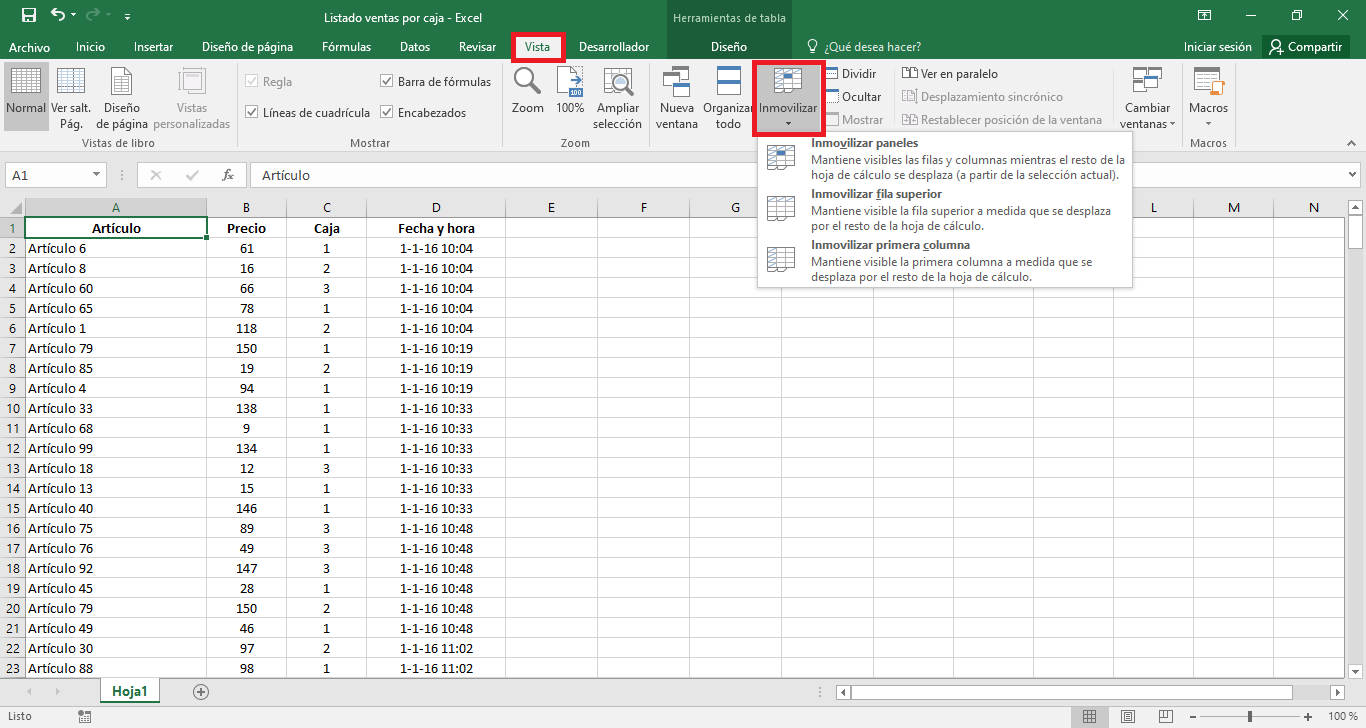
Se mostrarán varias opciones para inmovilizar, y tenemos que elegir la opción que prefiramos.

Estas pueden variar dependiendo de la versión de Excel que tengamos, pero por lo general son las siguientes:
Inmovilizar paneles: esta función congelará todas las filas que están encima y las columnas al lado izquierdo de la celda donde nos encontremos ubicados.
Inmovilizar fila superior: Hace que la Fila 1 de la hoja de cálculo quede fija, y aunque bajemos hasta perderla de vista siempre se mantenga visible arriba del todo.
Inmovilizar primera columna: Hará que la Columna A se mantenga estática, y aunque nos movamos a la derecha hasta perderla de vista siempre se mantenga visible a la izquierda del todo.
Una línea gris mostrará el área que acaba de ser inmovilizada.
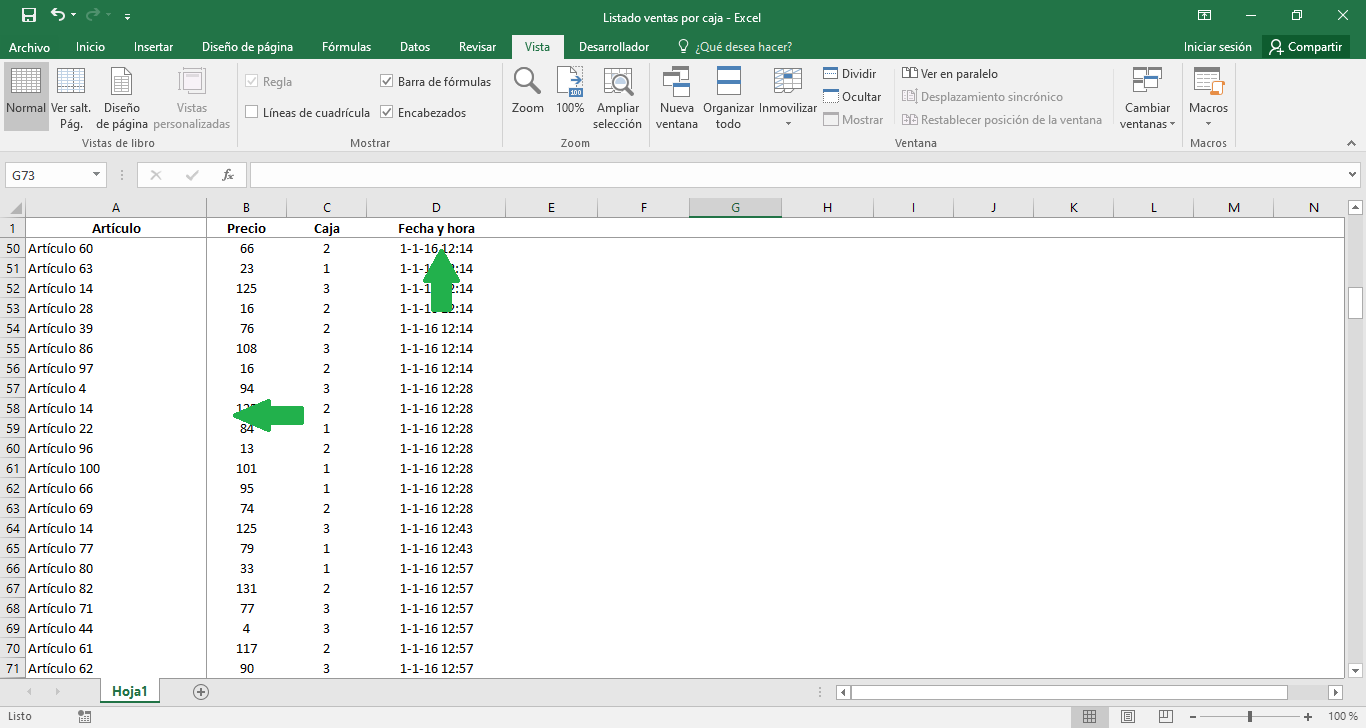
Ahora podemos desplazarnos por la hoja de cálculo sin temor a perder de vista esos datos que congelamos.
INMOVILIZAR VARIAS FILAS Y VARIAS COLUMNAS
Si lo que queremos es fijar varias filas y varias columnas al mismo tiempo, debemos seleccionar la celda que esté debajo de las filas y al lado derecho de las columnas y la opción Inmovilizar paneles.
 Un límite de inmovilizar filas y columnas es que, como hemos visto, sólo admite las primeras columnas y filas, es decir, no es posible bloquear filas o columnas en mitad de la hoja de cálculo.
Inmovilizar fila y columna al mismo tiempo
Selecciona la celda situada debajo de las filas y a la derecha de las columnas que quieres mantener visibles. Para fijar la fila 1 y la columna A, selecciona B2 y elige Vista > Inmovilizar paneles > Inmovilizar paneles.
Inmovilizar o dividir
Inmovilizar mantiene encabezados fijos mientras te desplazas. Dividir una hoja crea paneles independientes para consultar dos zonas. Para quitar la inmovilización, abre el mismo menú y selecciona Movilizar paneles.
Encuentra más herramientas en la introducción sobre qué es Excel y para qué sirve.
Preguntas frecuentes
¿Cómo fijo la primera fila y la primera columna?
Selecciona B2 y utiliza Inmovilizar paneles.
¿Por qué se inmovilizaron demasiadas filas?
Excel fija todo lo situado encima y a la izquierda de la celda activa. Selecciona la celda correcta antes de aplicar la opción.
¿Cómo desactivo la inmovilización?
Ve a Vista, Inmovilizar paneles y selecciona Movilizar paneles.