
Índice
Como vimos en el artículo anterior, Excel nos permite agregar interés visual a un documento con contenido gráfico.
El día de hoy, aprenderemos cómo podemos, al insertar imágenes en Excel, mostrar información de forma sencilla.
Encontramos el comando Imágenes dentro del menú Ilustraciones de la pestaña Insertar.

INSERTAR IMÁGENES DESDE EL EQUIPO
Para insertar imágenes en Excel, la imagen que queremos insertar, debe estar guardada en el ordenador, para así poder seleccionarla y añadirla a nuestra hoja de cálculo.
- En la pestaña Insertar, hacemos click en Ilustraciones y seleccionamos el comando Imágenes.
- Se abrirá la ventana Insertar imagen que por defecto se sitúa en la carpeta Imágenes; pero, podemos acceder a imágenes que tengamos guardadas en cualquier otra carpeta de nuestro ordenador o de un dispositivo de memoria externa.
- Para seleccionar una de las imágenes basta con que hagamos doble clic encima de la imagen que queremos insertar.
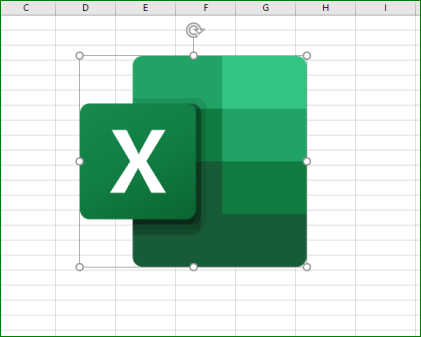
- A continuación, aparecerá la imagen en la hoja de cálculo.
- La imagen se coloca con el tamaño original, pero podemos cambiar las dimensiones para ubicarla en la zona que prefiramos.
INSERTAR IMÁGENES EN LINEA
También podemos usar una imagen desde una búsqueda de Bing Imágenes.
Para ello, seleccionamos la opción Insertar imágenes en linea que también se encuentra dentro de la ficha Ilustraciones.

Aqui se nos abrirá el buscador de Bing, donde prodremos buscar la imagen que mejor represente la informacion que deseamos ilustrar.
MODIFICAR LA IMAGEN
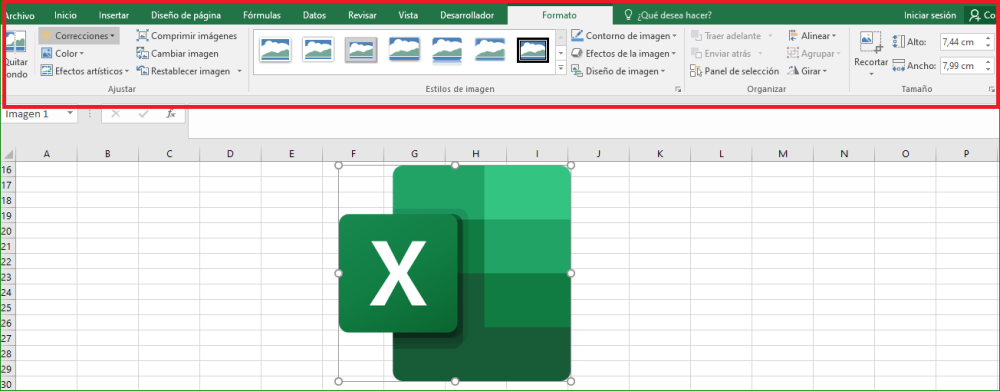
Para modificar la imagen hacemos clic sobre la misma y se activara el Formato de imagen en la Cinta de opciones.
Desde aquí, podemos cambiar el tamaño, el brillo, el color, añadir un marco y mucho más.
ELIMINAR LA IMAGEN
Si queremos eliminar la imagen, la seleccionamos, y presionamos la tecla Delete/Suprimir.
También recordemos que si queremos deshacer alguna acción siempre podemos utilizar los comandos Deshacer y Rehacer.
Imagen sobre celdas o dentro de una celda
Una imagen flotante puede moverse libremente sobre la cuadrícula. En Excel para Microsoft 365 y Excel 2024 también puedes usar Insertar > Imágenes > Colocar en celda; así la imagen se ordena y filtra junto con la tabla. También puedes convertir una imagen flotante mediante Formato de imagen > Colocar en celda.
La función IMAGEN inserta una imagen desde una dirección HTTPS y permite definir texto alternativo. Si el enlace exige autenticación o redirige, es posible que la imagen no cargue.
Accesibilidad y tamaño
Agrega texto alternativo descriptivo, conserva la proporción y comprime imágenes grandes para reducir el peso del libro. Consulta otras herramientas desde la guía básica de Excel.
Preguntas frecuentes
¿Puedo colocar una imagen dentro de una celda?
Sí, en Microsoft 365 y Excel 2024 mediante Colocar en celda o la función IMAGEN.
¿Una imagen dentro de una celda se puede ordenar?
Sí. Se comporta como parte del registro y acompaña a la celda al ordenar o filtrar.
¿Por qué IMAGEN no muestra una URL?
La dirección debe ser HTTPS y accesible sin autenticación ni redirecciones bloqueadas.