

Comentarios y notas: diferencia actual
Actualización importante: en Excel para Microsoft 365, los comentarios son conversaciones con respuestas. Las anotaciones clásicas descritas en parte de esta guía ahora se llaman notas.
- Usa Revisar > Nuevo comentario para colaborar, responder y resolver una conversación.
- Usa Revisar > Notas > Nueva nota para dejar un recordatorio sin respuestas.
- El atajo Mayús+F2 crea o edita una nota clásica.
Los comentarios aparecen en un panel y requieren identificar al autor; las notas se muestran como anotaciones vinculadas a una celda. Encuentra más herramientas desde la guía sobre qué es Excel.
Preguntas frecuentes
¿Comentario y nota son lo mismo?
No. El comentario permite una conversación; la nota es una anotación clásica sin respuestas.
¿Qué crea Mayús+F2?
En las versiones actuales crea o edita una nota.
¿Cómo reviso todos los comentarios?
Abre Mostrar comentarios en la pestaña Revisar para ver el panel de conversaciones.
Índice
En ocasiones necesitaremos insertar notas o comentarios a los datos de nuestras hojas de cálculo en Excel para verificar algún dato a para agregar algún recordatorio.
Al insertar comentarios en Excel, éstos se agregan como cajas de diálogos sobre las celdas por lo que no modifican la estructura de la hoja de cálculo, se comparten en el mismo archivo y no son necesarias otros servicios para usarlos.
Excel nos permite utilizar funciones para agregar y manejar comentarios, éstas se encuentran en el grupo Comentarios dentro de la pestaña Revisar.

AGREGAR UN COMENTARIO
- Lo primero que debemos hacer es seleccionar la celda a la que agregaremos el comentario.
- Luego, iremos a la ficha Revisar, y dentro del grupo Comentarios, seleccionamos la opción Nuevo comentario.

3. Al hacer clic sobre este botón se mostrará el recuadro necesario para introducir el comentario deseado.
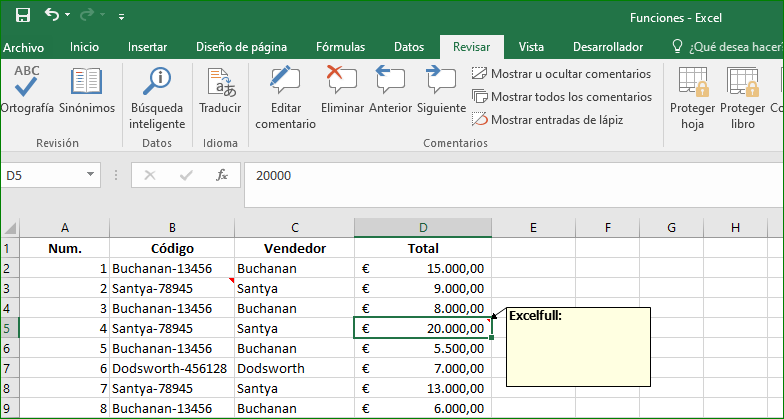
 También podemos usar el atajo del teclado Shift + F2. En la pequeña ventana que aparece, escribimos el comentario y este se mostrará cuando ubiquemos el ratón sobre la celda.
Cuando una celda tiene un comentario, aparece un indicador rojo en la esquina de la celda. Cuando mantenemos el cursor sobre la celda, aparecerá el comentario.

Para hacer una revisión de todos los comentarios que tiene una hoja de cálculo, hacemos uso de los botones Anterior y Siguiente para movernos entre cada uno de ellos.

Si deseamos desplegar todos los comentarios de la hoja al mismo tiempo pulsamos el botón Mostrar todos los comentarios.

MODIFICAR Y ELIMINAR UN COMENTARIO
Cuando seleccionamos una celda que contiene un comentario se habilitarán los botones Modificar comentario y Eliminar.

Al hacer clic en el botón Modificar comentario se mostrará de nuevo el recuadro del comentario permitiendo hacer la edición.
Si por el contrario, lo que desamos es eliminar el comentario será suficiente con pulsar el botón Eliminar.