

Índice
La función BUSCARV en Excel nos permite buscar y encontrar datos en una columna específica dentro de una tabla. La letra ‘V’ en el nombre de la función BUSCARV hace referencia a que las búsquedas obedecen a un orden vertical.
La sintaxis de la función BUSCARV es:
=BUSCARV(valor_buscado;matriz_buscar_en;indicador_columnas;ordenado)
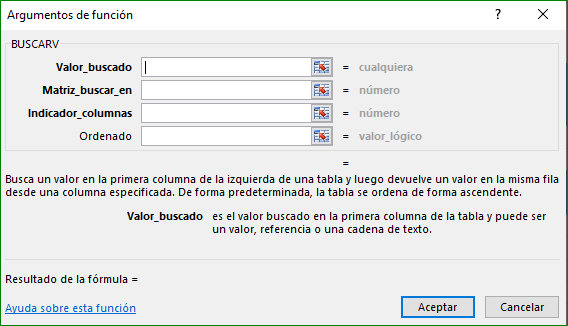
Como vemos, tiene una sintaxis con cuatro argumentos, en donde:
- Valor_buscado: Es el valor que vamos a buscar en la primera columna de la matriz o tabla. Podemos introducir este parámetro seleccionando la celda que contenga el contenido o simplemente escribiendo entre comillas las palabras que deseamos buscar.
- Matriz_buscar_en: Se trata del rango o base de datos, donde vamos a buscar la información.
- Indicador_columnas: Es el número de columna donde se encuentra el valor que tratamos de encontrar. El valor 1 es para la primera columna, el valor 2 es para la segunda columna, y así sucesivamente; por lo tanto, podemos especificar el valor según sea el caso dentro de la matriz
- Ordenado: Es el valor lógico que especifica si Excel va a buscar una coincidencia exacta o aproximada. Opcionalmente, podemos especificar VERDADERO si deseamos una coincidencia aproximada o FALSO si deseamos una coincidencia exacta del valor devuelto.
El BUSCARV tiene una particularidad y es que la dirección de búsqueda que posee esta función es desde nuestra columna de valor buscado hacia la derecha. El secreto de BUSCARV es organizar los datos de forma que el valor que busque esté a la izquierda del valor devuelto que desea encontrar.
1. LA FUNCIÓN BUSCARV PARA BÚSQUEDAS EXACTAS
Buscaremos el Monitor LG 17″. La sintaxis será la siguiente.

Si el cuarto argumento es VERDADERO, la función BUSCARV busca el valor más cercano inferior a «Valor_buscado». Esto es útil para búsquedas por tramos:
2. LA FUNCIÓN BUSCARV PARA BÚSQUEDAS POR TRAMOS

La función BUSCARV es sin duda una de las fórmulas intermedias más importantes que tiene Excel. Incluso, se podría decir que es la de más aplicación y utilización que otras funciones de Excel.
Cómo usar BUSCARV paso a paso
Para que BUSCARV funcione correctamente, el dato que quieres encontrar debe estar en la primera columna del rango. Excel recorre esa columna de arriba hacia abajo y devuelve un valor ubicado a su derecha.
Supongamos que en A2 tienes un código de producto y que la tabla maestra ocupa F2:H100. Si el precio está en la tercera columna de esa tabla, la fórmula es:
=BUSCARV(A2;$F$2:$H$100;3;FALSO)
- A2 es el código que Excel debe buscar.
- $F$2:$H$100 es la tabla. Los signos
$impiden que el rango se desplace al copiar la fórmula. - 3 indica que el resultado se obtiene de la tercera columna del rango.
- FALSO exige una coincidencia exacta, la opción más segura para códigos, documentos y nombres.
Coincidencia exacta o aproximada
Usa FALSO cuando necesites encontrar un elemento concreto. Utiliza VERDADERO únicamente para búsquedas por tramos —por ejemplo, asignar una comisión según el nivel de ventas— y ordena de menor a mayor la primera columna de la tabla. Si la tabla no está ordenada, una búsqueda aproximada puede devolver un resultado incorrecto.
Errores comunes de BUSCARV
- #N/A: el valor no existe o un dato está guardado como texto y el otro como número. Revisa espacios invisibles y formatos.
- #REF!: el número de columna solicitado supera la cantidad de columnas del rango.
- Resultado equivocado: suele ocurrir al omitir el cuarto argumento o usar VERDADERO en una tabla sin ordenar.
- Rango desplazado: fija la tabla con referencias absolutas antes de copiar la fórmula.
En versiones recientes de Excel, BUSCARX es más flexible porque puede buscar hacia la izquierda y no depende de un número fijo de columna. BUSCARV sigue siendo útil por su compatibilidad con archivos y versiones anteriores.
Preguntas frecuentes sobre BUSCARV
¿Por qué BUSCARV devuelve #N/A si el dato existe?
Normalmente hay espacios ocultos o una diferencia de tipo: un código está como texto y el otro como número. Limpia los datos y comprueba que ambos formatos coincidan.
¿BUSCARV puede buscar hacia la izquierda?
No de forma directa. La columna buscada debe ser la primera del rango. Para buscar hacia la izquierda conviene usar BUSCARX o una combinación de INDICE y COINCIDIR.
¿Cómo se hace una búsqueda exacta?
Escribe FALSO como cuarto argumento: =BUSCARV(valor;tabla;columna;FALSO).
¿Cómo fijo la tabla al copiar la fórmula?
Convierte el rango en referencia absoluta con la tecla F4, por ejemplo $F$2:$H$100.