
Índice
¿Te has preguntado cómo organizar fechas importantes de manera eficiente sin recurrir a herramientas externas? ¡La respuesta está en Excel! Convertir tu Excel en un calendario personalizado es una solución práctica, económica y versátil para gestionar eventos, recordatorios o tareas diarias.
En este artículo, te enseñaremos paso a paso cómo transformar una hoja de cálculo en un calendario funcional y atractivo. Con Excel, no solo podrás personalizar cada detalle, sino que también tendrás el control total para adaptarlo a tus necesidades. ¡Es hora de convertir tu Excel en un calendario personalizado!
¿POR QUÉ USAR EXCEL COMO CALENDARIO?
Excel es más que un simple programa para números y gráficos. Su flexibilidad lo convierte en una herramienta ideal para crear calendarios personalizados. Aquí tienes algunas razones:
- Personalización Total: Puedes ajustar colores, formatos y diseños según tus preferencias.
- Eficiencia: Organiza y filtra datos como fechas, eventos y tareas de manera rápida.
- Accesibilidad: Disponible en cualquier dispositivo con Excel instalado o en la versión online.
- Compatibilidad: Comparte o imprime fácilmente tu calendario para un uso práctico.
CÓMO CREAR TU PROPIO CALENDARIO EN EXCEL
PASO 1: CONFIGURAR LA ESTRUCTURA BÁSICA
1.1 CREAR UNA NUEVA HOJA
-
- Abre un libro nuevo en Excel y selecciona una hoja en blanco. Esto será la base de tu calendario.
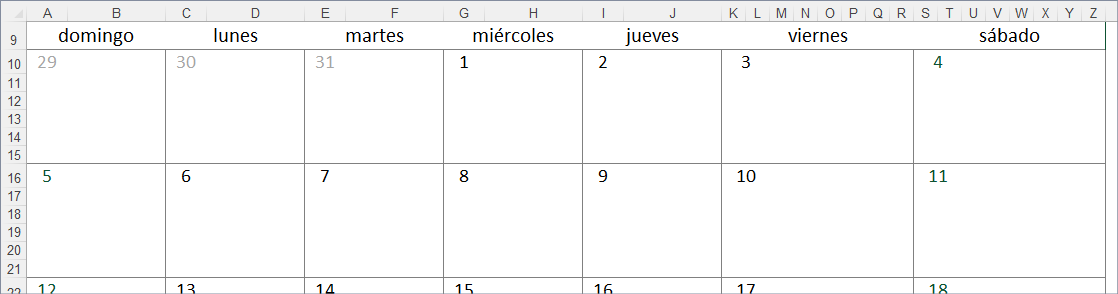
1.2 DEFINIR LAS COLUMNAS Y FILAS
-
- En la fila 1, escribe los días de la semana: Lunes, Martes, Miércoles, etc.
- Ajusta las columnas para que sean del mismo ancho y alineadas.
Ejemplo:
1.3 AÑADIR SEMANAS
-
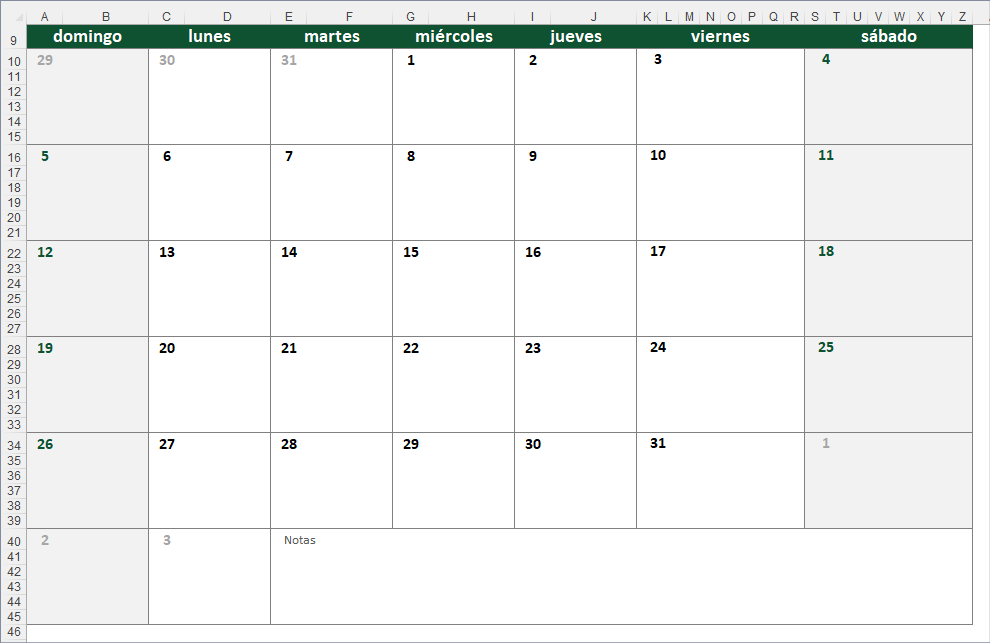
- En las filas siguientes, crea las semanas del mes (generalmente 4 a 6). Deja espacio suficiente para agregar eventos o notas.
PASO 2: PERSONALIZAR TU CALENDARIO
2.1 APLICAR FORMATO A LAS CELDAS
-
- Selecciona todas las celdas de tu calendario.
- Usa bordes para separarlas claramente.
- Aplica colores a los encabezados (por ejemplo, gris para los días de la semana).
2.2 AÑADIR FECHAS
-
- Escribe manualmente las fechas del mes en las celdas correspondientes.
- Para mayor eficiencia, puedes usar fórmulas:
- =DIASEM(A1,2) para identificar días automáticamente.
PASO 3: INCLUIR DETALLES PERSONALIZADOS
3.1 AÑADIR EVENTOS Y RECORDATORIOS
-
- Usa celdas en blanco para escribir eventos importantes. Por ejemplo:
- Lunes 2: Reunión a las 10 AM.
- Miércoles 4: Cumpleaños de Ana.
- Usa celdas en blanco para escribir eventos importantes. Por ejemplo:
3.2 COLORES PARA DESTACAR
-
- Usa colores diferentes para destacar eventos importantes.
- Por ejemplo, rojo para fechas límite y azul para celebraciones.
3.3 FORMATO CONDICIONAL
-
- Aplica formato condicional para resaltar automáticamente fechas específicas:
- Por ejemplo, para días festivos, establece una regla basada en fechas.
- Aplica formato condicional para resaltar automáticamente fechas específicas:
PASO 4: AÑADIR FUNCIONALIDADES EXTRA
4.1 USAR LISTAS DESPLEGABLES
-
- Crea listas desplegables con categorías como Tareas, Eventos, Festivos.
- Esto te permitirá clasificar tus eventos con facilidad.
4.2 FILTROS Y TABLAS DINÁMICAS
-
- Convierte tu calendario en una tabla para aplicar filtros.
- Por ejemplo, filtra solo las tareas pendientes o eventos de una categoría específica.
4.3 INCORPORAR VINCULOS
-
- Usa hipervínculos para enlazar fechas con documentos, páginas web o archivos relevantes.
PASO 5: GUARDAR Y COMPARTIR
5.1 GUARDAR TU CALENDARIO
-
- Guarda tu archivo en formato .xlsx para editarlo después.
- Si prefieres compartirlo, guárdalo como PDF.
5.2 SINCRONIZAR CON OTROS DISPOSITIVOS
-
- Usa Excel Online o OneDrive para acceder a tu calendario desde cualquier lugar.
CONSEJOS PARA MEJORAR TU CALENDARIO EN EXCEL
- Usa plantillas: Busca plantillas de calendarios en Excel para ahorrar tiempo.
- Organiza por meses: Crea una hoja separada para cada mes del año.
- Hazlo visual: Incorpora gráficos o íconos para hacerlo más atractivo.
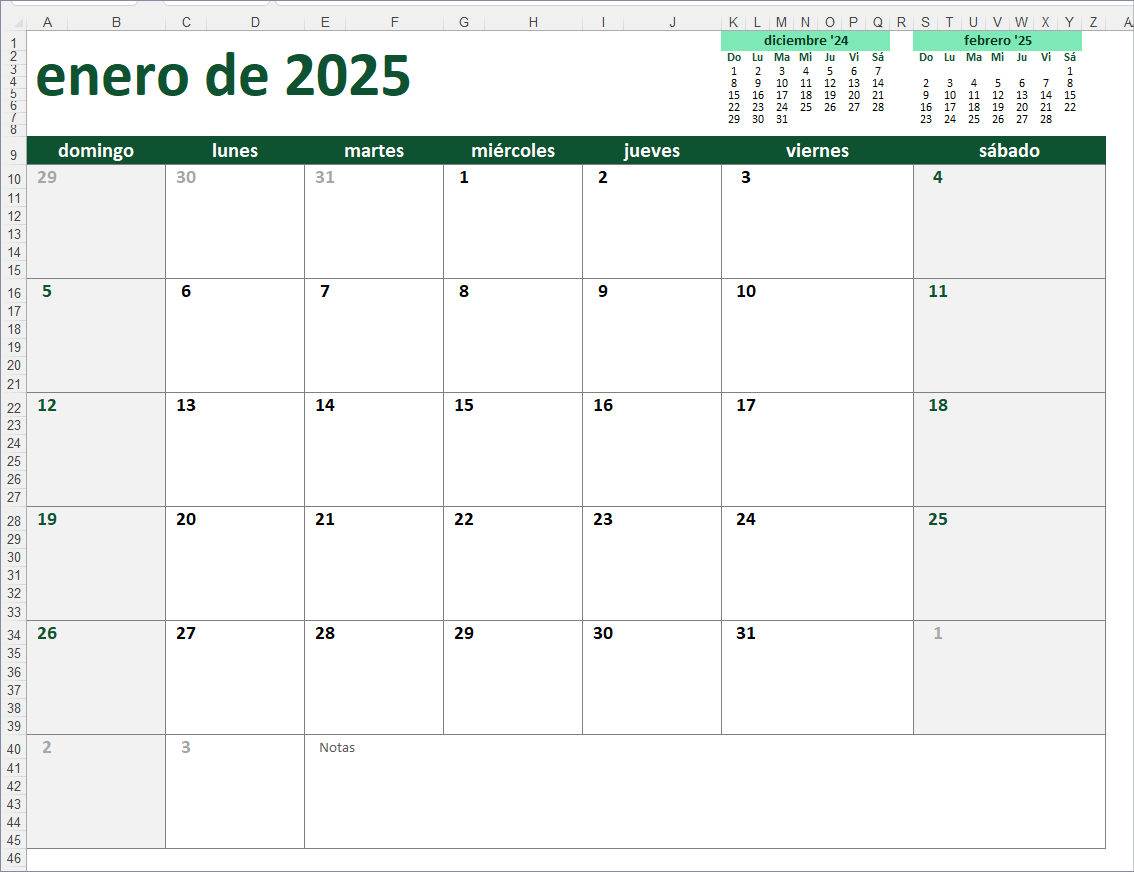
PLANTILLA DE CALENDARIO EN EXCEL
Descarga nuestra plantilla gratuita de calendario en Excel y organiza tus fechas importantes de manera sencilla. Personaliza eventos y tareas en segundos.
👉 Haz clic aquí para descargar tu plantilla ahora
FAQ
1. ¿PUEDO USAR FORMULAS PARA GENERAR AUTOMÁTICAMENTE LAS FECHAS?
- Sí, puedes usar fórmulas como =FECHA(AÑO, MES, DÍA) para generar las fechas según el mes.
2. ¿QUÉ HAGO SI NO TENGO EXPERIENCIA EN EXCEL?
- Comienza con una plantilla básica de calendario y personalízala a tu ritmo.
3. ¿CÓMO PUEDO COMPARTIR MI CALENDARIO?
- Guarda el archivo en PDF o súbelo a OneDrive para compartirlo fácilmente.
4. ¿PUEDO SINCRONIZAR MI CALENDARIO DE EXCEL CON OTRAS APLICACIONES?
- Aunque no directamente, puedes exportar tus datos y convertirlos en archivos compatibles con aplicaciones de calendario como Google Calendar.
5. ¿CUÁNTO TIEMPO TARDA EN CREAR UN CALENDARIO EN EXCEL?
- Dependerá del nivel de personalización. Un calendario básico puede tardar entre 10 y 20 minutos.
CONCLUSIÓN
Crear un calendario personalizado en Excel es una forma sencilla y eficaz de organizar tus fechas importantes. Con esta guía, puedes diseñar un calendario único, adaptado a tus necesidades y con todas las funcionalidades que desees. ¡Ponte manos a la obra y convierte tu Excel en la herramienta perfecta para gestionar tu tiempo!