

La barra de información permite encontrar herramientas de Excel escribiendo lo que necesitas hacer. En esta lección, ese nombre se refiere al cuadro de búsqueda de comandos situado en la parte superior de la aplicación, asociado con la experiencia «¿Qué desea hacer?» y con el cuadro Buscar. No necesitas recordar primero en qué pestaña está cada herramienta. (support.microsoft.com)
El recorrido siguiente está orientado a Excel para Microsoft 365 en Windows, con interfaz en español. Los nombres y resultados de búsqueda pueden variar entre versiones; por eso, cada ejercicio incluye una ruta alternativa. La búsqueda ayuda a localizar comandos, pero no debe interpretarse como una garantía de que cualquier herramienta aparecerá con cualquier palabra. (support.microsoft.com)
1. Abre la barra de información y reconoce sus resultados
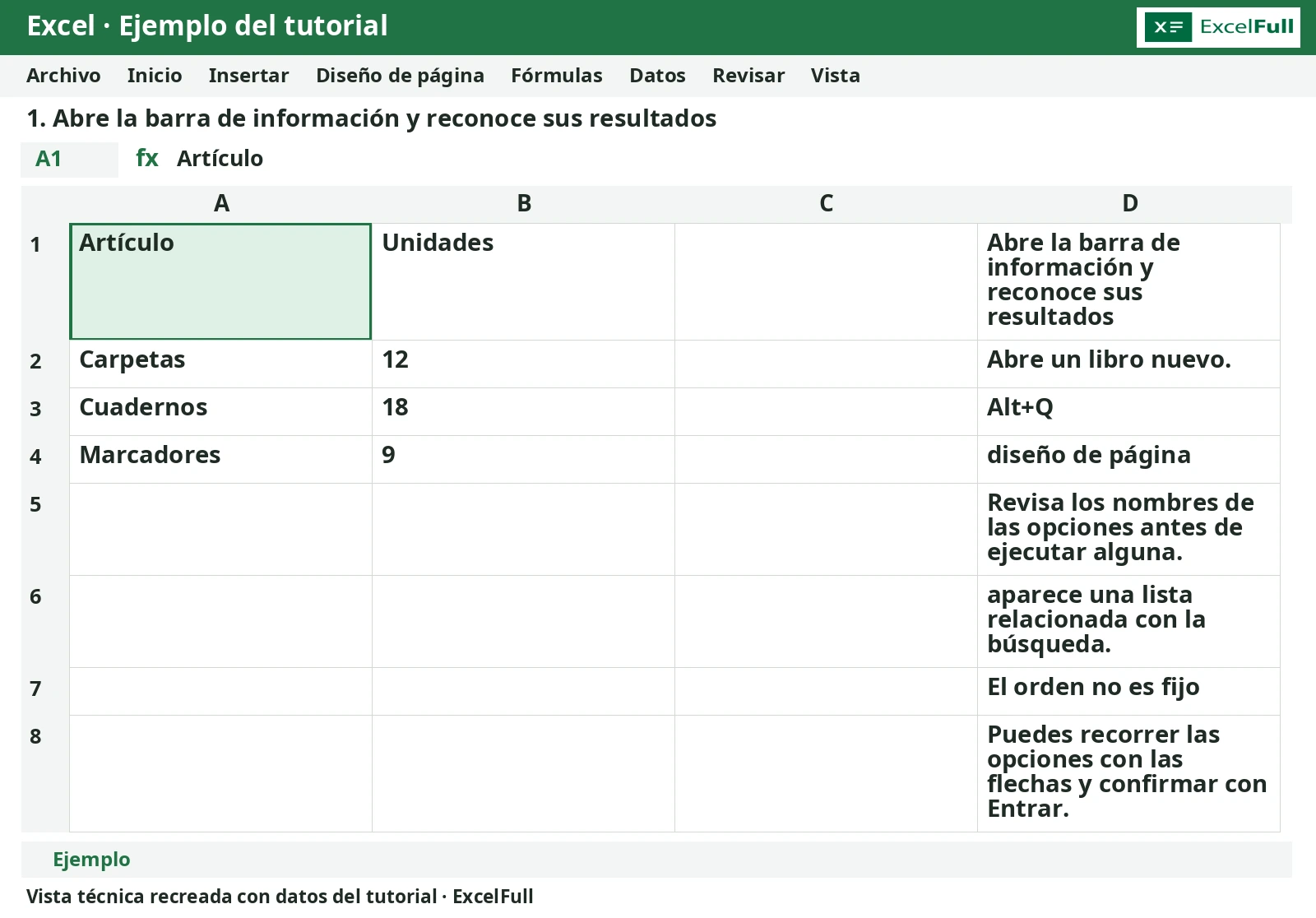
Haz clic en el cuadro de búsqueda superior o presiona Alt+Q. Si el cuadro está contraído, puede mostrarse como una lupa. Escribe una palabra o una frase breve relacionada con la tarea; Excel presenta resultados que pueden incluir comandos y contenido de ayuda. Elige la acción correspondiente, no simplemente el primer resultado. (support.microsoft.com)
Para practicar:
- Abre un libro nuevo.
- Presiona Alt+Q.
- Escribe
diseño de página. - Revisa los nombres de las opciones antes de ejecutar alguna.
Resultado esperado: aparece una lista relacionada con la búsqueda. El orden no es fijo: no necesitas encontrar la herramienta en una posición determinada. Puedes recorrer las opciones con las flechas y confirmar con Entrar. (support.microsoft.com)
Si quieres profundizar en esta herramienta, consulta cómo usar la barra de búsqueda en Excel 365.
2. Prepara una tabla pequeña para seguir el recorrido
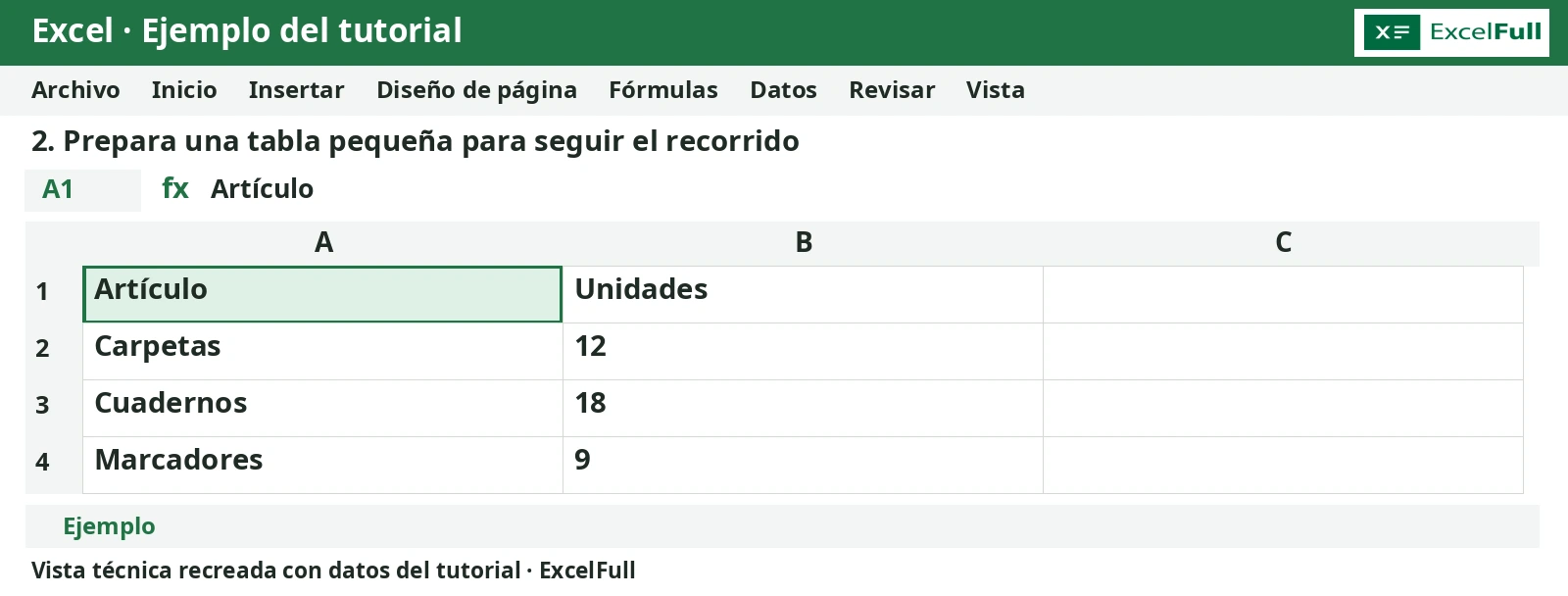
Usaremos un caso ficticio: una oficina compara las unidades solicitadas de tres artículos. Copia este bloque tabulado, selecciona A1 y pega con Ctrl+V. Las tabulaciones separan las columnas y cada salto de línea corresponde a una fila. (support.microsoft.com)
Artículo	Unidades
Carpetas	12
Cuadernos	18
Marcadores	9
La distribución que debes obtener es:
| Fila | Columna A: Artículo | Columna B: Unidades |
|---|---|---|
| 1 | Artículo | Unidades |
| 2 | Carpetas | 12 |
| 3 | Cuadernos | 18 |
| 4 | Marcadores | 9 |
Los encabezados y los artículos son texto; B2:B4 contiene números enteros. Si el pegado no conserva las dos columnas, introduce los ocho valores manualmente en A1:B4. Esta práctica no utiliza fórmulas, funciones de hoja ni separadores de argumentos; tampoco requiere decimales, por lo que evita diferencias entre coma y punto decimal. (support.microsoft.com)
Para dejar un vacío real, no escribas nada en la celda: por ejemplo, conserva C2 sin contenido. Si ya escribiste algo allí, selecciónala y usa Inicio > Borrar > Borrar contenido. No cargues un espacio, un cero o la palabra «vacío» para representar la ausencia de un dato. (support.microsoft.com)
3. Busca la vista Diseño de página
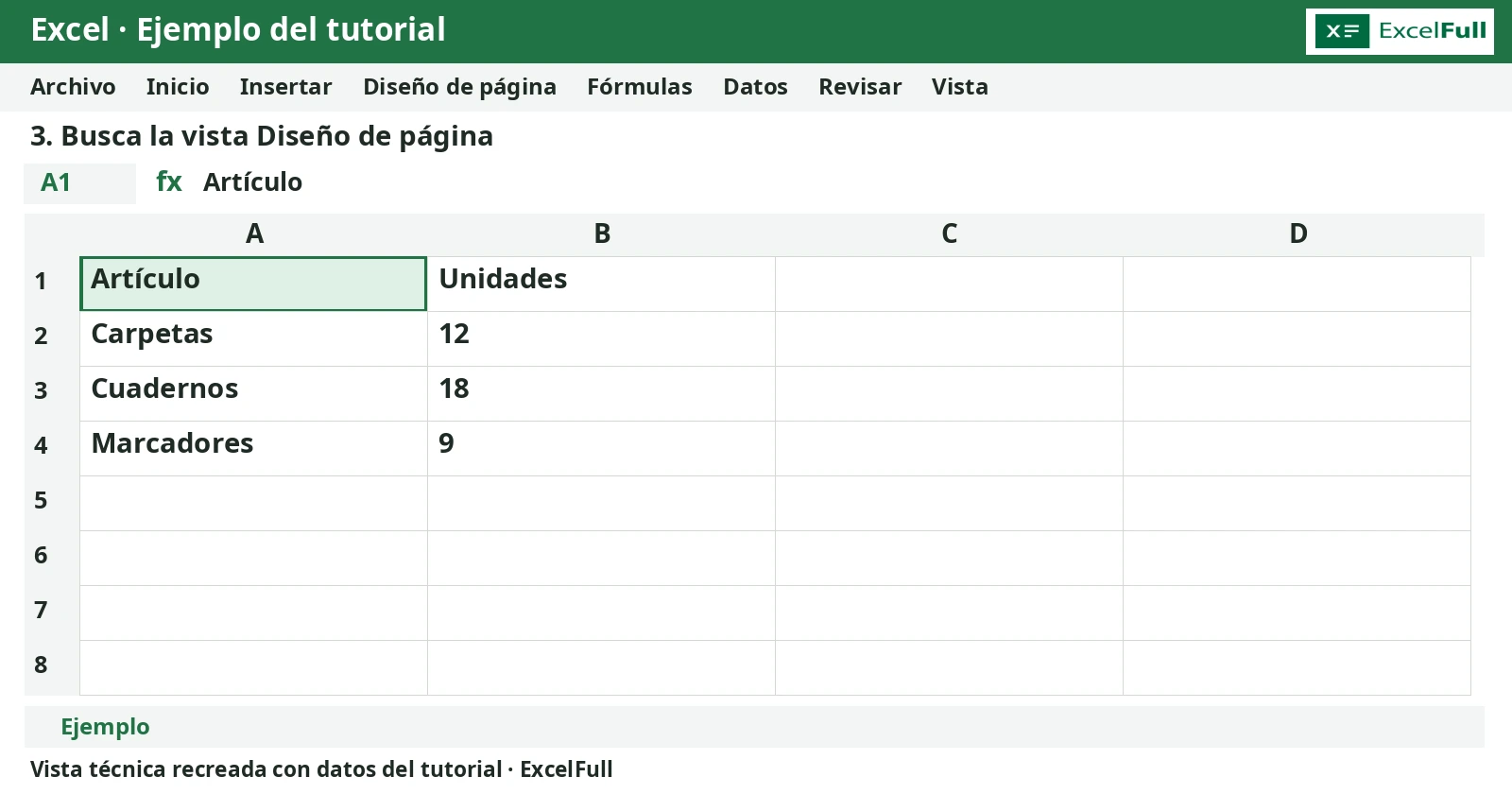
El primer objetivo es revisar la distribución de la hoja para preparar su impresión. Presiona Alt+Q, escribe diseño de página y selecciona el comando que corresponda a la vista Diseño de página. Si la búsqueda no lo identifica claramente, utiliza Vista > Vistas de libro > Diseño de página. (support.microsoft.com)
Resultado esperado: la hoja adopta una presentación por páginas, útil para trabajar con márgenes, reglas, encabezados y pies de página. Los valores de A1:B4 permanecen iguales: estás cambiando la vista, no el contenido. (support.microsoft.com)
Evita confundir una vista con una pestaña
La pestaña Diseño de página y la vista del mismo nombre no son equivalentes. Para este ejercicio necesitas la vista ubicada dentro de Vista. Abrir una pestaña de configuración no significa haber cambiado la presentación de la hoja. Puedes comprobar la diferencia revisando si aparece la distribución por páginas. (support.microsoft.com)
4. Muestra las líneas de cuadrícula sin confundirlas con bordes
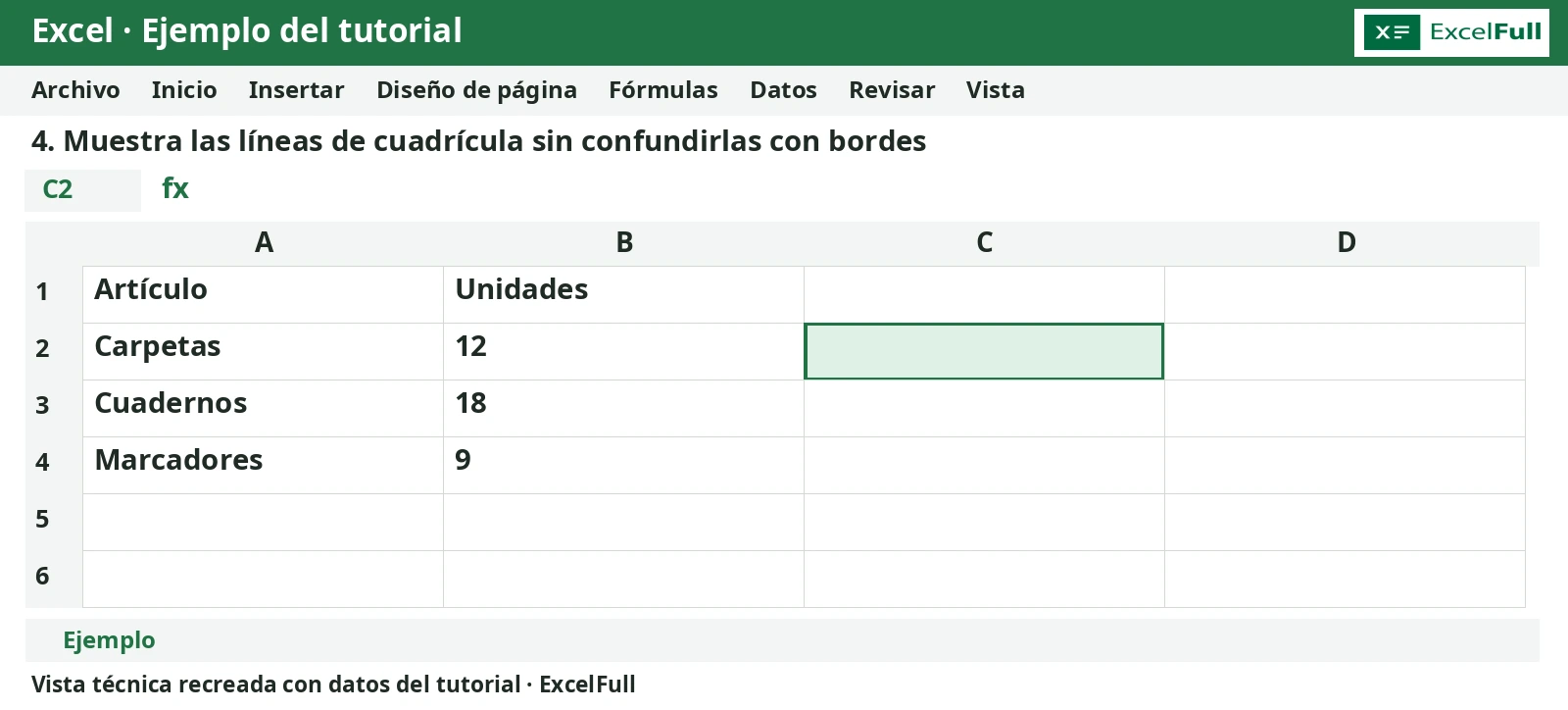
Ahora presiona Alt+Q y escribe líneas de cuadrícula. También puedes intentar líneas de división, nombre utilizado en algunas opciones en español. Localiza la acción para mostrarlas; como alternativa, abre Vista > Mostrar y activa Líneas de división. (support.microsoft.com)
Resultado esperado: aparecen las líneas tenues que separan las celdas de la hoja. No se agregan bordes personalizados únicamente a A1:B4: las líneas de cuadrícula son una configuración de visualización de la hoja. (support.microsoft.com)
Ten presentes estas diferencias:
- Cuadrícula: ayuda a distinguir las celdas en pantalla.
- Bordes: permiten delimitar celdas o rangos específicos.
- Impresión: mostrar la cuadrícula no hace que se imprima automáticamente; esa opción se activa por separado desde Diseño de página. (support.microsoft.com)
Si algunas líneas siguen sin verse, comprueba si las celdas tienen relleno. Incluso el relleno blanco puede ocultarlas; para recuperarlas debes usar Sin relleno, no cambiar simplemente el color a blanco. (support.microsoft.com)
5. Busca Fuente y cambia el tamaño del encabezado
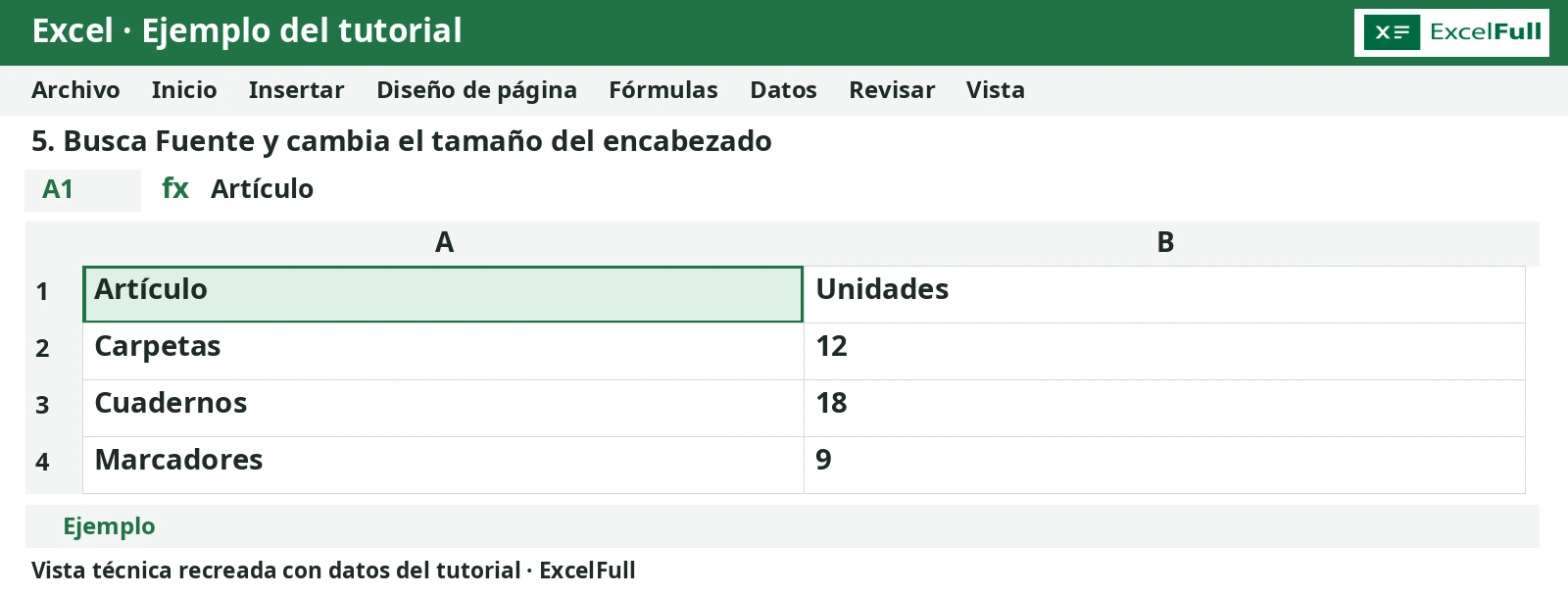
Selecciona A1:B1 antes de buscar el comando. Presiona Alt+Q, escribe fuente y revisa las opciones relacionadas con el formato. Si no aparece un acceso directo apropiado, utiliza los controles del grupo Fuente en la pestaña Inicio. La selección previa determina qué celdas recibirán el formato. (support.microsoft.com)
En el selector de fuente, elige Arial Black, si está disponible en tu instalación. Después vuelve a la búsqueda y escribe tamaño de fuente; también puedes utilizar directamente el cuadro de tamaño en Inicio. Introduce 12 y confirma. (support.microsoft.com)
Resultado esperado: A1 y B1 conservan los textos Artículo y Unidades, pero muestran la fuente elegida y un tamaño de 12 puntos. A2:B4 no recibe ese cambio porque no estaba seleccionado. Si Arial Black no aparece, elige otra fuente disponible y verifica el nombre en el selector. (support.microsoft.com)
No confundas este cuadro de búsqueda con la barra de fórmulas de Excel: aquí estás localizando herramientas, no escribiendo una fórmula.
6. Inserta un gráfico y comprueba sus datos
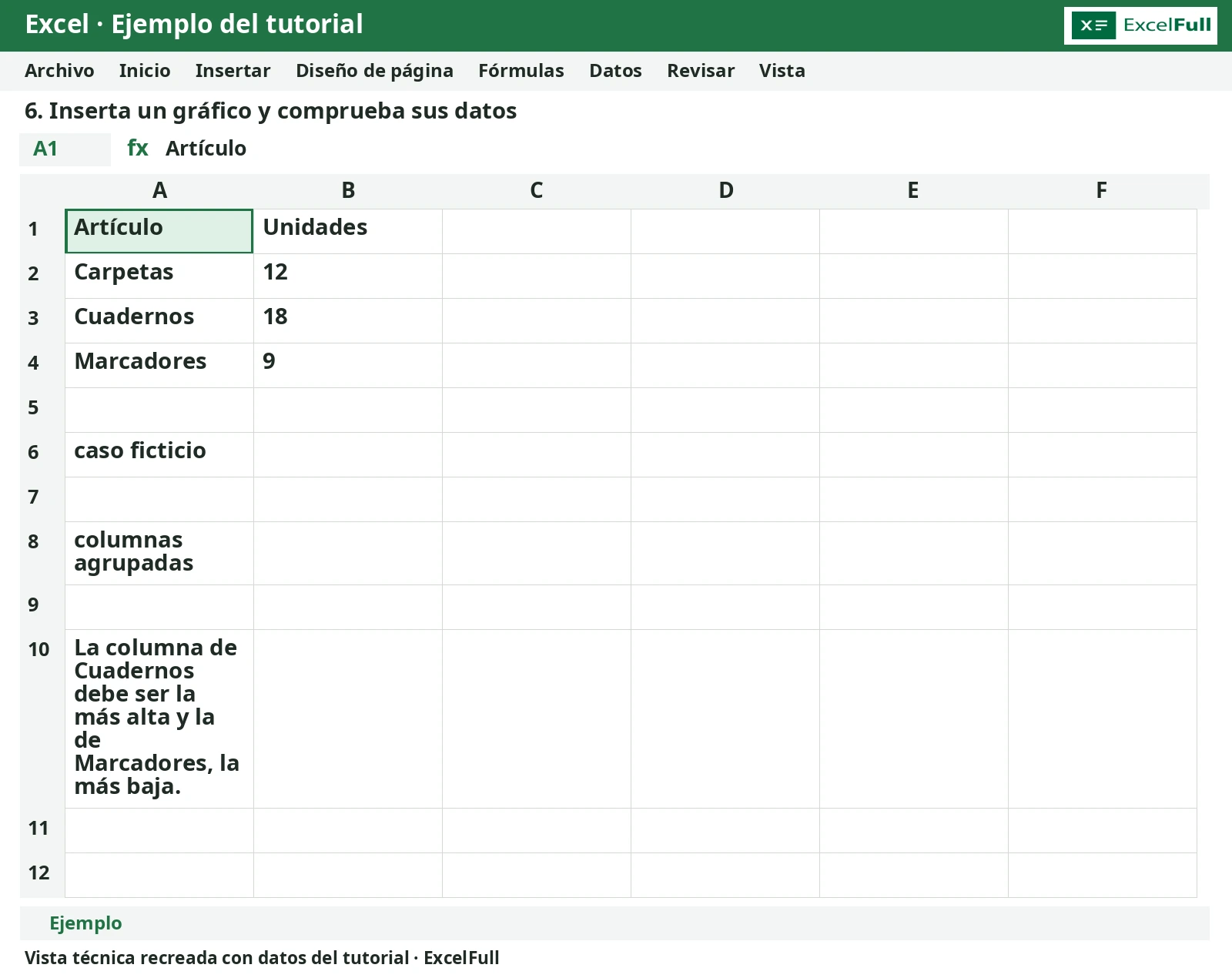
Selecciona A1:B4, incluidos los encabezados. Presiona Alt+Q y escribe insertar gráfico. Busca una opción para abrir los gráficos disponibles. Si no aparece, sigue la ruta Insertar > Gráficos recomendados; desde ese cuadro puedes revisar las recomendaciones o entrar en Todos los gráficos. (support.microsoft.com)
Elige un gráfico de columnas agrupadas. Revisa su vista previa antes de confirmar con Aceptar. No dependas de que una opción sea «la tercera» ni de que todas las galerías previsualicen del mismo modo al pasar el puntero: utiliza la selección y la vista previa disponibles en el cuadro de gráficos. (support.microsoft.com)
Resultado esperado: el gráfico representa tres categorías —Carpetas, Cuadernos y Marcadores— con una serie llamada Unidades y valores 12, 18 y 9, respectivamente. La columna de Cuadernos debe ser la más alta y la de Marcadores, la más baja. Esos resultados corresponden a los datos del ejemplo, no a un cálculo adicional. (support.microsoft.com)
Errores frecuentes al terminar
- Buscar sin seleccionar el rango: selecciona primero A1:B4 para incluir categorías, encabezado y cantidades en el gráfico. (support.microsoft.com)
- Elegir ayuda en lugar de un comando: revisa la categoría del resultado y selecciona la acción que necesitas ejecutar. (support.microsoft.com)
- Cambiar la fuente de una sola celda: selecciona A1:B1 antes de aplicar el formato al encabezado completo. (support.microsoft.com)
La secuencia para repetir es sencilla: selecciona el objeto o rango, busca la acción, revisa el resultado y confirma. Así practicas las mismas tareas sin depender exclusivamente de recordar su ubicación en la cinta.
Preguntas frecuentes
¿Dónde está la barra de información de Excel?
En esta lección, el nombre se refiere al cuadro de búsqueda de comandos situado en la parte superior de Excel. Puede aparecer como Buscar o como una lupa. En Excel para Windows puedes acceder con Alt+Q. (support.microsoft.com)
¿Por qué no aparecen los comandos en el mismo orden?
Las opciones y los resultados pueden variar según la versión y la búsqueda. Identifica el comando por su nombre y finalidad, no por su posición en la lista. (support.microsoft.com)
¿Mostrar líneas de cuadrícula agrega bordes a la tabla?
No. La cuadrícula permite distinguir las celdas de la hoja; los bordes se aplican a celdas o rangos específicos. Además, mostrar la cuadrícula en pantalla no activa automáticamente su impresión. (support.microsoft.com)
Fuentes y referencias
- Find what you need with search in Microsoft 365 apps
- Métodos abreviados de teclado de Excel
- Introducir y dar formato a datos
- Imprimir una tabla dinámica
- Mostrar u ocultar las líneas de división en una hoja de cálculo
- Cambiar el estilo y el tamaño de fuente de una hoja de cálculo
- Cambiar el tamaño de fuente
- Crear un gráfico de principio a fin
- support.microsoft.com
- support.microsoft.com
- support.microsoft.com
- support.microsoft.com
- support.microsoft.com
- support.microsoft.com
- support.microsoft.com
Contenido preparado con asistencia de IA y revisado por el equipo editorial de ExcelFull.