

Al desplazarte por una hoja extensa, puedes perder de vista los encabezados o los códigos que identifican cada registro. Para bloquear columnas o filas y mantener esas referencias visibles, Excel ofrece Inmovilizar paneles. Esta herramienta fija una zona de la hoja mientras recorres el resto. No impide editar los datos: eso corresponde a la protección de celdas y hojas. (support.microsoft.com)
El recorrido siguiente está orientado a Excel para Microsoft 365 en Windows, con interfaz en español; Microsoft también documenta la inmovilización para Excel 2024 y Excel 2021. Practicarás primero con la fila superior, después con la primera columna y finalmente con una posición personalizada. (support.microsoft.com)
Prepara una hoja pequeña para comprobar el bloqueo
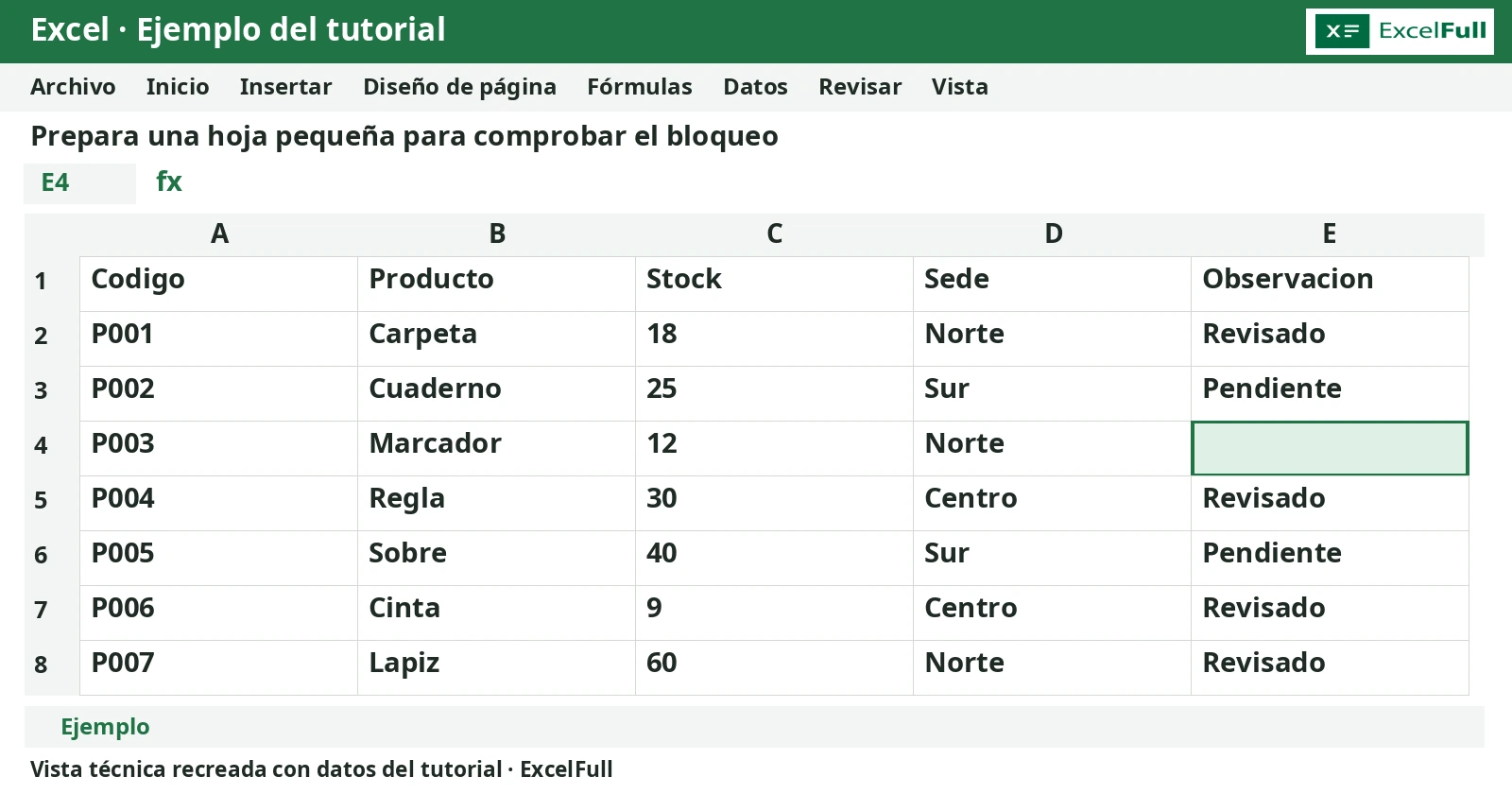
Usaremos un caso ficticio de inventario. Copia el bloque completo, selecciona A1 en una hoja nueva y presiona Ctrl+V, sin entrar en edición dentro de la celda. El pegado comienza en la celda seleccionada; los datos están separados por tabulaciones, no por espacios. (support.microsoft.com)
Codigo	Producto	Stock	Sede	Observacion
P001	Carpeta	18	Norte	Revisado
P002	Cuaderno	25	Sur	Pendiente
P003	Marcador	12	Norte	Revisado
P004	Regla	30	Centro	Revisado
P005	Sobre	40	Sur	Pendiente
P006	Cinta	9	Centro	Revisado
P007	Lapiz	60	Norte	Revisado
Resultado esperado: el bloque ocupa A1:E8. A1 contiene Codigo, C2 contiene el número 18 y E8 contiene Revisado. Los códigos, productos, sedes y observaciones son texto; las existencias son números enteros. Estas son las posiciones de referencia que utilizarás durante el ejercicio.
Para introducir un vacío real, selecciona E4 y presiona Supr, o utiliza Inicio > Borrar > Borrar contenido. E4 debe quedar sin contenido: no escribas espacios, guiones ni la palabra “vacío”. Borrar contenido conserva el formato y no desplaza las otras celdas. (support.microsoft.com)
No necesitas fórmulas para esta práctica. Tampoco necesitas elegir entre coma y punto y coma como separador de argumentos. Los números del ejemplo no llevan decimales ni separadores de miles; Excel utiliza, de forma predeterminada, los separadores numéricos definidos por la configuración regional del sistema. (support.microsoft.com)
Mantén visible la fila superior al bajar
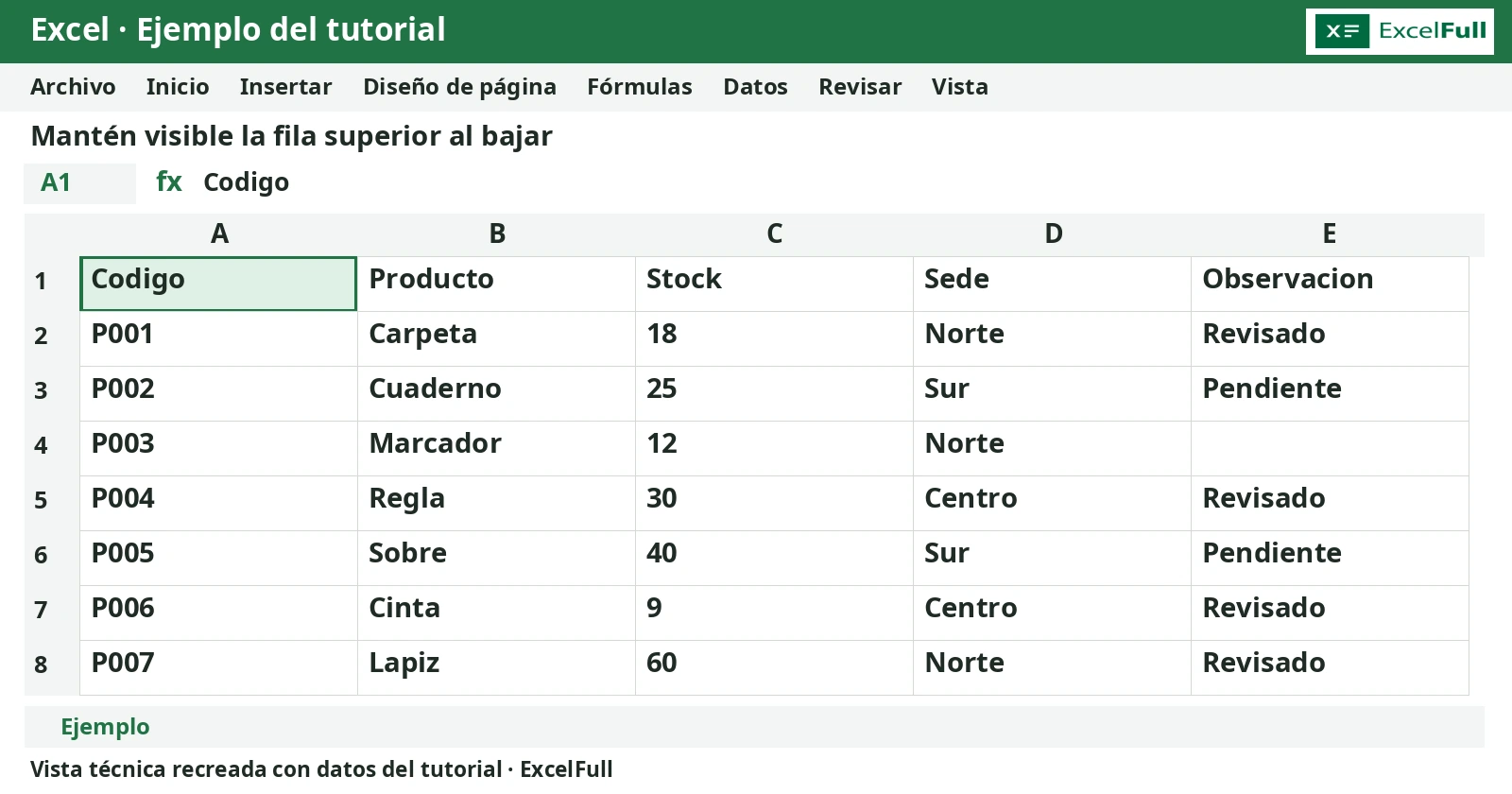
La primera comprobación consiste en conservar los nombres de los campos mientras recorres verticalmente la hoja.
- Regresa al inicio de la hoja para reconocer sus encabezados.
- Abre la pestaña Vista.
- Despliega Inmovilizar paneles.
- Selecciona Inmovilizar fila superior.
- Desplázate hacia abajo con la barra vertical.
Resultado esperado: la fila 1 permanece visible y aparece una línea debajo de ella. Aunque dejes atrás los registros iniciales, seguirás viendo Codigo, Producto, Stock, Sede y Observacion. Esta opción fija la primera fila de la hoja, no la fila que hayas seleccionado. (support.microsoft.com)
Como el ejemplo es pequeño, puedes desplazarte más allá de la fila 8: no hacen falta registros adicionales para comprobar que el encabezado permanece en su sitio.
Para ampliar el procedimiento, consulta Inmovilizar filas y columnas.
Mantén visible la primera columna al ir a la derecha
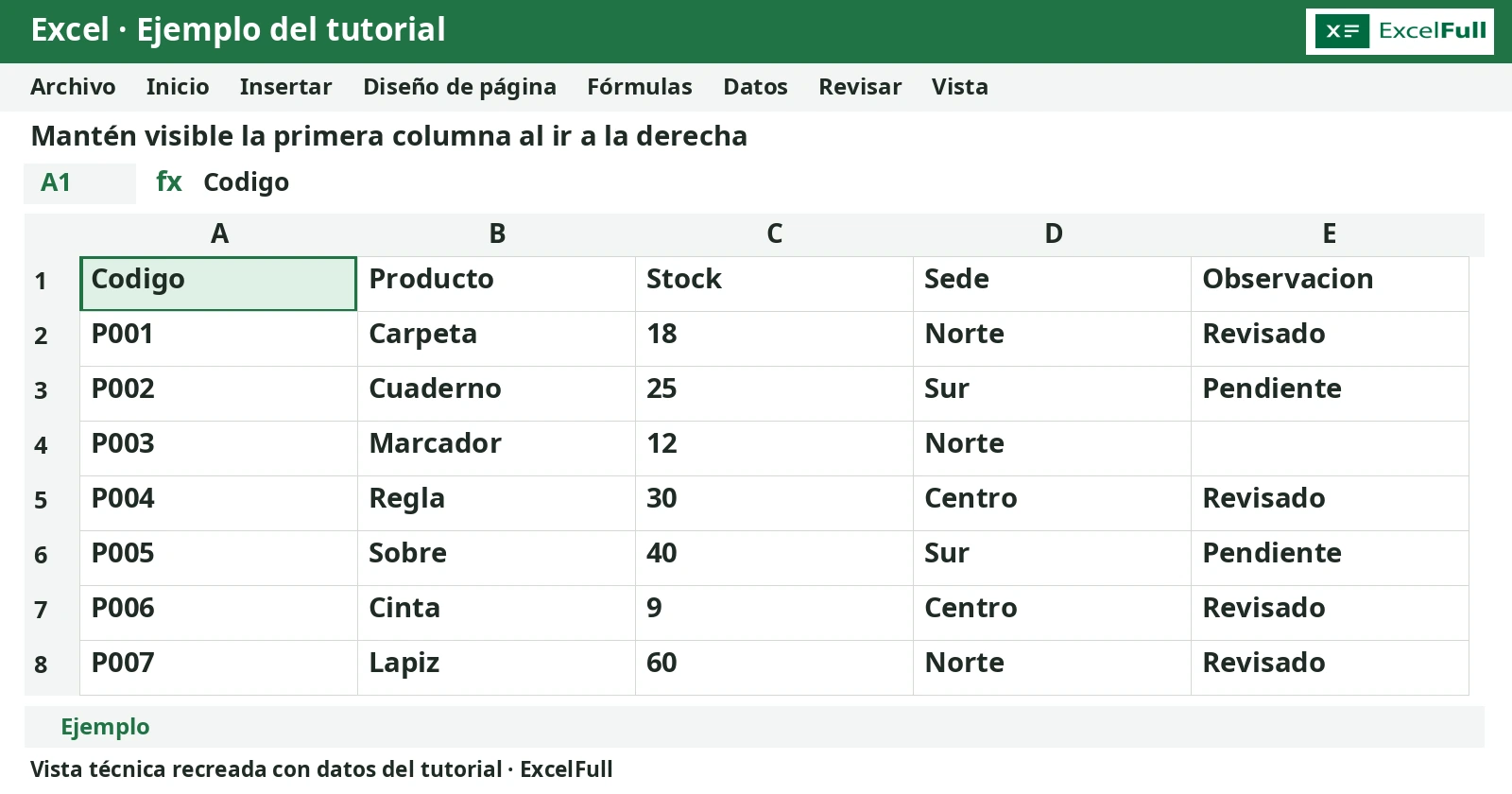
Ahora cambia el objetivo: conservar el código del producto durante el desplazamiento horizontal. Para practicar cada modalidad por separado, retira primero la inmovilización anterior mediante Vista > Inmovilizar paneles > Movilizar paneles. (support.microsoft.com)
Después, sigue estos pasos:
- Abre Vista > Inmovilizar paneles.
- Elige Inmovilizar primera columna.
- Desplaza la hoja hacia la derecha con la barra horizontal.
Resultado esperado: la columna A permanece visible mientras cambian las columnas situadas a su derecha. La línea de separación aparece junto al borde derecho de A. Los códigos P001 a P007 siguen disponibles como referencia mientras mantengas esas filas dentro del área visible. (support.microsoft.com)
Observa que son dos desplazamientos distintos: fijar la primera columna no tiene como objetivo conservar el encabezado al bajar. Para mantener simultáneamente fila y columna, utilizarás una selección personalizada.
Recupera el desplazamiento normal
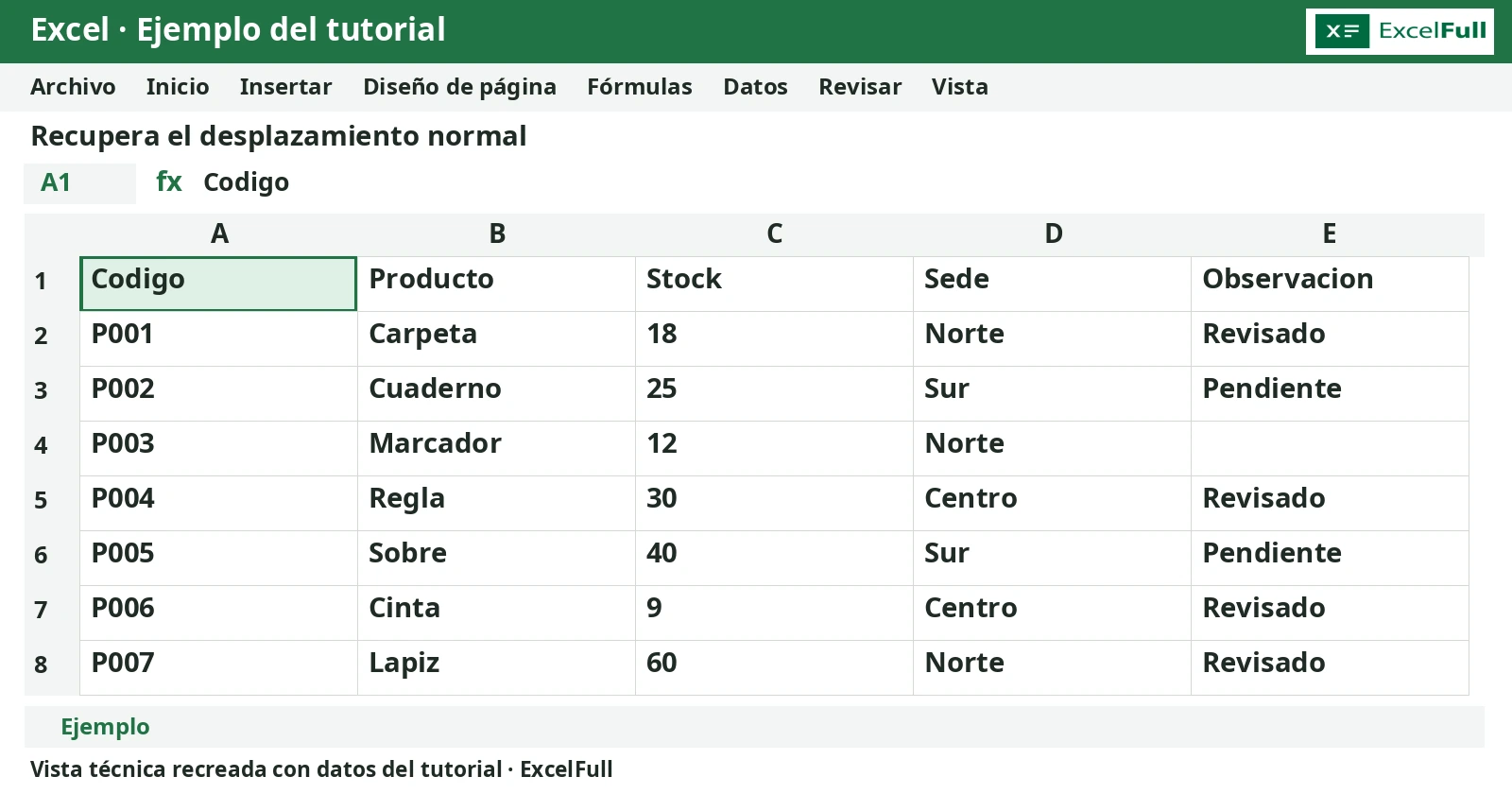
Antes de establecer un bloqueo diferente, conviene volver a una vista sin paneles inmovilizados:
- Entra en Vista.
- Abre Inmovilizar paneles.
- Selecciona Movilizar paneles.
- Desplázate hacia abajo y hacia la derecha.
Resultado esperado: las zonas anteriormente fijas vuelven a desplazarse con el resto de la hoja. El comando para quitar el bloqueo es Movilizar paneles, no volver a aplicar Inmovilizar paneles. (support.microsoft.com)
Usa este paso como reinicio entre las pruebas. Así puedes distinguir qué comportamiento corresponde a cada modalidad, sin confundirlo con una configuración previa.
Bloquea fila y columna desde una celda concreta
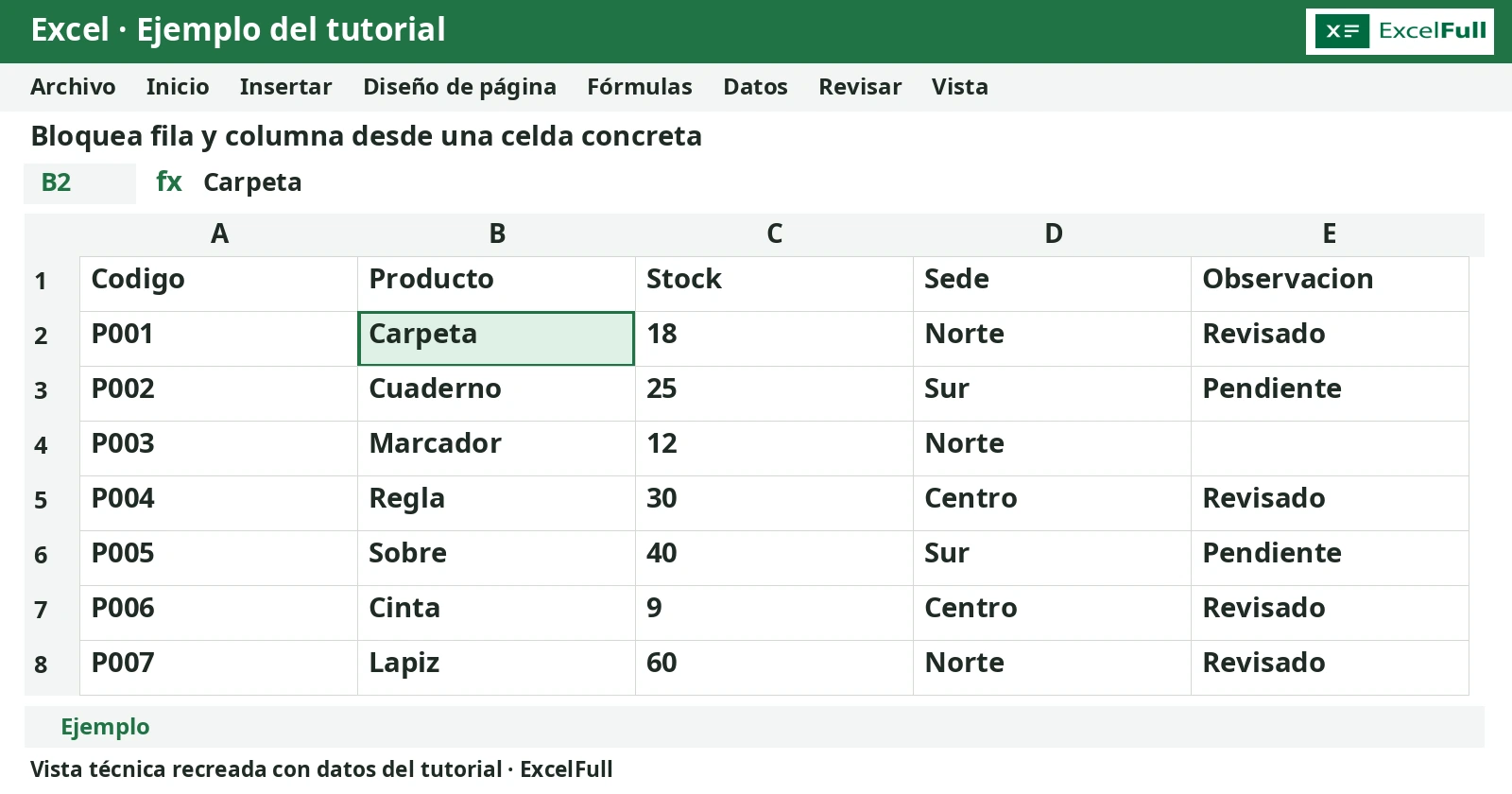
La regla de la inmovilización personalizada es sencilla: Excel mantiene fijas las filas superiores y las columnas situadas a la izquierda de la celda activa. Para conservar la fila 1 y la columna A, el punto de referencia es B2. (support.microsoft.com)
- Con los paneles movilizados, selecciona B2.
- Ve a Vista > Inmovilizar paneles > Inmovilizar paneles.
- Desplázate primero hacia abajo y después hacia la derecha.
Resultado esperado: aparecen límites encima y a la izquierda de B2. La fila 1 y la columna A permanecen visibles; B2 pertenece al área desplazable. Puedes deducir otras selecciones con la misma regla: (support.microsoft.com)
| Celda seleccionada | Filas que quedan fijas | Columnas que quedan fijas |
|---|---|---|
| B2 | 1 | A |
| A3 | 1 y 2 | Ninguna |
| C1 | Ninguna | A y B |
Estas configuraciones parten del borde superior o izquierdo de la hoja. No sirven para dejar fija únicamente una fila intermedia excluyendo todas las anteriores. (support.microsoft.com)
Si necesitas repasar cómo identificar la celda activa y sus encabezados, consulta Seleccionar filas y columnas.
Errores frecuentes al bloquear columnas o filas
- Elegir la celda equivocada. Para conservar la fila 1 y la columna A, selecciona B2, no A1. La selección marca el comienzo del área que podrá desplazarse. (support.microsoft.com)
- Confundir inmovilización con protección. Una zona inmovilizada puede seguir siendo editable. Si buscas impedir cambios, necesitas configurar el bloqueo de celdas y proteger la hoja; no es el objetivo de este ejercicio. (support.microsoft.com)
- Intentar quitar el bloqueo con el comando de aplicarlo. Busca Movilizar paneles para recuperar el desplazamiento normal. (support.microsoft.com)
- Confundir ocultar con mantener visible. Si tu intención es retirar columnas de la vista, consulta Ocultar filas y columnas en Excel; aquí el objetivo es conservar referencias mientras navegas.
Termina repitiendo la configuración de B2 y comprobando ambos desplazamientos. La comprobación queda completa cuando puedes seguir identificando el código del registro y el encabezado de su campo sin regresar al inicio.
Preguntas frecuentes
¿Cómo bloqueo la primera fila y la primera columna al mismo tiempo?
Selecciona B2 y utiliza Vista > Inmovilizar paneles > Inmovilizar paneles. Quedarán fijas la fila 1 y la columna A, porque están encima y a la izquierda de B2. (support.microsoft.com)
¿Cómo quito las filas o columnas inmovilizadas?
Abre Vista > Inmovilizar paneles y selecciona Movilizar paneles. Las zonas fijas volverán a desplazarse con el resto de la hoja. (support.microsoft.com)
¿Inmovilizar una columna impide que otras personas modifiquen sus datos?
No. Inmovilizar conserva una zona visible durante el desplazamiento. Para restringir la edición se utiliza el bloqueo de celdas junto con la protección de la hoja. (support.microsoft.com)
Fuentes y referencias
- Inmovilizar paneles para bloquear filas y columnas
- Inmovilizar los paneles para bloquear la primera fila o columna en Excel para Mac
- Movilizar paneles bloqueados
- Borrar celdas de contenido o formatos
- Bloquear celdas para protegerlas en Excel
- Opciones de pegado
- Importar o exportar archivos de texto (.txt o .csv)
- Cambiar el carácter usado para separar los miles o los decimales
- support.microsoft.com
- support.microsoft.com
- support.microsoft.com
- support.microsoft.com
- support.microsoft.com
- support.microsoft.com
- support.microsoft.com
Contenido preparado con asistencia de IA y revisado por el equipo editorial de ExcelFull.