

Para calcular comisión por tramos en Excel sin aplicar porcentajes de más, separa las ventas en porciones. Llegar al tramo del 6 % no significa que todas las ventas deban recibir esa tasa.
Este ejercicio ficticio utiliza Excel para Microsoft 365, Excel 2024 o Excel 2021 de escritorio, con funciones en español. Emplearemos SI, MIN, MAX y REDONDEAR, documentadas para esas versiones. Todo el ejercicio queda dentro de A8:L80; concretamente, ocupará A8:F17. (support.microsoft.com)
Define qué parte de las ventas recibe cada tasa
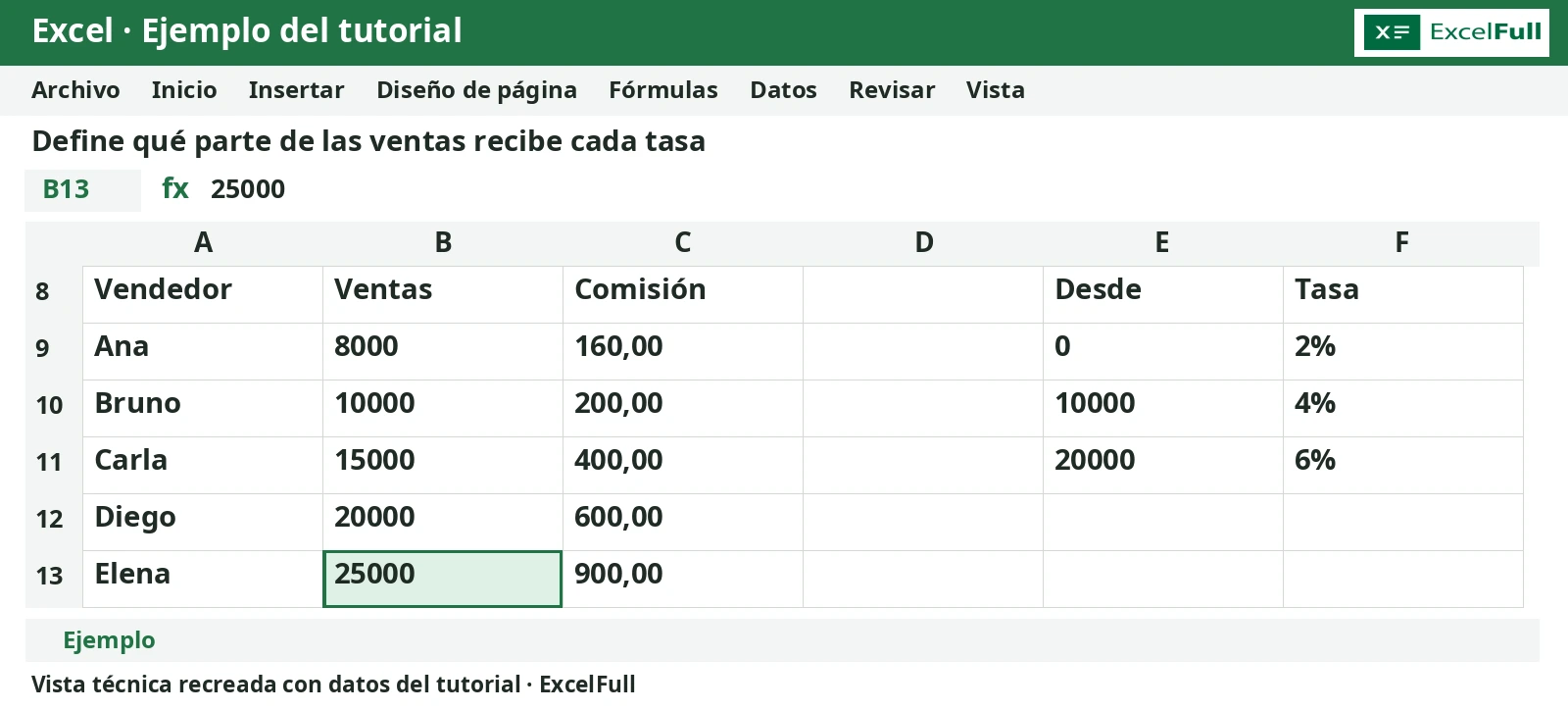
La empresa ficticia del ejemplo calcula comisiones sobre las ventas acumuladas mensuales de cada vendedor, con esta política progresiva:
| Porción de ventas | Tasa |
|---|---|
| Primeros 10000 | 2 % |
| Excedente sobre 10000, hasta 20000 | 4 % |
| Excedente sobre 20000 | 6 % |
Para ventas de 25000, la comprobación aritmética es:
- 10000 × 2 % = 200.
- 10000 × 4 % = 400.
- 5000 × 6 % = 300.
- Comisión: 900.
Aplicar 6 % a todo el importe produciría 1500: 600 de más respecto de esta política ficticia. Una tasa única sobre el total sería otro acuerdo, no una comisión progresiva.
Antes de construir la hoja, confirma también la unidad de cálculo. Aquí cada fila representa un vendedor durante un mes. Si cargas facturas individuales y reinicias los tramos en cada factura, ya no estarás reproduciendo este acuerdo.
Prepara los datos sin confundir cero con pendiente
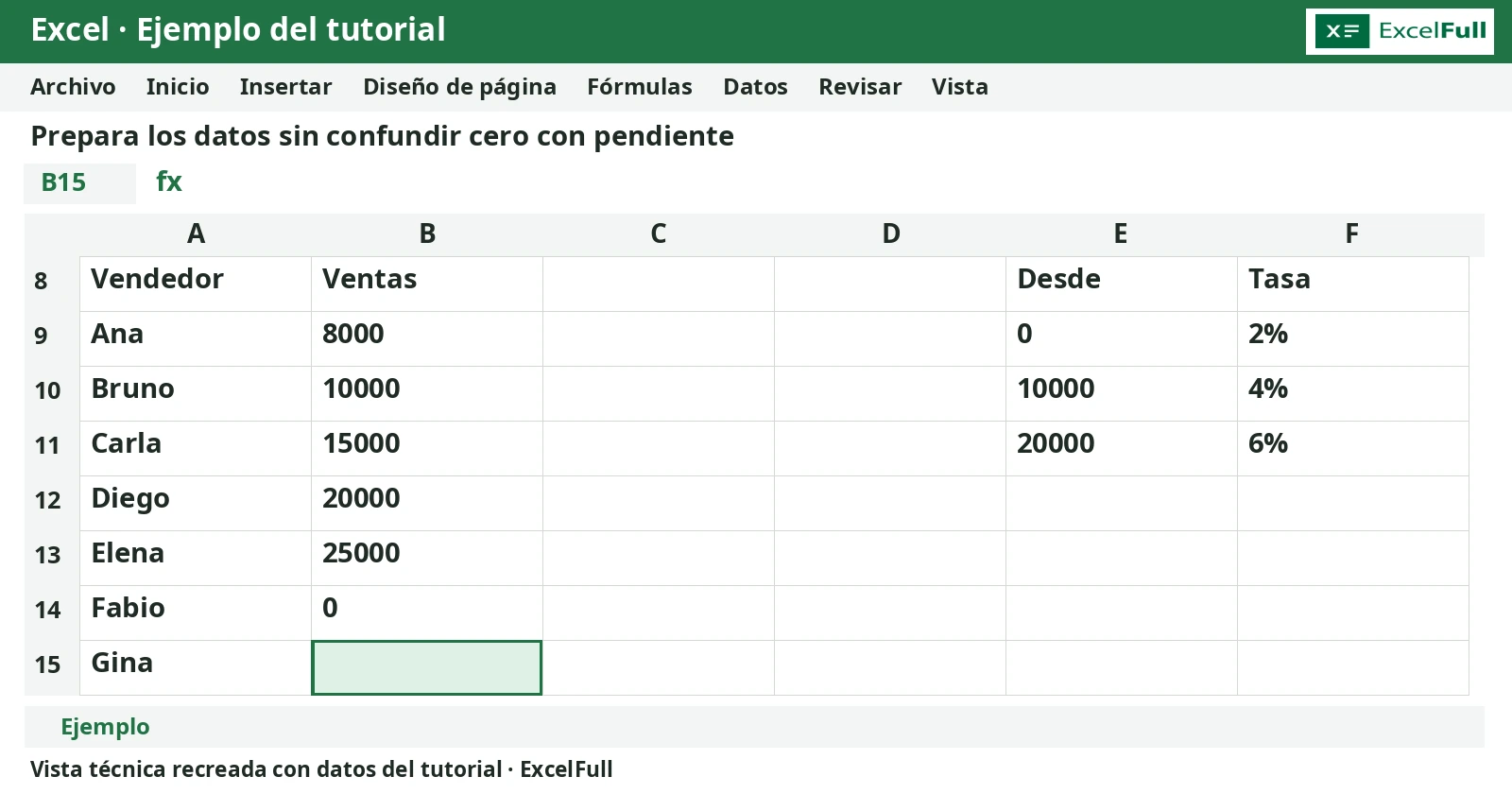
Pega las ventas en A8
Selecciona únicamente A8 y pega este bloque. Contiene tabulaciones entre columnas:
Vendedor	Ventas
Ana	8000
Bruno	10000
Carla	15000
Diego	20000
Elena	25000
Fabio	0
Gina
Los nombres deben quedar en A9:A15 y las ventas en B9:B15. Los importes son números sin separadores de miles, símbolos monetarios ni apóstrofos iniciales. Los nombres son texto.
Si todo queda en una columna, guarda el bloque como archivo .txt, impórtalo mediante Datos > Desde texto o CSV, selecciona Tabulación como delimitador y carga el resultado en la hoja existente desde A8. Revisa la vista previa antes de cargar. Microsoft documenta los archivos tabulados y la elección de la ubicación de importación. (support.microsoft.com)
Para asegurar que Gina tenga una entrada realmente vacía, selecciona B15 y usa Inicio > Borrar > Borrar contenido. No escribas espacios, guiones ni palabras explicativas. Esta operación elimina el contenido sin desplazar las celdas. Fabio, en cambio, tiene un cero confirmado en B14. (support.microsoft.com)
Si necesitas repasar la carga, consulta cómo introducir datos en Excel sin errores.
Pega las reglas en E8
Selecciona E8 y pega:
Desde	Tasa
0	2%
10000	4%
20000	6%
Comprueba estas posiciones: E9 = 0, E10 = 10000, E11 = 20000; las tasas están en F9:F11. Las ventas y los límites deben ser numéricos; las tasas son porcentajes numéricos, no cadenas de texto. Excel admite porcentajes en cálculos y utiliza operadores como * para multiplicar. (support.microsoft.com)
Mantén estos límites y posiciones para reproducir la fórmula. Es una solución específica de tres tramos, no una fórmula que detecte automáticamente nuevas filas de reglas.
Calcula la comisión progresiva y verifica las porciones
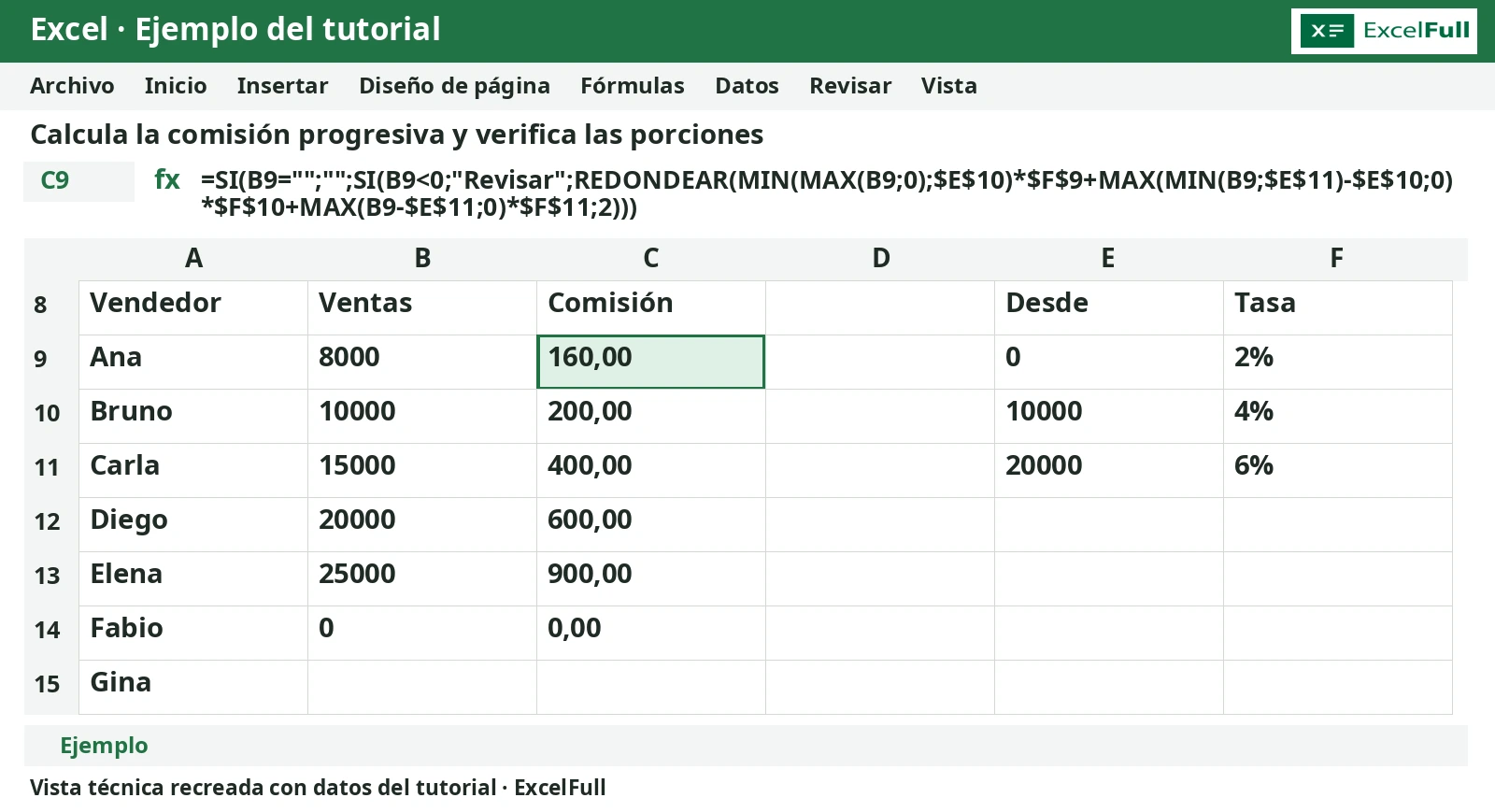
Introduce la fórmula en C9
Escribe Comisión en C8. Después pega en C9:
=SI(B9="";"";SI(B9<0;"Revisar";REDONDEAR(MIN(MAX(B9;0);$E$10)*$F$9+MAX(MIN(B9;$E$11)-$E$10;0)*$F$10+MAX(B9-$E$11;0)*$F$11;2)))Copia C9 y pégala en C10:C15. La referencia relativa B9 cambiará de fila; las referencias con $ conservarán las reglas. Microsoft distingue este comportamiento entre referencias relativas y absolutas. (support.microsoft.com)
La fórmula utiliza nombres españoles y punto y coma entre argumentos. Si tu configuración requiere comas, reemplaza los ; por ,. El separador depende de la configuración regional del sistema y de Excel, no únicamente del idioma. (support.microsoft.com)
Entiende por qué no se repiten las tasas
MIN devuelve el menor valor y MAX, el mayor. Estas expresiones delimitan tres porciones distintas. Los resultados siguientes son cálculos derivados de aplicar esas funciones a las reglas ficticias, tomando B13 = 25000, la venta de Elena. (support.microsoft.com)
| Expresión aplicada a Elena | Porción obtenida | Comisión parcial |
|---|---|---|
MIN(MAX(B13;0);$E$10) | 10000 | 200 |
MAX(MIN(B13;$E$11)-$E$10;0) | 10000 | 400 |
MAX(B13-$E$11;0) | 5000 | 300 |
La primera porción tiene un máximo de 10000. La segunda descuenta el límite inferior después de limitar las ventas a 20000. La tercera toma únicamente el excedente sobre 20000. Por eso ninguna parte recibe dos tasas. (support.microsoft.com)
REDONDEAR(...;2) redondea la comisión final a dos decimales. El acuerdo ficticio redondea después de sumar las porciones, no cada porción por separado. La función modifica el resultado numérico calculado; no solo su apariencia. (support.microsoft.com)
Los dos SI controlan excepciones: si falta la venta, devuelven ""; si es negativa, muestran Revisar. SI permite devolver resultados diferentes según una condición y anidar otra evaluación. C15 contiene una fórmula que devuelve texto de longitud cero: se ve vacía, pero no está realmente sin contenido como B15. (support.microsoft.com)
Comprueba límites, pendientes y total antes de liquidar
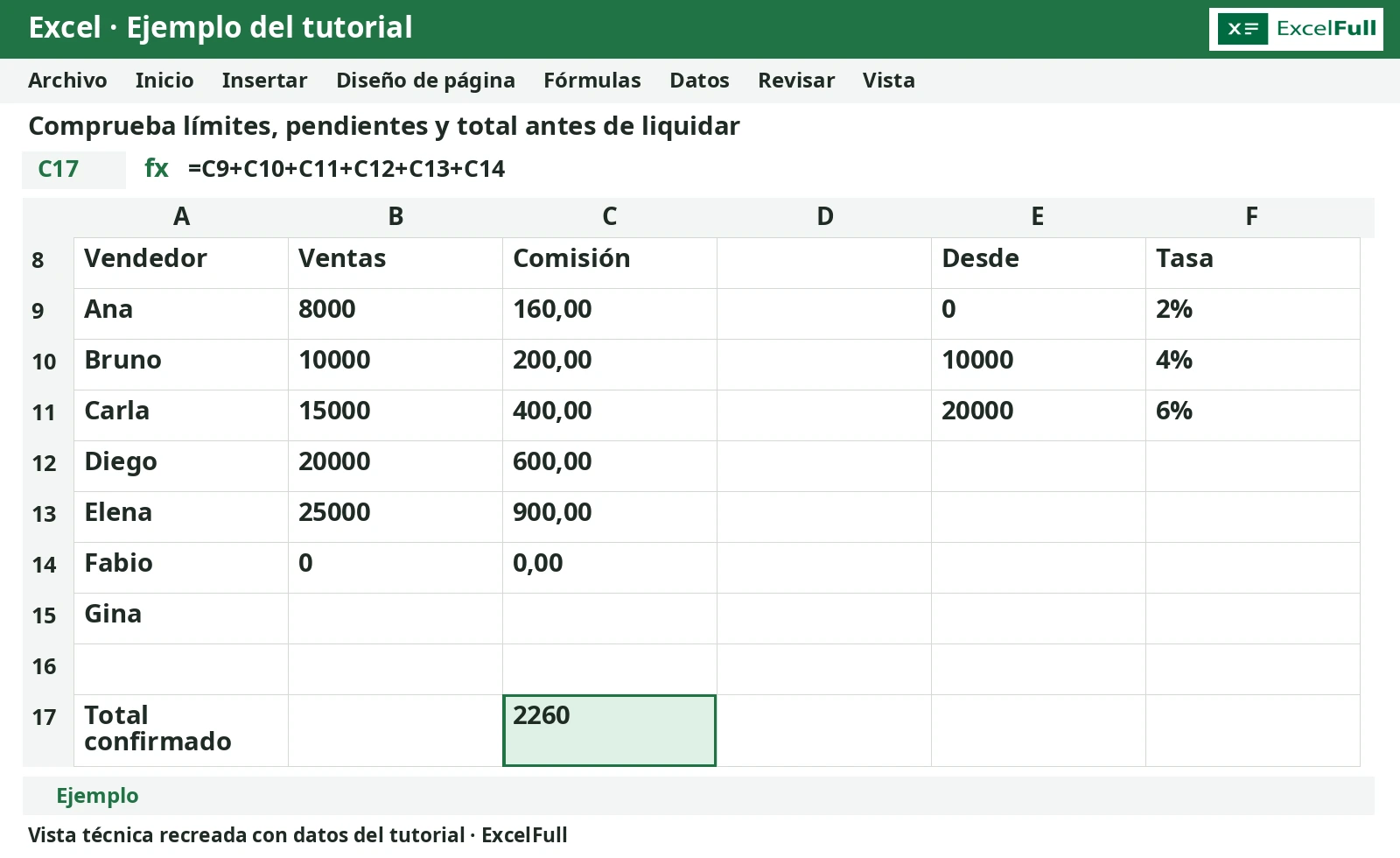
Estos son los resultados esperados, derivados aritméticamente de las reglas del caso:
| Fila | Vendedor | Ventas | Comisión esperada |
|---|---|---|---|
| 9 | Ana | 8000 | 160,00 |
| 10 | Bruno | 10000 | 200,00 |
| 11 | Carla | 15000 | 400,00 |
| 12 | Diego | 20000 | 600,00 |
| 13 | Elena | 25000 | 900,00 |
| 14 | Fabio | 0 | 0,00 |
| 15 | Gina | Sin dato ingresado | Sin importe visible |
Las descripciones de Gina son explicativas: no las pegues como valores. Los límites y resultados se obtienen con las porciones construidas mediante MIN y MAX. (support.microsoft.com)
En una copia de la hoja, cambia temporalmente B9 para probar:
10000: debe devolver 200.20000: debe devolver 600.-100: debe mostrar Revisar.- Borra el contenido de B9: C9 debe quedar sin importe visible.
Estas pruebas comprueban las condiciones de SI y los límites de MIN y MAX. Después restaura B9 a 8000. (support.microsoft.com)
Escribe Total confirmado en A17 y esta fórmula en C17:
=C9+C10+C11+C12+C13+C14El total aritmético esperado es 2260. La suma usa el operador +; excluye deliberadamente a Gina porque continúa pendiente. No es una liquidación completa de los siete vendedores. (support.microsoft.com)
Errores frecuentes que debes evitar
- Aplicar la tasa mayor a todo: contradice la política progresiva del ejercicio.
- Sumar ventas de todos y recalcular: cambia la unidad de cálculo, definida aquí por vendedor.
- Cargar texto donde deben ir números: la fórmula presupone ventas numéricas o entradas sin contenido; no valida cualquier dato incorrecto. Los tipos incompatibles pueden generar errores. (support.microsoft.com)
- Olvidar las referencias absolutas: al copiar, las reglas podrían desplazarse si eliminas los signos
$. (support.microsoft.com)
Para organizar visualmente el archivo después de comprobarlo, consulta cómo aplicar formato a una tabla de Excel. Conserva las posiciones del ejercicio mientras realizas las pruebas.
Referencia técnica
Microsoft Support: uso de MIN y MAX en Excel.
Preguntas frecuentes
¿Una venta de 25000 recibe el 6 % sobre todo el importe?
No con los tramos progresivos de este ejemplo. Recibe 2 % sobre los primeros 10000, 4 % sobre los siguientes 10000 y 6 % sobre los 5000 restantes. La comisión esperada es 900.
¿Cómo registro las ventas pendientes de Gina?
Selecciona B15 y utiliza Inicio > Borrar > Borrar contenido. No ingreses espacios ni etiquetas. La fórmula de C15 devolverá texto de longitud cero, mientras que una venta confirmada de 0 devolverá una comisión de 0.
¿Qué reviso si Excel rechaza la fórmula?
Comprueba que las funciones estén en español y que el separador de argumentos coincida con tu configuración regional. El ejemplo usa punto y coma; algunas instalaciones requieren comas.
¿Puedo agregar un cuarto tramo directamente en la tabla?
No sin modificar la fórmula. Esta solución contempla tres tramos y referencias específicas en E9:F11. Agregar otra regla exige incorporar una nueva porción de ventas y comprobar nuevamente todos los límites.
Fuentes y referencias
- SI (función SI) — Microsoft Support
- Calcular el número más pequeño o más grande de un rango en Excel — Microsoft Support
- Función ROUND: REDONDEAR — Microsoft Support
- Cómo evitar la ruptura de las fórmulas de Excel — Microsoft Support
- Borrar celdas de contenido o formatos — Microsoft Support
- Importar o exportar archivos de texto (.txt o .csv) — Microsoft Support
- Información general sobre fórmulas en Excel — Microsoft Support
- support.microsoft.com
- support.microsoft.com
- support.microsoft.com
- support.microsoft.com
- support.microsoft.com
- support.microsoft.com
- support.microsoft.com
Contenido preparado con asistencia de IA y revisado por el equipo editorial de ExcelFull.