

El calendario 2027 en Excel permite consultar los doce meses y llevar una agenda de compromisos en el mismo archivo. La plantilla XLSX gratuita incluye fechas editables, responsables, estados y avisos calculados para distinguir qué revisar primero.
Los recordatorios son visuales: no envían correos ni notificaciones. La fecha de revisión se actualiza manualmente, por lo que también puedes consultar una semana futura sin modificar las actividades.
1. Descarga gratis el calendario 2027 y conoce la planilla
Descarga la plantilla XLSX gratuita disponible en esta página y abre la hoja Plantilla. Las filas 1 a 7 contienen la identificación y las instrucciones; el área de trabajo está dentro de A8:L80.
| Ubicación | Contenido | Qué puedes modificar |
|---|---|---|
| A8:L40 | Calendario anual por columnas | Consultar fechas; conservar las fórmulas |
| A42:H80 | Agenda de 38 registros | Fechas, actividades, responsables, categorías, estados y observaciones |
| J42:K45 | Parámetros | Fecha de revisión y anticipación |
| J47:K49 | Resumen | Conservar las fórmulas |
El tutorial está dirigido a Excel para Microsoft 365, Excel 2024 y Excel 2021 de escritorio, en español. Utiliza nombres españoles y punto y coma ; para separar argumentos. Si tu configuración regional exige comas, sustituye los separadores de argumentos por ,. Microsoft confirma que el separador debe coincidir con la configuración regional. (learn.microsoft.com)
Si prefieres otra distribución, consulta también cómo crear un calendario en Excel.
2. Comprueba los doce meses del calendario 2027 en Excel
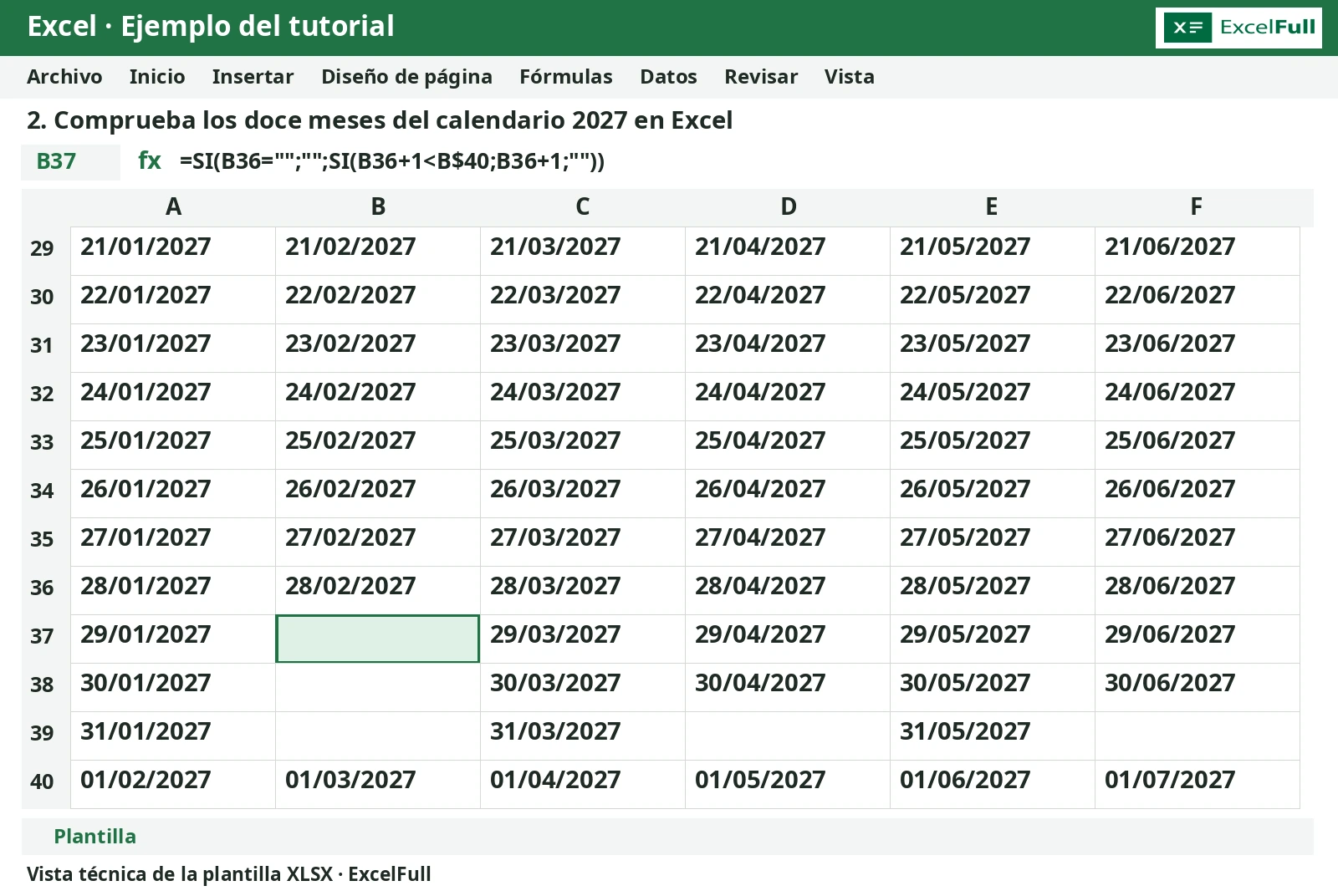
Cada columna representa un mes: A corresponde a enero y L a diciembre. Los encabezados están en la fila 8; las fechas ocupan las filas 9 a 39. La fila 40 contiene el inicio del mes siguiente como límite exclusivo.
Estos son los valores de control de la plantilla:
| Columna | Inicio, fila 9 | Límite, fila 40 |
|---|---|---|
| A | 01/01/2027 | 01/02/2027 |
| B | 01/02/2027 | 01/03/2027 |
| C | 01/03/2027 | 01/04/2027 |
| D | 01/04/2027 | 01/05/2027 |
| E | 01/05/2027 | 01/06/2027 |
| F | 01/06/2027 | 01/07/2027 |
| G | 01/07/2027 | 01/08/2027 |
| H | 01/08/2027 | 01/09/2027 |
| I | 01/09/2027 | 01/10/2027 |
| J | 01/10/2027 | 01/11/2027 |
| K | 01/11/2027 | 01/12/2027 |
| L | 01/12/2027 | 01/01/2028 |
Para reconstruir enero, escribe en A10 y copia hasta A39:
=SI(A9="";"";SI(A9+1<A$40;A9+1;""))Después copia A10:A39 hacia B10:L39. La referencia al límite conserva la fila 40 y cambia de columna. La fórmula suma un día y deja de mostrar fechas cuando alcanza el mes siguiente; utiliza el comportamiento documentado de SI y el almacenamiento numérico de las fechas. (support.microsoft.com)
Resultados esperados: A39 muestra 31/01/2027; B36 muestra 28/02/2027; B37:B39 muestran cadenas vacías. Aplica formato Fecha a A9:L40 para visualizar fechas en lugar de sus números de serie. El formato cambia su presentación, no el valor almacenado. (support.microsoft.com)
3. Carga actividades y deja vacíos reales donde corresponda
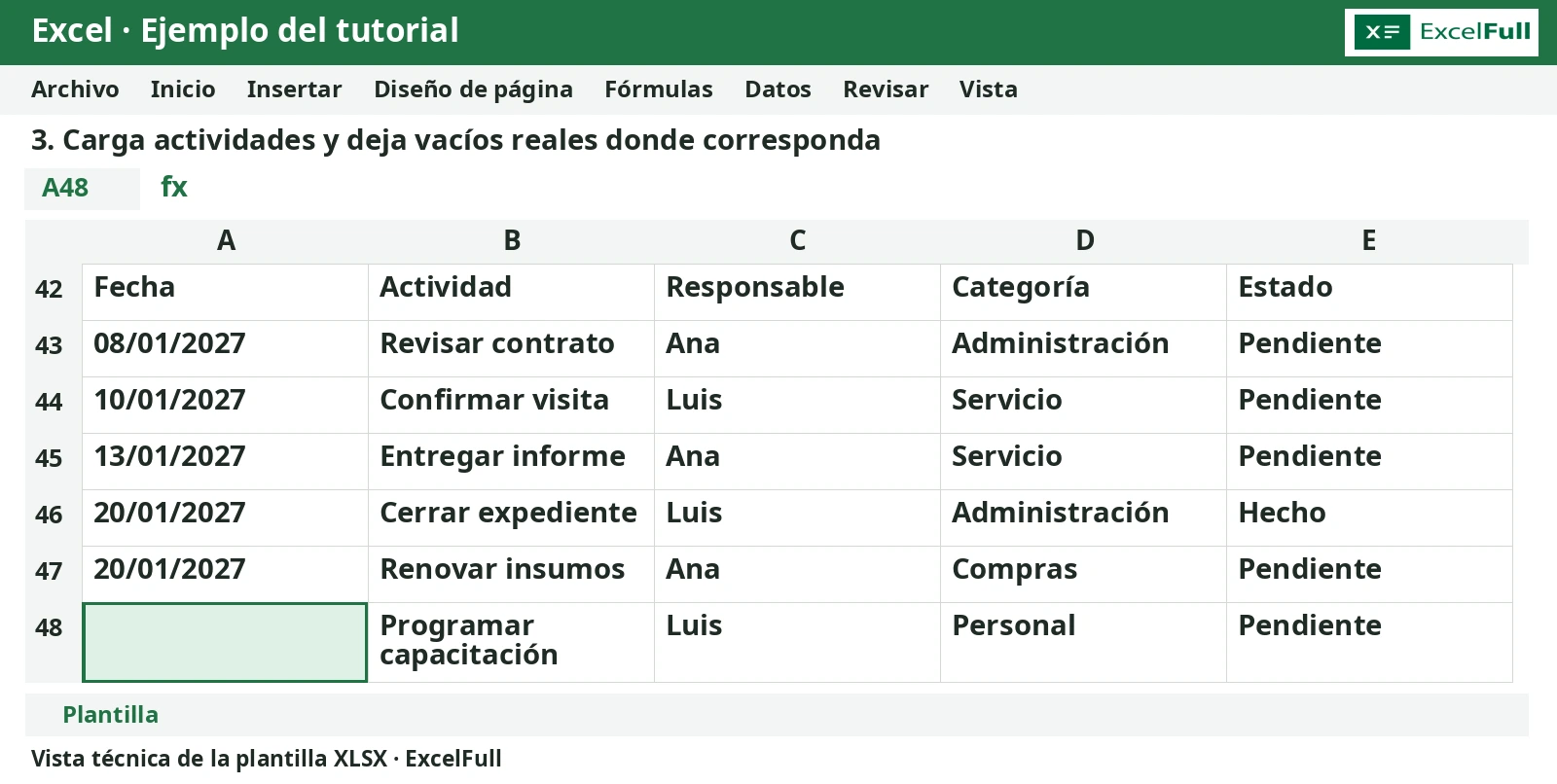
El ejemplo corresponde a una empresa ficticia de mantenimiento. Sus encabezados en A42:H42 son: Fecha, Actividad, Responsable, Categoría, Estado, Días, Aviso y Observación.
Selecciona A43, copia este bloque tabulado y pega con Ctrl+V. Cada tabulación separa una columna; cada salto de línea, un registro. Debe ocupar A43:E47. Si queda en una sola columna, deshaz el pegado e introduce los cinco campos manualmente antes de continuar.
08/01/2027	Revisar contrato	Ana	Administración	Pendiente
10/01/2027	Confirmar visita	Luis	Servicio	Pendiente
13/01/2027	Entregar informe	Ana	Servicio	Pendiente
20/01/2027	Cerrar expediente	Luis	Administración	Hecho
20/01/2027	Renovar insumos	Ana	Compras	Pendiente
Para agregar un compromiso sin fecha, escribe únicamente en B48:E48:
Programar capacitación Luis Personal PendienteDeja A48 realmente vacía: selecciónala y presiona Supr. No escribas espacios, guiones ni etiquetas para representar ausencia de datos.
Las fechas deben ser valores numéricos de Excel; actividades, responsables y estados son texto. Usa día/mes/año y cuatro dígitos para el año. Si tu equipo interpreta mes/día/año, adapta la entrada y comprueba el resultado antes de continuar. Estas pruebas distinguen números y vacíos sin convertir texto automáticamente. (support.microsoft.com)
| Prueba temporal en L42:L44 | Resultado esperado |
|---|---|
=ESNUMERO(A43) | VERDADERO |
=ESBLANCO(A48) | VERDADERO |
=ESNUMERO("08/01/2027") | FALSO |
Puedes complementar la agenda con un control de asistencia en Excel sin mezclar ambos registros.
4. Calcula días y recordatorios para cada compromiso
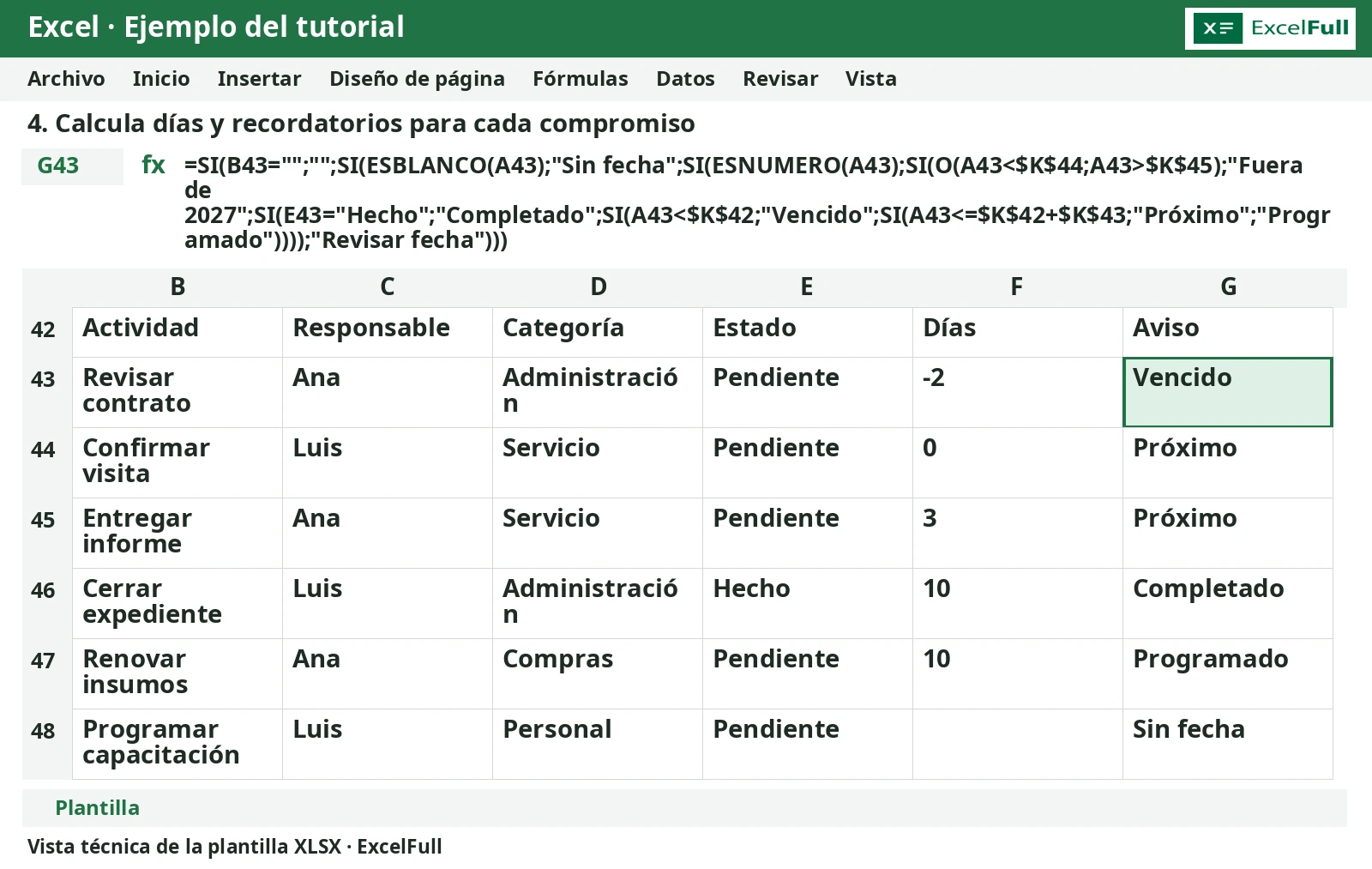
Introduce estos parámetros. La fecha elegida sirve para reproducir el ejemplo; no representa la fecha actual.
| Etiqueta | Celda del valor | Entrada |
|---|---|---|
| Fecha de revisión | K42 | 10/01/2027 |
| Anticipación en días | K43 | 3 |
| Inicio permitido | K44 | 01/01/2027 |
| Fin permitido | K45 | 31/12/2027 |
K42, K44 y K45 deben contener fechas numéricas sin hora; K43, un entero no negativo.
En F43, calcula días respecto de la revisión:
=SI(ESNUMERO(A43);A43-$K$42;"")En G43, clasifica el compromiso:
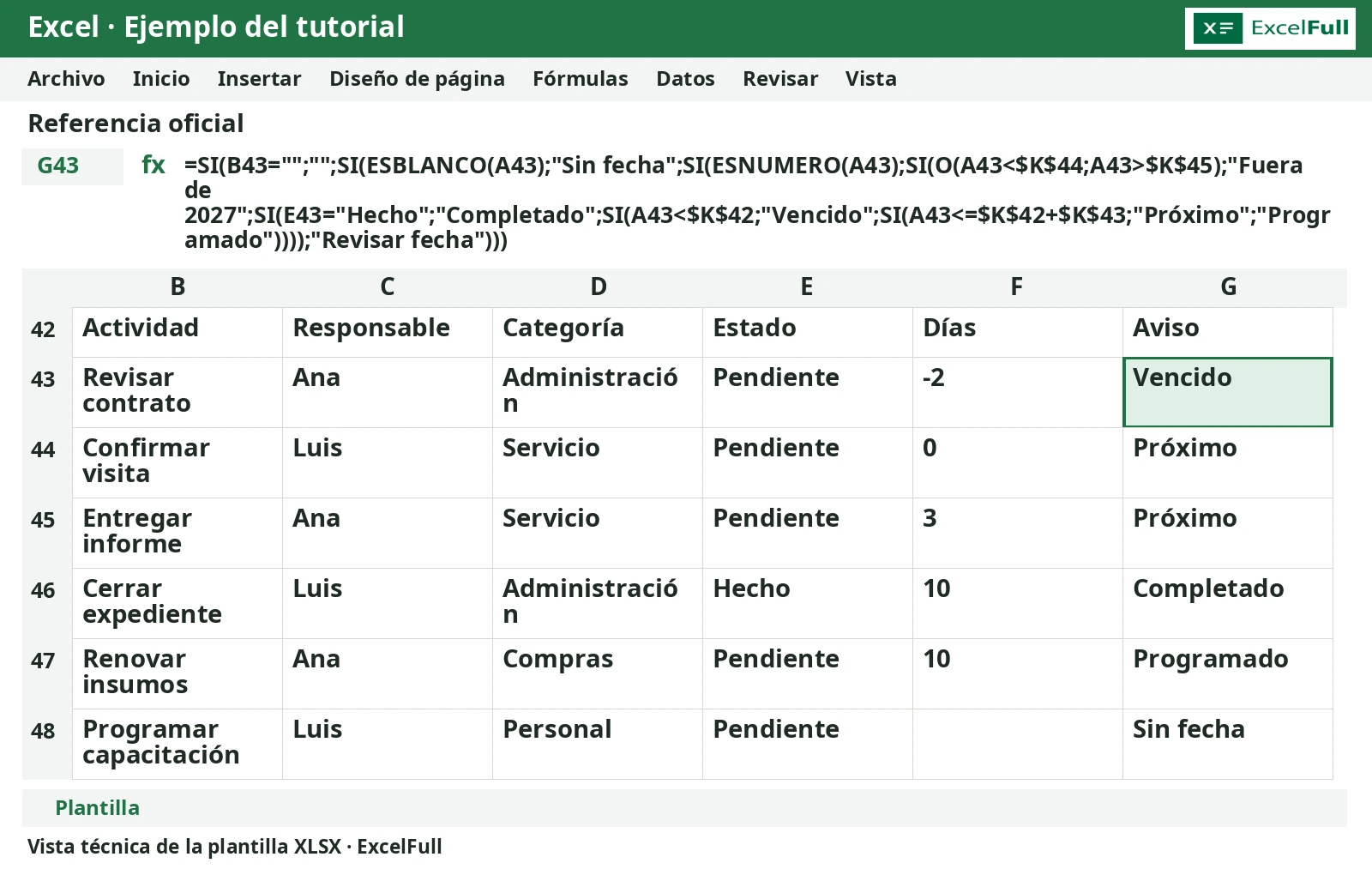
=SI(B43="";"";SI(ESBLANCO(A43);"Sin fecha";SI(ESNUMERO(A43);SI(O(A43<$K$44;A43>$K$45);"Fuera de 2027";SI(E43="Hecho";"Completado";SI(A43<$K$42;"Vencido";SI(A43<=$K$42+$K$43;"Próximo";"Programado"))));"Revisar fecha")))Copia ambas fórmulas hasta la fila 80. F43:F80 debe tener formato Número con cero decimales. SI selecciona el resultado correspondiente; O detecta fechas fuera del año y las funciones ES comprueban el tipo de entrada. (support.microsoft.com)
| Fila | Días, columna F | Aviso, columna G |
|---|---|---|
| 43 | -2 | Vencido |
| 44 | 0 | Próximo |
| 45 | 3 | Próximo |
| 46 | 10 | Completado |
| 47 | 10 | Programado |
| 48 | Cadena vacía | Sin fecha |
“Próximo” incluye la fecha de revisión y los tres días siguientes. Una actividad marcada exactamente como Hecho queda completada, siempre que su fecha sea válida y pertenezca a 2027.
5. Resalta fechas y revisa los pendientes
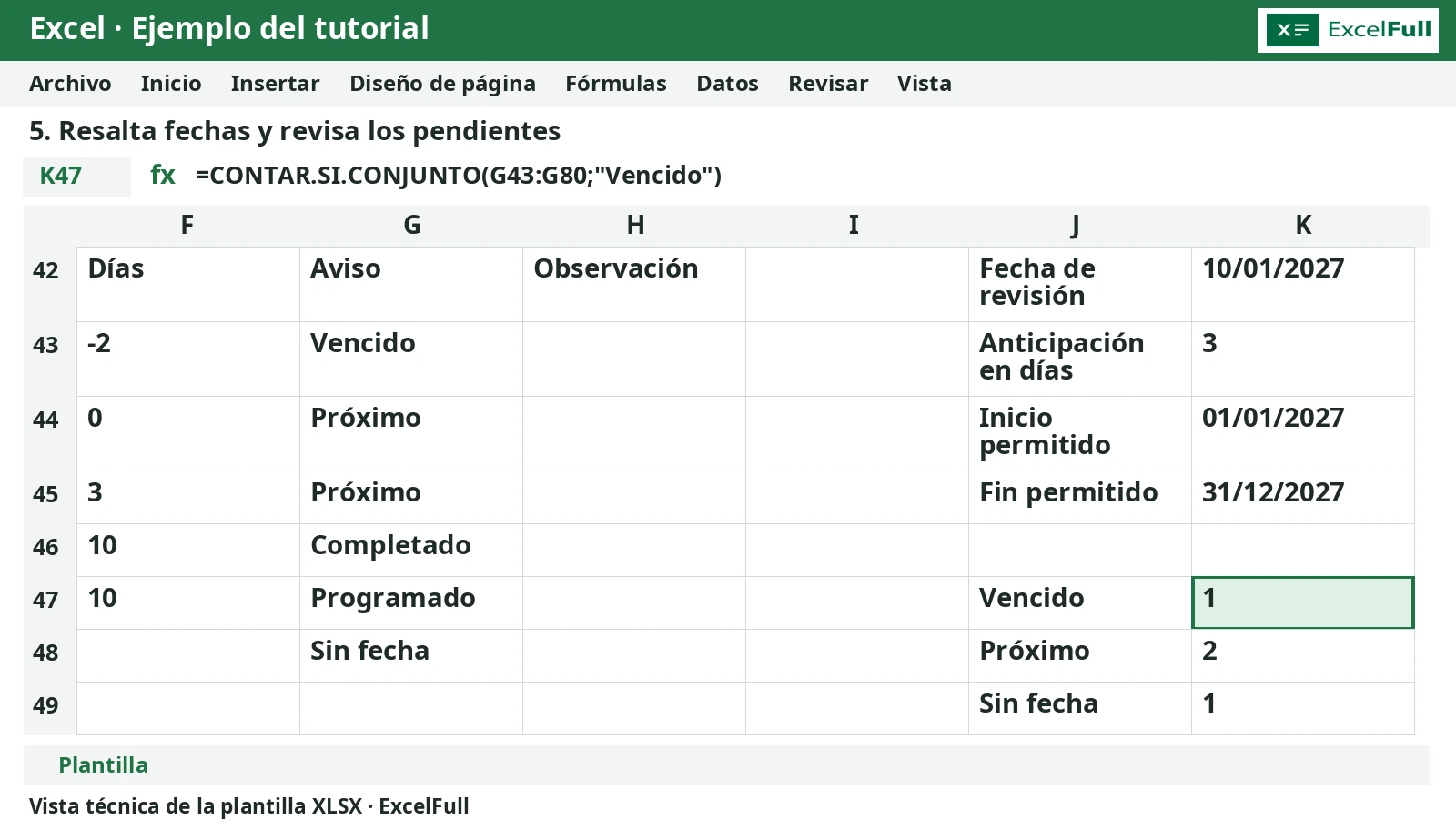
Para identificar días con actividades, selecciona A9:L39 y crea una regla desde Inicio > Formato condicional > Nueva regla > Usar una fórmula:
=Y(ESNUMERO(A9);CONTAR.SI.CONJUNTO($A$43:$A$80;A9;$B$43:$B$80;"<>")>0)Elige un relleno suave. La regla requiere una fecha numérica y al menos una actividad con esa misma fecha. Con el ejemplo, resalta en enero los días 8, 10, 13 y 20; el día 20 se resalta una sola vez, aunque tenga dos registros. Las reglas por fórmula y el conteo con varios criterios están documentados por Microsoft. (support.microsoft.com)
Completa el resumen:
| Celda | Fórmula | Resultado |
|---|---|---|
| K47 | =CONTAR.SI.CONJUNTO(G43:G80;"Vencido") | 1 |
| K48 | =CONTAR.SI.CONJUNTO(G43:G80;"Próximo") | 2 |
| K49 | =CONTAR.SI.CONJUNTO(G43:G80;"Sin fecha") | 1 |
Estos conteos abarcan el rango completo, incluso si ocultas filas. Úsalos para revisar primero el vencido, confirmar los dos próximos compromisos y asignar fecha a la capacitación. (support.microsoft.com)
Errores frecuentes y comprobaciones finales
- La fecha parece correcta, pero no calcula: comprueba ESNUMERO; cambiar solamente el formato no convierte texto en fecha. (support.microsoft.com)
- El recordatorio no cambia al abrir el archivo: actualiza K42; este diseño no consulta automáticamente el día actual.
- Una celda parece vacía, pero ESBLANCO devuelve FALSO: puede contener espacios o una fórmula que devuelve
"". Por ejemplo,=ESBLANCO(F48)devuelve FALSO porque F48 contiene una fórmula. (support.microsoft.com) - Aparece “Fuera de 2027”: revisa el año ingresado y los límites K44:K45.
- Se pierde el cálculo: carga datos únicamente en A:E y H; conserva F:G y el resumen.
Referencia oficial
Consulta la documentación de Microsoft sobre la creación de fórmulas condicionales con SI, Y y O. (support.microsoft.com)
Preguntas frecuentes
¿La plantilla gratuita incluye todo el calendario de 2027?
Sí. La hoja Plantilla incluye los doce meses en A8:L40 y una agenda de 38 registros en A43:H80. El calendario permite consultar fechas; las actividades se registran en la agenda.
¿El calendario envía recordatorios por correo?
No. Los recordatorios son avisos dentro de la hoja: Vencido, Próximo, Programado, Completado o Sin fecha. Para actualizarlos, cambia la fecha de revisión en K42.
¿Puedo registrar varias actividades para el mismo día?
Sí. Usa una fila por actividad y repite la fecha. El calendario resalta ese día una sola vez, mientras la agenda conserva cada compromiso por separado.
¿Cómo registro una actividad que todavía no tiene fecha?
Completa su actividad y demás datos, pero deja la celda de Fecha sin contenido. Si ya tenía un valor, selecciónala y presiona Supr. La fórmula mostrará Sin fecha; no escribas espacios ni etiquetas en esa celda.
Fuentes y referencias
- Crear fórmulas condicionales — Microsoft Support
- Funciones ES — Microsoft Support
- Función CONTAR.SI.CONJUNTO — Microsoft Support
- Utilice el formato condicional para resaltar la información en Excel — Microsoft Support
- Cambiar el sistema, formato o la interpretación de los años de dos dígitos de las fechas — Microsoft Support
- Errores de fórmula en Excel cuando el separador de listas no está configurado correctamente — Microsoft Learn
- Formatos de número disponibles en Excel — Microsoft Support
- learn.microsoft.com
- support.microsoft.com
- support.microsoft.com
- support.microsoft.com
- support.microsoft.com
- support.microsoft.com
- support.microsoft.com
Contenido preparado con asistencia de IA y revisado por el equipo editorial de ExcelFull.