

Conociendo la Interfaz de Excel aprenderás a relacionar cada control con una tarea: encontrar herramientas, desplazarte por una hoja y comprobar su contenido. Practicarás con un inventario ficticio de oficina y resultados que podrás contrastar celda por celda.
Versión de referencia: Excel 2021 de escritorio para Windows, en español, con referencias A1. Las fuentes también documentan Microsoft 365, cuya presentación puede variar. Usaremos enteros y funciones de un argumento: no necesitarás adaptar separadores decimales ni separadores entre argumentos. En fórmulas con varios argumentos, estos pueden ser ; o ,, según la configuración regional. Los dos puntos de B9:B11 delimitan un rango. (support.microsoft.com)
1. Encuentra herramientas y controla la cinta
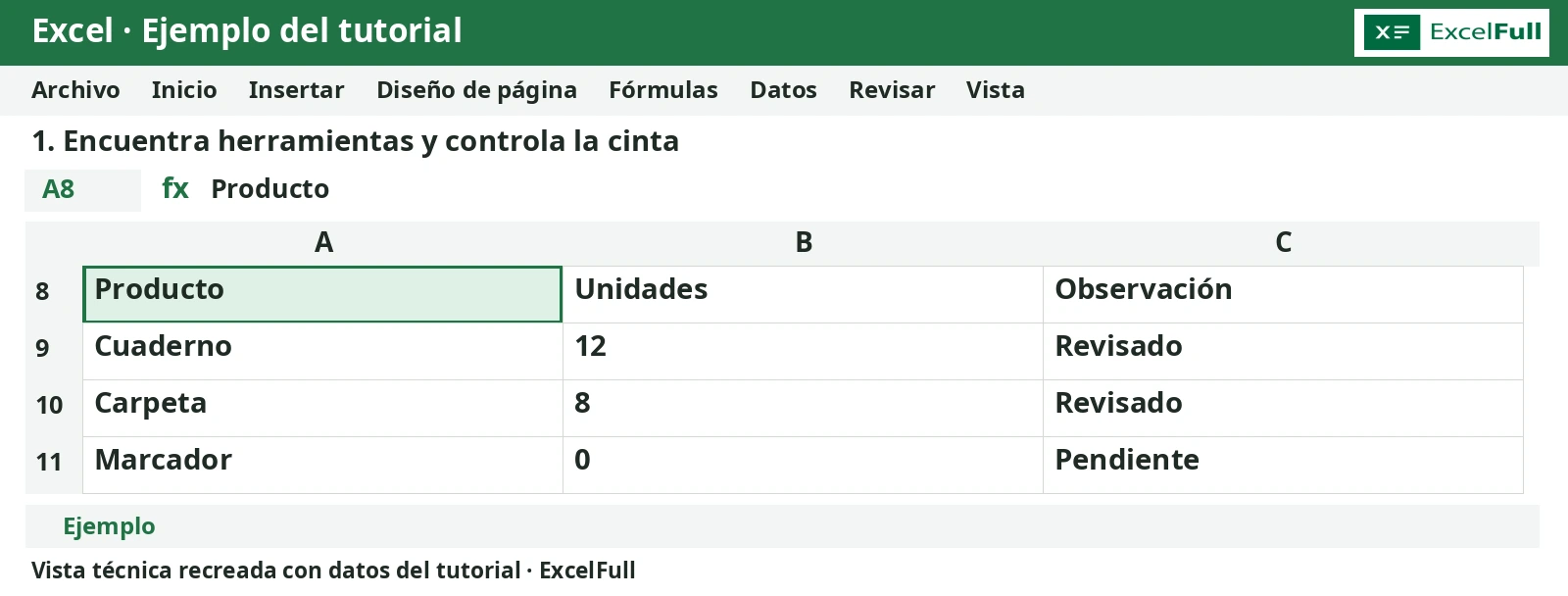
La cinta de opciones agrupa comandos en pestañas. Dentro de cada pestaña hay grupos: por ejemplo, Inicio > Fuente indica una pestaña y un grupo, no dos pestañas. Este mapa te orienta al buscar herramientas. (support.microsoft.com)
| Pestaña | Herramientas que puedes localizar |
|---|---|
| Inicio | Fuente, alineación y formato numérico |
| Insertar | Tablas y gráficos |
| Diseño de página | Configuración para imprimir |
| Fórmulas | Funciones y auditoría de fórmulas |
| Datos | Ordenar y filtrar |
| Revisar | Ortografía y protección |
| Vista | Visualización de la hoja |
También puedes escribir tabla en el campo Buscar de la parte superior para localizar comandos relacionados. No necesitas memorizar su ubicación. (support.microsoft.com)
Tres maneras de mostrar la cinta
Abre Opciones de presentación de la cinta de opciones, en la zona superior derecha. En Excel 2021 encontrarás estos estados:
- Ocultar automáticamente la cinta de opciones: desaparecen pestañas y comandos, dejando más espacio para la hoja. Para recuperarlos temporalmente, utiliza la zona superior o Más (…), cuando aparezca; después cambia el estado del menú para mantenerlos visibles.
- Mostrar pestañas: quedan sus nombres. Al seleccionar una pestaña aparecen sus comandos; al volver a la hoja se ocultan.
- Mostrar pestañas y comandos: mantiene ambos visibles.
En presentaciones más recientes, las etiquetas pueden corresponder a Modo de pantalla completa, Mostrar solo pestañas y Mostrar siempre la cinta de opciones. Ctrl+F1 alterna entre cinta expandida y contraída; no sustituye la explicación del modo completamente oculto. (support.microsoft.com)
Práctica: prueba los tres estados y termina con pestañas y comandos visibles. El resultado esperado es cambiar la presentación sin alterar datos.
2. Distingue Archivo del acceso rápido
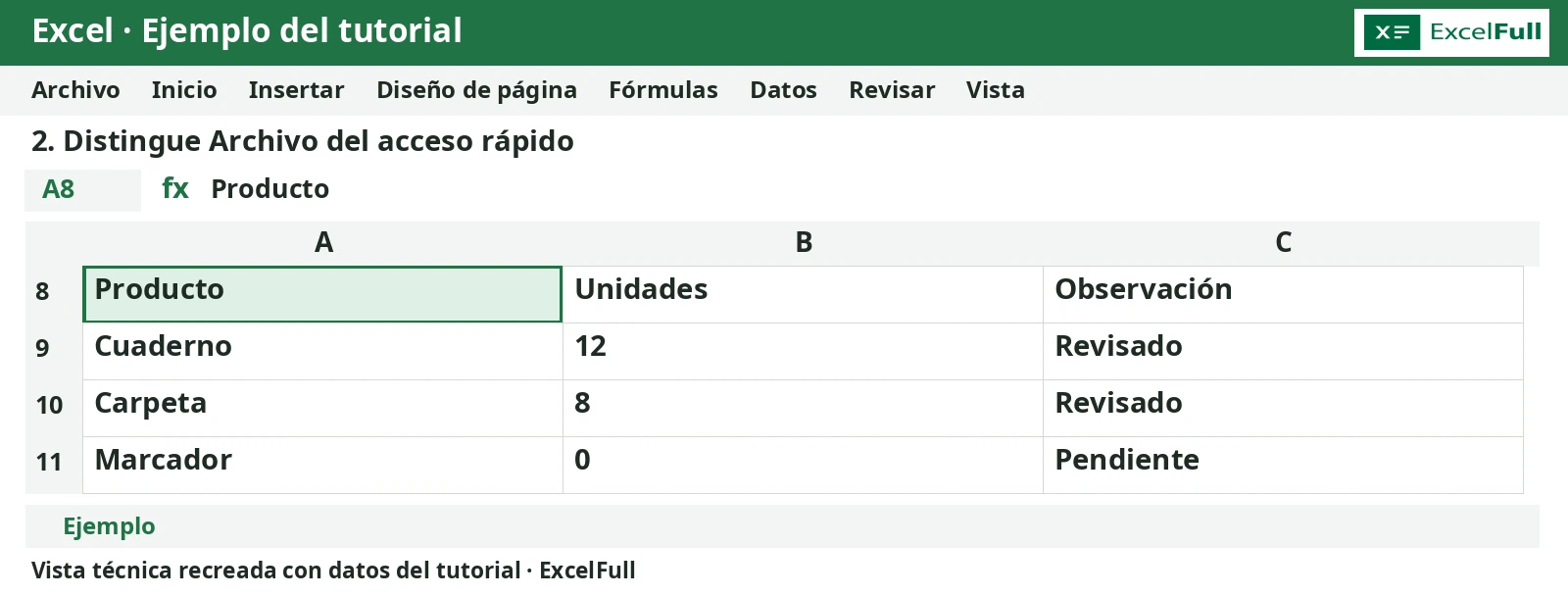
Archivo reúne operaciones sobre el libro: Nuevo > Libro en blanco, Abrir, Guardar e Imprimir. En Imprimir puedes revisar la vista previa antes de enviar el documento a la impresora. Crear un libro significa crear otro archivo, no otra hoja dentro del actual. (support.microsoft.com)
Para completar el recorrido de Archivo, localiza Información, donde se consultan propiedades del libro, su ubicación y opciones de protección. Compartir reúne las alternativas para colaborar o entregar una copia; las disponibles dependen del almacenamiento y de la versión. Exportar ofrece salidas como PDF o cambios de tipo de archivo. Cerrar termina el trabajo con el libro actual; si hay cambios pendientes, Excel puede pedir que los guardes. Cuenta muestra la información del producto y de las cuentas conectadas. Las opciones y sus etiquetas pueden variar entre versiones: una opción antigua como Publicar no debe darse por disponible en todas las instalaciones. (Microsoft Support)
En la cinta, Ayuda, cuando esté disponible, permite acceder al soporte y a recursos para resolver dudas. Si su posición cambia en tu versión, utiliza el buscador de ayuda de Excel. Este recorrido orienta sobre las herramientas; no requiere compartir, proteger ni exportar tu archivo para completar el ejercicio. (Microsoft Support)
La barra de herramientas de acceso rápido mantiene comandos disponibles independientemente de la pestaña seleccionada. Es personalizable: no todos los equipos muestran los mismos botones. (support.microsoft.com)
Para agregar Guardar:
- Entra en Archivo > Opciones > Barra de herramientas de acceso rápido.
- En Elegir comandos de, selecciona Todos los comandos.
- Selecciona Guardar, pulsa Agregar >> y confirma con Aceptar.
Resultado esperado: Guardar aparece en la lista de comandos de esa barra. Si ya estaba agregado, no lo dupliques. Para modificar las pestañas, utiliza Archivo > Opciones > Personalizar cinta de opciones; sus casillas permiten mostrarlas u ocultarlas. (support.microsoft.com)
3. Recorre la cuadrícula y cambia de hoja
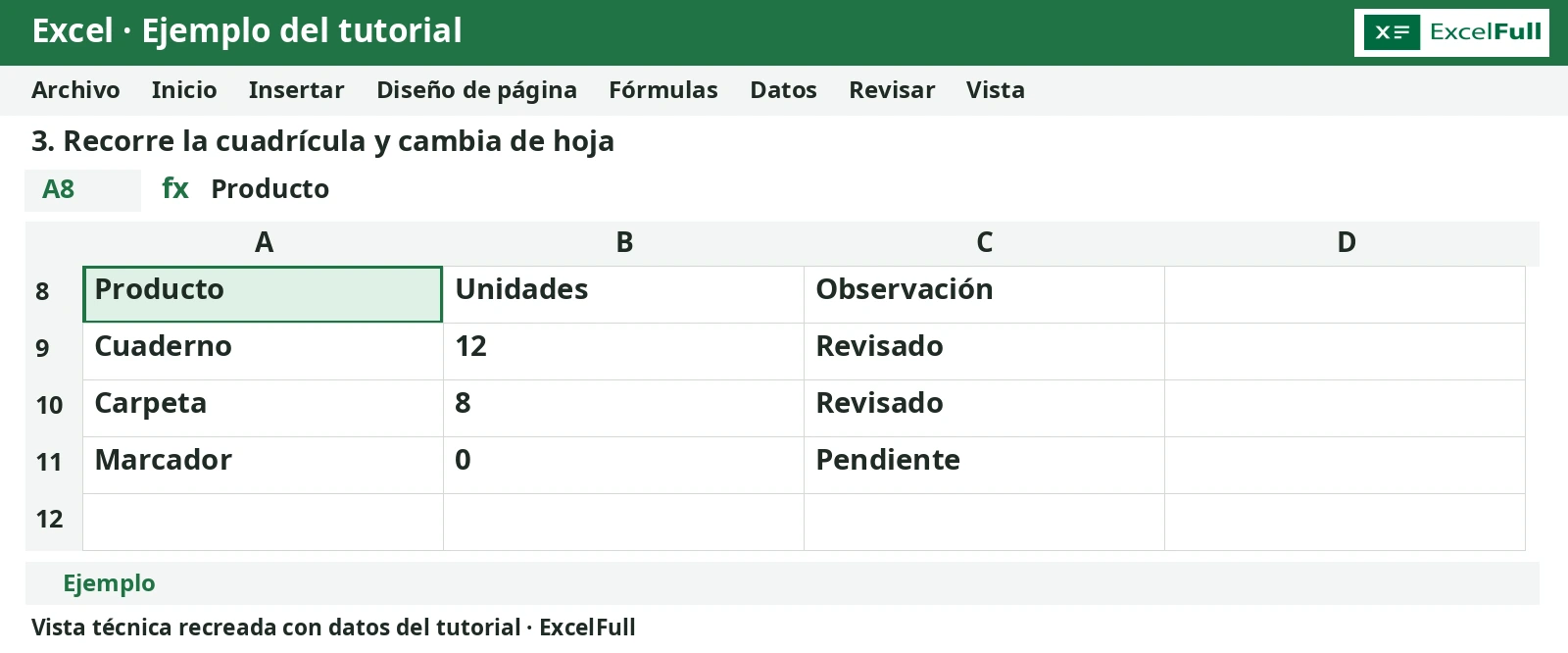
Con el estilo A1, los encabezados de columnas son letras y los encabezados de filas son números. Su intersección identifica cada celda: B9 pertenece a la columna B y la fila 9. Al hacer clic en una letra seleccionas la columna; al hacerlo en un número, seleccionas la fila. (support.microsoft.com)
Ubica también estos controles:
- Barra de desplazamiento vertical: recorre filas hacia arriba o abajo.
- Barra de desplazamiento horizontal: recorre columnas hacia los lados. Desplazarse cambia el área visible, no traslada los datos.
- Selector de toda la hoja: está en la esquina donde se encuentran los encabezados de filas y columnas. Un clic selecciona todas las celdas. Para terminar, haz clic en A8; no escribas mientras toda la hoja esté seleccionada. (support.microsoft.com)
Las pestañas inferiores representan hojas, no grupos de comandos. Pulsa + junto a ellas para agregar una y luego selecciona la primera pestaña para regresar. El resultado esperado es tener otra hoja dentro del mismo libro. Puedes reforzar esta diferencia con cómo crear un libro en Excel. (support.microsoft.com)
4. Pega un inventario pequeño y verifica sus coordenadas
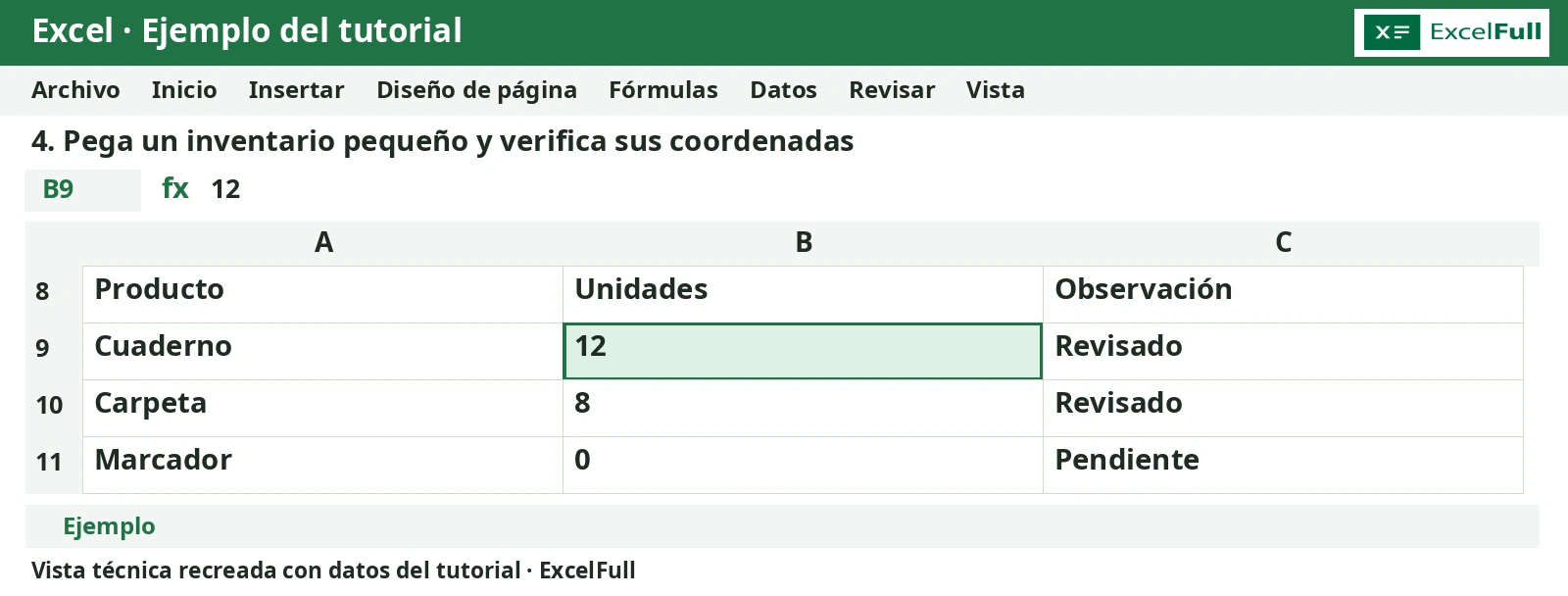
Realiza las entradas dentro de A8:L80. El inventario ocupará A8:C11; las comprobaciones, E9:E13. Seleccionar toda la hoja durante el recorrido anterior no requiere escribir fuera de esta zona.
Copia únicamente el siguiente bloque: contiene tabulaciones entre columnas y saltos de línea entre registros.
Producto	Unidades	Observación
Cuaderno	12	Revisado
Carpeta	8	Revisado
Marcador	0	Pendiente
Selecciona A8 con un solo clic, sin entrar en edición, y presiona Ctrl+V. Comprueba la distribución antes de continuar. Si el medio de copia perdió las tabulaciones y todo quedó en una celda, elimina ese contenido e introduce los valores manualmente según la tabla; confirma cada entrada con Entrar o Tab. (support.microsoft.com)
| Fila | Columna A | Columna B | Columna C |
|---|---|---|---|
| 8 | Producto | Unidades | Observación |
| 9 | Cuaderno | 12 | Revisado |
| 10 | Carpeta | 8 | Revisado |
| 11 | Marcador | 0 | Pendiente |
Resultados esperados: A8 contiene Producto, B9 contiene el número 12 y C11 contiene el texto Pendiente. Esta tabla es el control de ubicación del ejemplo, no un segundo bloque para pegar.
El cuadro de nombres también sirve para asignar un nombre al rango, además de seleccionar una dirección. Como práctica opcional, selecciona B9:B11, escribe UnidadesEjemplo en ese cuadro y presiona Entrar. Después selecciona otra celda, vuelve al cuadro, escribe UnidadesEjemplo y confirma: debe seleccionarse B9:B11. Al introducir B9:B11 seleccionas una referencia; al escribir un nombre válido después de seleccionar el rango, creas un nombre definido. Este paso no cambia los valores ni las fórmulas del inventario. (Microsoft Support)
5. Inspecciona fórmulas, tipos de datos y vacíos
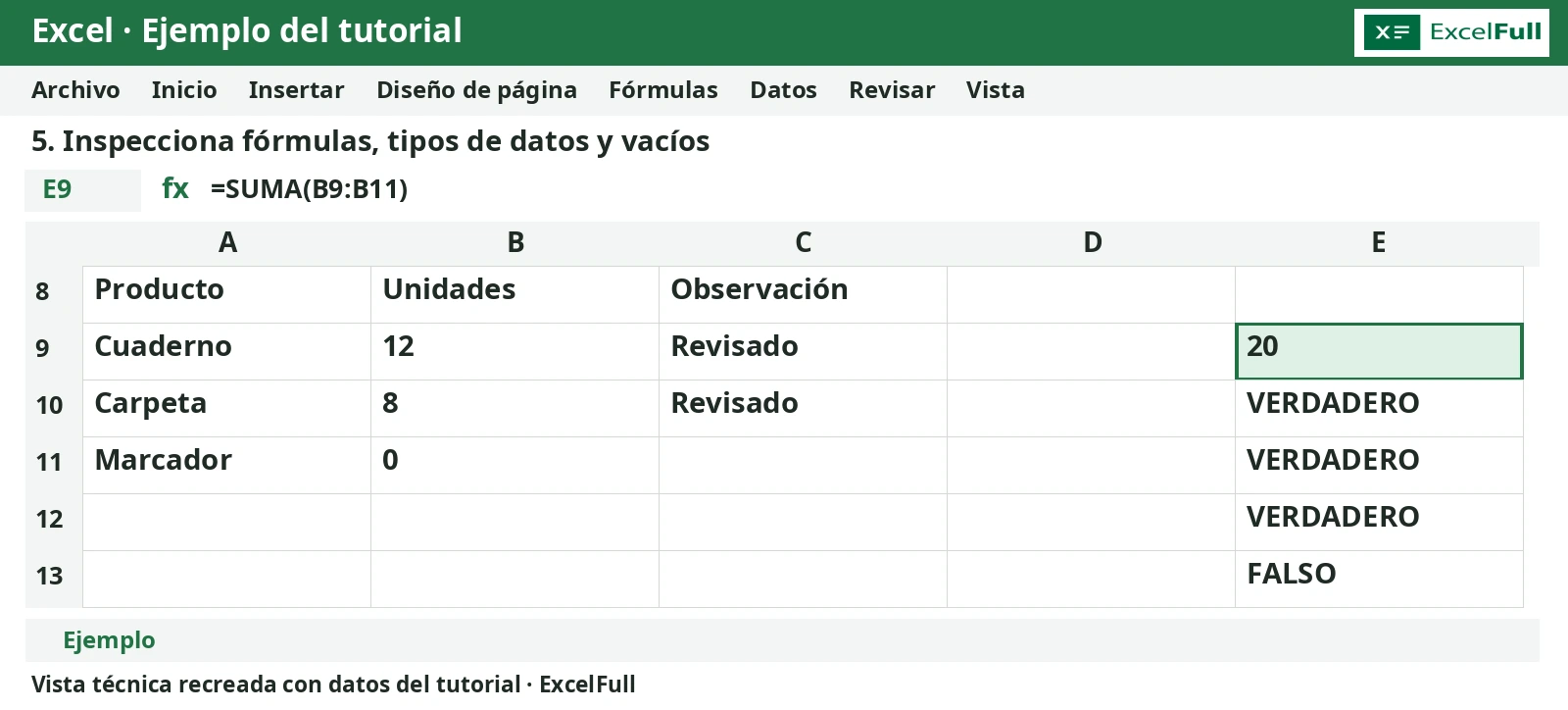
El cuadro de nombres, a la izquierda de la barra de fórmulas, permite seleccionar referencias. Escribe B9:B11 y presiona Entrar: deben quedar seleccionadas las tres cantidades. La barra de fórmulas permite consultar o editar el contenido de la celda activa. (support.microsoft.com)
Selecciona E9 e introduce:
=SUMA(B9:B11)Resultado esperado: 20, porque 12 + 8 + 0 = 20. Al seleccionar E9, inspecciona la fórmula en la barra y el resultado en la celda. SUMA agrega los números del rango. (support.microsoft.com)
Ahora selecciona C11 y presiona Supr. Así borras Pendiente sin desplazar las demás celdas. No escribas espacios, guiones ni etiquetas para representar la ausencia de contenido. (support.microsoft.com)
Introduce estas comprobaciones:
| Destino | Fórmula exacta | Resultado esperado |
|---|---|---|
| E10 | =ESBLANCO(C11) | VERDADERO |
| E11 | =ESNUMERO(B11) | VERDADERO |
| E12 | =ESTEXTO(A9) | VERDADERO |
| E13 | =ESBLANCO(B11) | FALSO |
Estas funciones verifican tipos y contenido: cero es un número, no un vacío. Una celda con una fórmula que devuelve "" tampoco es realmente vacía para ESBLANCO. Los resultados anteriores corresponden exactamente al inventario y al borrado indicados. (support.microsoft.com)
6. Contrasta el total y evita errores frecuentes
Selecciona B9:B11 y observa la barra de estado, abajo. Haz clic derecho sobre ella y activa Suma y Promedio si no aparecen. Debes obtener Suma: 20 y un promedio aproximado de 6,6667; los decimales mostrados pueden variar. Estos indicadores no escriben fórmulas en la hoja. Allí también encontrarás accesos a vistas y controles de zoom. (support.microsoft.com)
Antes de cerrar, revisa estos errores:
- Solo ves pestañas: recupera los comandos desde las opciones de presentación.
- El total parece incorrecto: compara B9:B11 con los valores originales y verifica que sean números.
- C11 parece vacía, pero E10 devuelve FALSO: borra su contenido con Supr; puede contener espacios o una fórmula.
- Confundes cero con ausencia: contrasta los resultados de E11 y E13. (support.microsoft.com)
Después de dominar este recorrido, continúa con segmentación de datos en Excel.
Preguntas frecuentes
¿Cómo recupero la cinta si tampoco aparecen las pestañas?
Utiliza la zona superior o Más (…) para mostrarla temporalmente. Después abre sus opciones de presentación y elige mostrar pestañas y comandos de manera permanente. Ctrl+F1 sirve para expandir o contraer la cinta. (support.microsoft.com)
¿Cómo selecciono toda la hoja sin escribir datos fuera del ejercicio?
Haz clic en el selector situado en la esquina entre los encabezados de filas y columnas. Seleccionar no introduce datos. Después haz clic en A8 para continuar con una sola celda seleccionada. (support.microsoft.com)
¿Cómo distingo una celda realmente vacía de un cero?
ESBLANCO devuelve VERDADERO para una celda sin contenido y FALSO para una celda con cero. En el ejemplo, después de borrar C11, =ESBLANCO(C11) devuelve VERDADERO; =ESBLANCO(B11) devuelve FALSO. (support.microsoft.com)
Fuentes y referencias
- Tareas básicas en Excel
- Personalizar la cinta de opciones en Office
- Personalizar la barra de herramientas de acceso rápido
- Métodos abreviados de teclado de Excel
- Desplazarse por una hoja de cálculo
- Función SUMA
- Funciones ES
- Opciones de la barra de estado de Excel
- Métodos abreviados del menú Archivo
- Vista Backstage de Office
- Definir y usar nombres en fórmulas
Contenido preparado con asistencia de IA y revisado por el equipo editorial de ExcelFull.