

Cuando revisas una hoja extensa, alternar entre los primeros registros y los últimos dificulta la comparación. Dividir la ventana en Excel permite consultar distintas zonas de una misma hoja sin copiar los datos a otro lugar. Los paneles son vistas del mismo contenido, no hojas nuevas. (support.microsoft.com)
El recorrido siguiente corresponde a Excel de escritorio para Microsoft 365, Excel 2024 y Excel 2021 en Windows, con los comandos en español. Microsoft también documenta esta herramienta para esas versiones en Mac; su documentación puede llamar Ver a la pestaña Vista. (support.microsoft.com)
Prepara una hoja pequeña para practicar
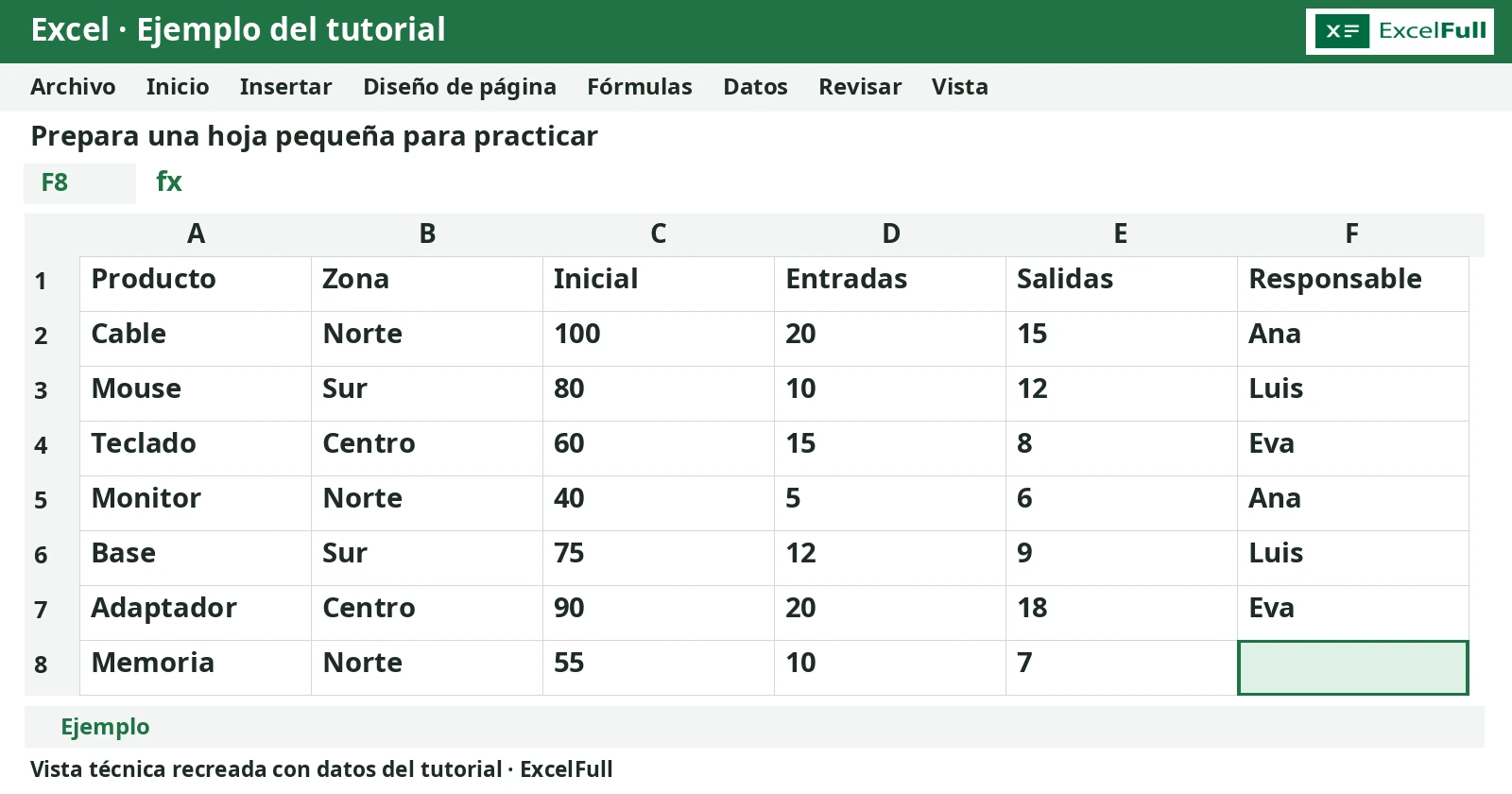
Usaremos un caso ficticio de revisión de inventario. La intención es aprender dónde aparece cada división y comprobar que editar un panel modifica la misma hoja que estás viendo en el otro.
Copia el siguiente bloque, selecciona A1 en una hoja nueva y pega con Ctrl+V, sin entrar en edición de la celda. Las tabulaciones separan columnas y los saltos de línea separan registros. El bloque debe ocupar A1:F13. Excel permite pegar desde el Portapapeles y reconoce datos de texto delimitados por tabulaciones. (support.microsoft.com)
Producto	Zona	Inicial	Entradas	Salidas	Responsable
Cable	Norte	100	20	15	Ana
Mouse	Sur	80	10	12	Luis
Teclado	Centro	60	15	8	Eva
Monitor	Norte	40	5	6	Ana
Base	Sur	75	12	9	Luis
Adaptador	Centro	90	20	18	Eva
Memoria	Norte	55	10	7	Ana
Disco	Sur	45	8	5	Luis
Camara	Centro	30	6	4	Eva
Parlante	Norte	70	15	10	Ana
Microfono	Sur	35	7	3	Luis
Audifono	Centro	65	12	11	Eva
Los encabezados y las columnas A, B y F contienen texto; los valores de C:E son números enteros. No hay fechas, decimales ni separadores de miles que deban interpretarse según la región.
Para incorporar un vacío real, selecciona F8 y presiona Supr: desaparecerá el responsable de Memoria. No escribas un espacio, un guion ni la palabra “vacío”. Borrar el contenido deja la celda sin valor y conserva su formato. (support.microsoft.com)
Este ejercicio no necesita fórmulas ni funciones. Por tanto, no utiliza separadores regionales de argumentos, como ; o ,: estamos cambiando la vista, no calculando resultados.
1. Crea una división horizontal sobre la fila 10
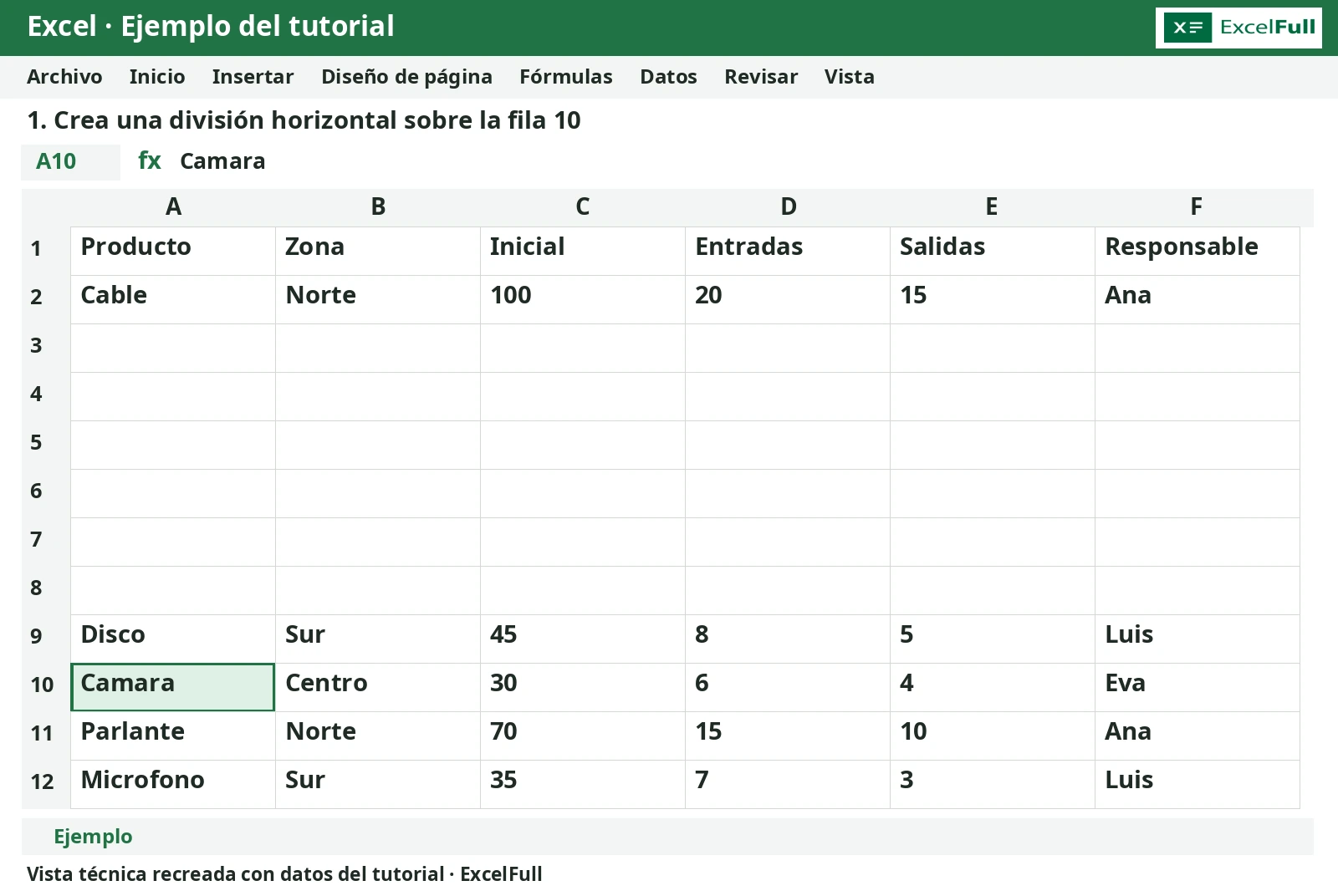
El primer objetivo es conservar a la vista una zona superior mientras consultas registros situados más abajo.
- Haz clic en el encabezado de la fila 10, en el margen izquierdo.
- Abre Vista.
- En el grupo Ventana, selecciona Dividir.
Resultado esperado: aparece una barra horizontal entre las filas 9 y 10, es decir, encima de la fila seleccionada. Seleccionar la fila 10 no coloca la barra encima de la fila 9: el límite queda debajo de esta última. Esta regla coincide con el procedimiento documentado por Microsoft. (support.microsoft.com)
Ahora haz clic en el panel inferior y desplázalo hacia abajo. Después, haz clic en el superior y desplázalo por separado. Puedes dejar los primeros productos arriba y consultar Camara, Parlante o Microfono abajo. La división permite recorrer ambas zonas sin obligarlas a mostrar las mismas filas. (support.microsoft.com)
Como comprobación visual, identifica estas referencias:
| Celda | Contenido esperado |
|---|---|
| A2 | Cable |
| A10 | Camara |
| A11 | Parlante |
| A12 | Microfono |
No importa que cada panel termine mostrando más o menos filas según el tamaño de tu pantalla: lo importante es mantener simultáneamente las referencias que necesitas comparar.
2. Comprueba que ambos paneles muestran la misma hoja
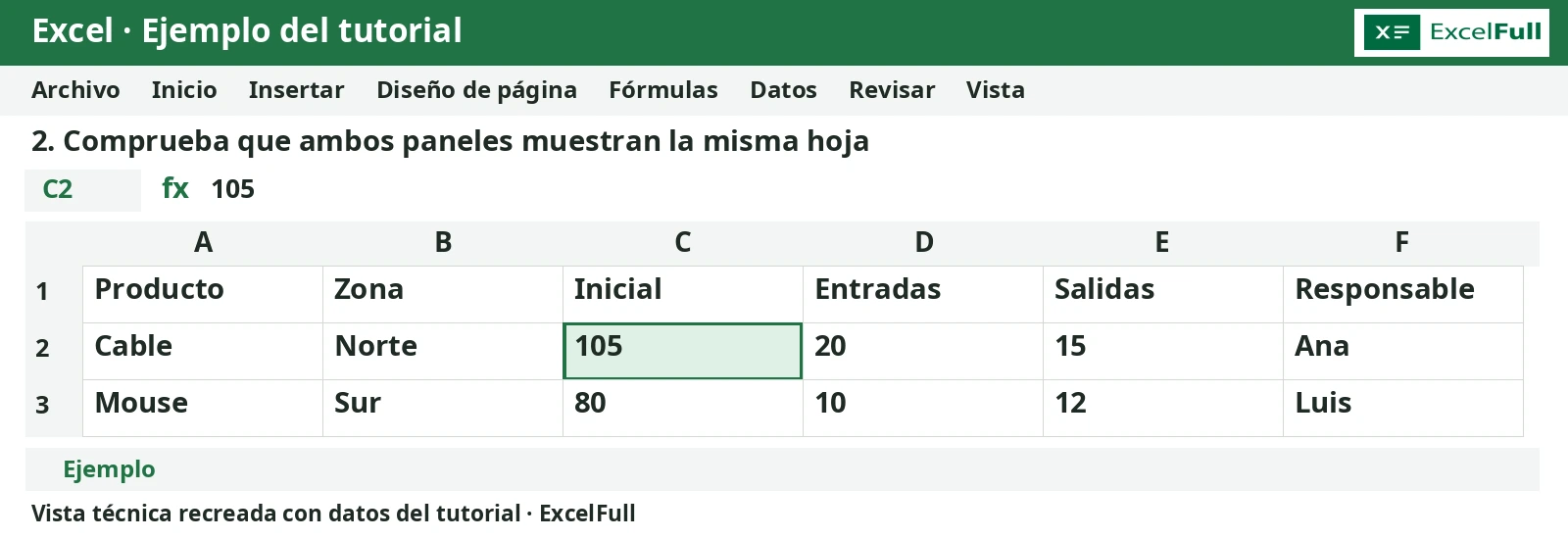
Una división no genera una copia independiente de los registros: crea distintas vistas de la misma hoja. Por eso sirve para revisar información, pero no para conservar una versión anterior antes de editarla. (support.microsoft.com)
Realiza esta comprobación con los datos ficticios:
- Desplaza ambos paneles hasta que puedas ver C2 en los dos.
- En uno de ellos, cambia el valor de C2 de
100a105. - Confirma la entrada y observa esa misma dirección en el otro panel.
Resultado esperado: ambos muestran 105, porque estás mirando la misma celda desde dos zonas de la ventana. No existen dos inventarios que deban sincronizarse. Si quieres dejar intacto el ejemplo original, vuelve a escribir 100 en C2. La comprobación aplica el funcionamiento de los paneles como vistas de una misma hoja. (support.microsoft.com)
Antes del siguiente ejercicio, selecciona otra vez Vista > Dividir. Esto quita la separación y recupera una sola vista; no elimina registros. (support.microsoft.com)
3. Crea una división vertical antes de la columna D
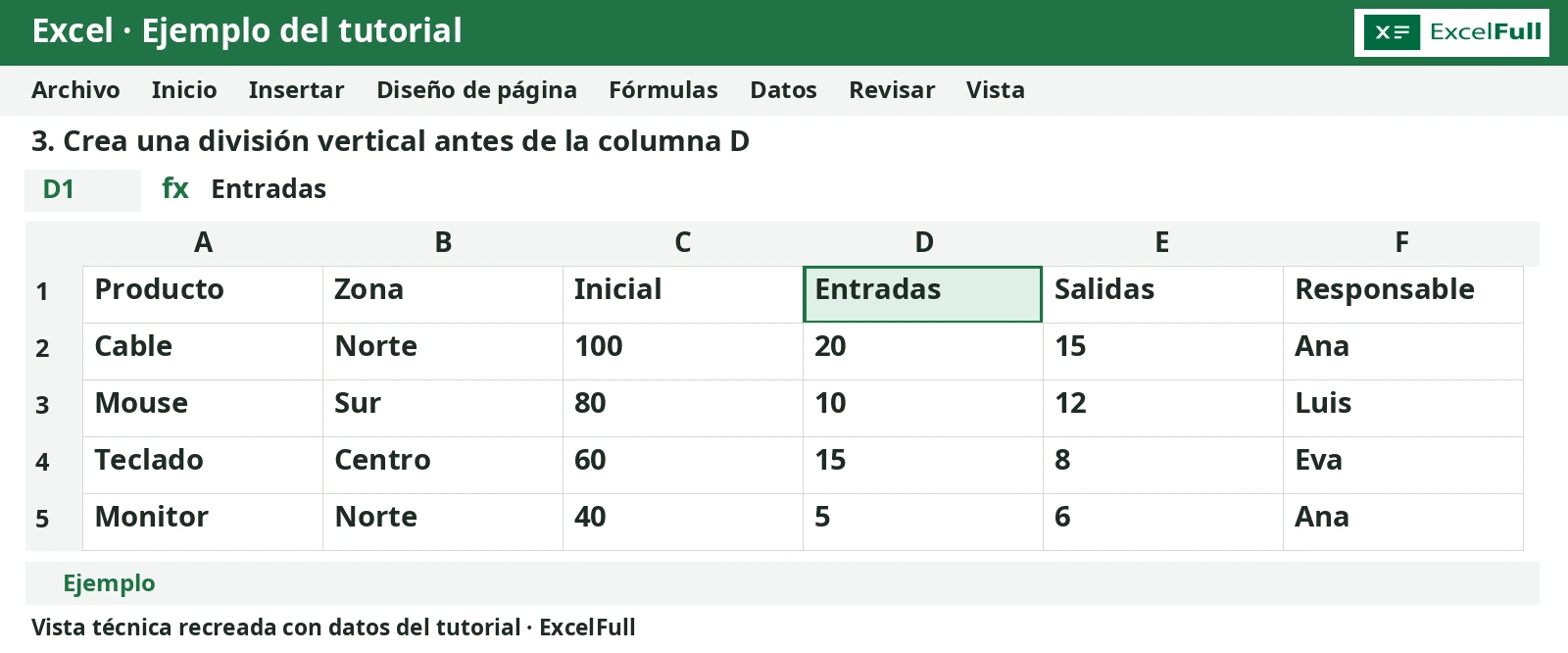
La división vertical resulta útil cuando necesitas consultar columnas alejadas sin perder de vista otra zona horizontal de la hoja.
- Con la división anterior desactivada, haz clic en el encabezado de la columna D.
- Selecciona Vista > Dividir.
- Usa el desplazamiento horizontal de cada lado para consultar distintas columnas.
Resultado esperado: la separación aparece entre C y D, a la izquierda de la columna seleccionada. El lado izquierdo puede mostrar Producto, Zona e Inicial, mientras el derecho permite consultar Entradas, Salidas y Responsable. (support.microsoft.com)
Para comprobar las direcciones, el producto Cable está en A2, sus entradas en D2 contienen 20 y sus salidas en E2 contienen 15.
No confundas esta operación con separar el contenido de una celda. Si necesitas repartir nombres o códigos entre varias columnas, consulta Dividir texto en columnas. Aquí solo cambia la forma de recorrer la hoja.
Cuando termines, vuelve a pulsar Dividir para retirar la separación antes de continuar. (support.microsoft.com)
4. Combina las divisiones para obtener cuatro paneles
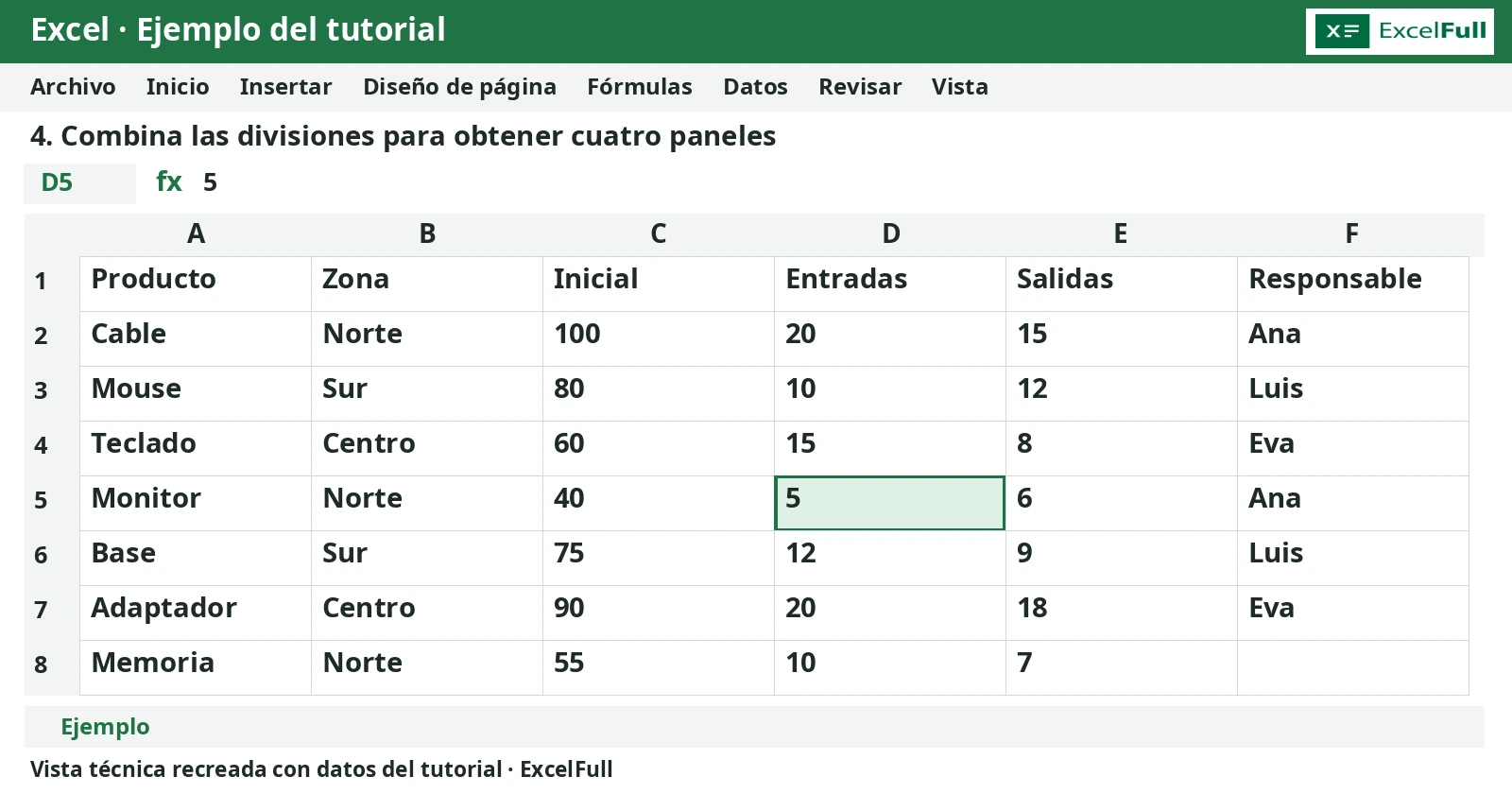
Para combinar la separación horizontal y la vertical, selecciona una celda interior, no el encabezado completo de una fila o columna.
- Con la hoja sin divisiones, selecciona D5.
- Ve a Vista > Dividir.
- Identifica el cruce de las dos barras.
Resultado esperado: aparecen cuatro áreas. La barra horizontal queda entre las filas 4 y 5; la vertical, entre las columnas C y D. Microsoft utiliza precisamente D5 para ilustrar este tipo de división. (support.microsoft.com)
Practica dejando los productos iniciales en la zona superior y buscando los últimos registros en la inferior. Después, desplaza horizontalmente para consultar las columnas de movimientos. Los paneles permiten recorrer zonas diferentes, pero siguen perteneciendo a la misma hoja: no deben interpretarse como cuatro libros independientes. (support.microsoft.com)
Si necesitas reforzar la selección del punto de corte, revisa también Dividir una hoja de Excel.
Errores frecuentes y cómo corregirlos
La división aparece en un lugar distinto del esperado
Comprueba qué seleccionaste antes de activar el comando. Una fila sitúa la división encima; una columna, a su izquierda; una celda interior combina ambos límites. Para repetir el ejercicio, desactiva Dividir, selecciona la referencia correcta y actívalo nuevamente. (support.microsoft.com)
Quería un solo corte y aparecieron cuatro paneles
Probablemente seleccionaste una celda interior. Para obtener únicamente el corte horizontal, selecciona el encabezado de una fila; para el vertical, selecciona el de una columna. (support.microsoft.com)
Confundo Dividir con Inmovilizar paneles
Inmovilizar paneles mantiene filas o columnas fijas mientras recorres el resto. Dividir permite consultar distintas zonas de la misma hoja mediante paneles desplazables. Elige inmovilizar para conservar encabezados; elige dividir para comparar regiones. (support.microsoft.com)
No sé cómo regresar a la vista completa
Selecciona Vista > Dividir una vez más. El comando alterna entre mostrar y quitar las separaciones. Como verificación final, deben desaparecer las barras divisorias y permanecer los datos del ejercicio. (support.microsoft.com)
Preguntas frecuentes
¿Dónde queda la división si selecciono la fila 10?
Queda encima de la fila 10, entre las filas 9 y 10. Selecciona el encabezado de la fila y después Vista > Dividir para crear únicamente la separación horizontal. (support.microsoft.com)
¿Cómo divido la ventana de Excel en cuatro paneles?
Selecciona una celda interior, como D5, y activa Vista > Dividir. Con D5, las separaciones quedan entre las filas 4 y 5 y entre las columnas C y D. (support.microsoft.com)
¿Dividir e Inmovilizar paneles hacen lo mismo?
No. Inmovilizar mantiene filas o columnas fijas; Dividir crea paneles para consultar distintas zonas de la misma hoja. Para quitar la división, vuelve a seleccionar Vista > Dividir. (support.microsoft.com)
Fuentes y referencias
- Dividir paneles para bloquear filas o columnas en áreas de la hoja de cálculo diferentes
- Ver varios paneles, hojas o libros
- Inmovilizar paneles para bloquear filas y columnas
- Borrar celdas de contenido o formatos
- Mover o copiar celdas, filas y columnas
- Asistente para importar texto
- support.microsoft.com
- support.microsoft.com
Contenido preparado con asistencia de IA y revisado por el equipo editorial de ExcelFull.