
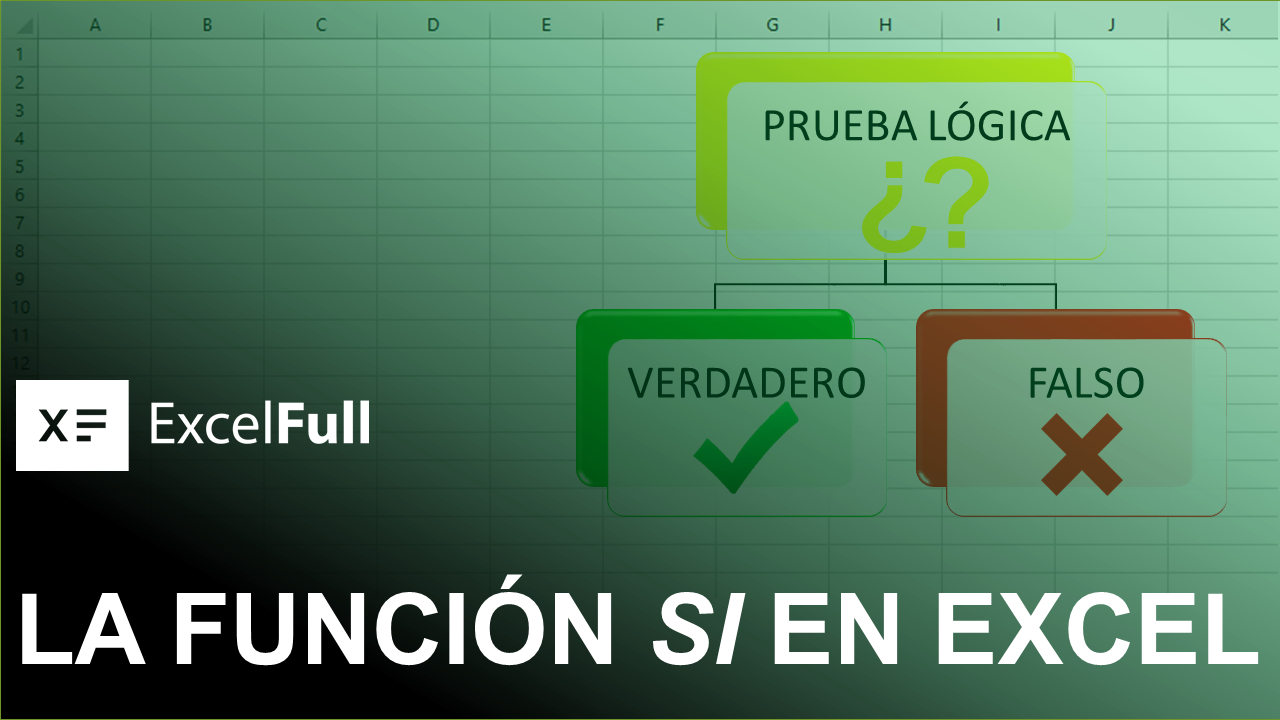
La función SI en Excel nos permite evaluar una condición para determinar si es verdadera o falsa. Es parte del grupo de funciones lógicas y es muy útil tanto en su fórmula básica como en combinación con otras funciones, que veremos más adelante.
Sintaxis de la función SI
=SI(Prueba_lógica,[Valor_si_verdadero],[Valor_si_falso])

Tiene tres argumentos, en donde:
- Prueba_lógica (obligatorio): Es la expresión lógica que será evaluada para conocer si el resultado es VERDADERO o FALSO y utiliza operadores de comparación para trabajar.
- Valor_si_verdadero (opcional): Es el valor que se devolverá en caso de que el resultado de la Prueba_lógica sea VERDADERO.
- Valor_si_falso (opcional): Es el valor que se devolverá si el resultado de la evaluación es FALSO.
Los argumentos Valor_si_verdadero y Valor_si_falso pueden ser cadenas de texto, números, referencias a otra celda o inclusive otra función de Excel que se ejecutará de acuerdo al resultado de la Prueba_lógica.
EJEMPLOS DE LA FUNCIÓN SI
CASO 1:
En este ejemplo tenemos una prueba lógica de comparación en el primer argumento de la función, para saber si los valores en la columna B son mayores a 5.000.
Si la respuesta es Verdadera le indicaremos que nos devuelva la palabra Superior, y en caso contrario, es decir, si es Falsa, que nos devuelva la palabra Inferior. Recordemos que al pedir que nos devuelva un texto, debemos escribirlos entre comillas.

CASO 2:
En este caso como primer argumento de la función pondremos como prueba lógica otra función: que la suma de las celdas sea superior a € 25.000.
Si la respuesta es Verdadera le indicaremos que nos devuelva el texto Objetivo cumplido, y, si es Falso, que nos devuelva la frase Ventas Insuficientes.
Entonces, tenemos la siguiente fórmula:

No existe una manera correcta o incorrecta de crear las pruebas lógicas ya que serán creadas desde el punto de vista y razonamiento lógico de cada usuario de Excel.
El secreto para sacarle el mayor provecho a la función SI, es conocer bien los tipos de operadores existentes. Por eso te recomendamos ver la lección: ORDEN DE PRIORIDAD DE OPERADORES
Relacionado: Curso de Excel online y Power BI profesional.
Cómo usar la función SI paso a paso
La función SI responde una pregunta lógica y devuelve un resultado distinto para cada respuesta. Antes de escribirla, define con claridad estas tres partes: qué vas a comparar, qué debe aparecer si se cumple y qué debe aparecer si no se cumple.
Si la nota está en C2 y se aprueba con 70 puntos, puedes escribir:
=SI(C2>=70;"Aprobado";"Pendiente")
La prueba C2>=70 produce VERDADERO o FALSO. Excel devuelve “Aprobado” en el primer caso y “Pendiente” en el segundo. Los textos van entre comillas; los números y las referencias de celda, no.
Evaluar varias condiciones
Combina SI con Y cuando todas las condiciones deben cumplirse. Por ejemplo, para aprobar solo si la nota es al menos 70 y la asistencia llega al 80 %:
=SI(Y(C2>=70;D2>=80%);"Aprobado";"Pendiente")
Usa O cuando basta con que se cumpla una de las condiciones: =SI(O(B2="Urgente";C2<HOY());"Revisar";"En plazo").
Errores que conviene evitar
- Olvidar las comillas alrededor de un resultado de texto.
- Invertir los resultados de verdadero y falso.
- Comparar números almacenados como texto.
- Anidar demasiadas funciones SI, lo que vuelve difícil mantener la fórmula.
- No contemplar celdas vacías. Si es necesario, comprueba primero con
SI(A2="";"";...).
Para reglas con muchas alternativas ordenadas, puede ser más claro usar SI.CONJUNTO o una tabla de búsqueda. La mejor fórmula no es la más larga, sino la que otra persona puede revisar sin ambigüedad.
Preguntas frecuentes sobre la función SI
¿Se pueden combinar varias condiciones dentro de SI?
Sí. Utiliza Y cuando todas deban cumplirse y O cuando sea suficiente cumplir una de ellas.
¿Por qué Excel muestra #¿NOMBRE? en una fórmula SI?
Comprueba el nombre de la función, el separador de argumentos de tu configuración regional y que los textos estén entre comillas.
¿Cuántas funciones SI se pueden anidar?
Excel admite múltiples niveles, pero una fórmula muy anidada es difícil de auditar. Para muchas condiciones conviene evaluar SI.CONJUNTO o una tabla de búsqueda.
¿Cómo dejar una celda vacía si no se cumple la condición?
Usa una cadena vacía como resultado, por ejemplo =SI(A2>0;A2;"").