

Las celdas son el punto de partida para trabajar en Excel: permiten introducir información, modificarla y utilizarla en cálculos. También puedes cambiar su apariencia sin alterar lo que contienen. Esta distinción entre contenido y formato es fundamental para construir hojas claras. (support.microsoft.com)
El recorrido siguiente está orientado a Excel para Microsoft 365, Excel 2024 y Excel 2021 de escritorio para Windows, con la interfaz en español. Primero reconocerás una celda; después escribirás y editarás datos, aplicarás rellenos y bordes y utilizarás la barra de fórmulas. Las operaciones descritas están documentadas para estas versiones. (support.microsoft.com)
Las celdas: identifica dónde vas a trabajar
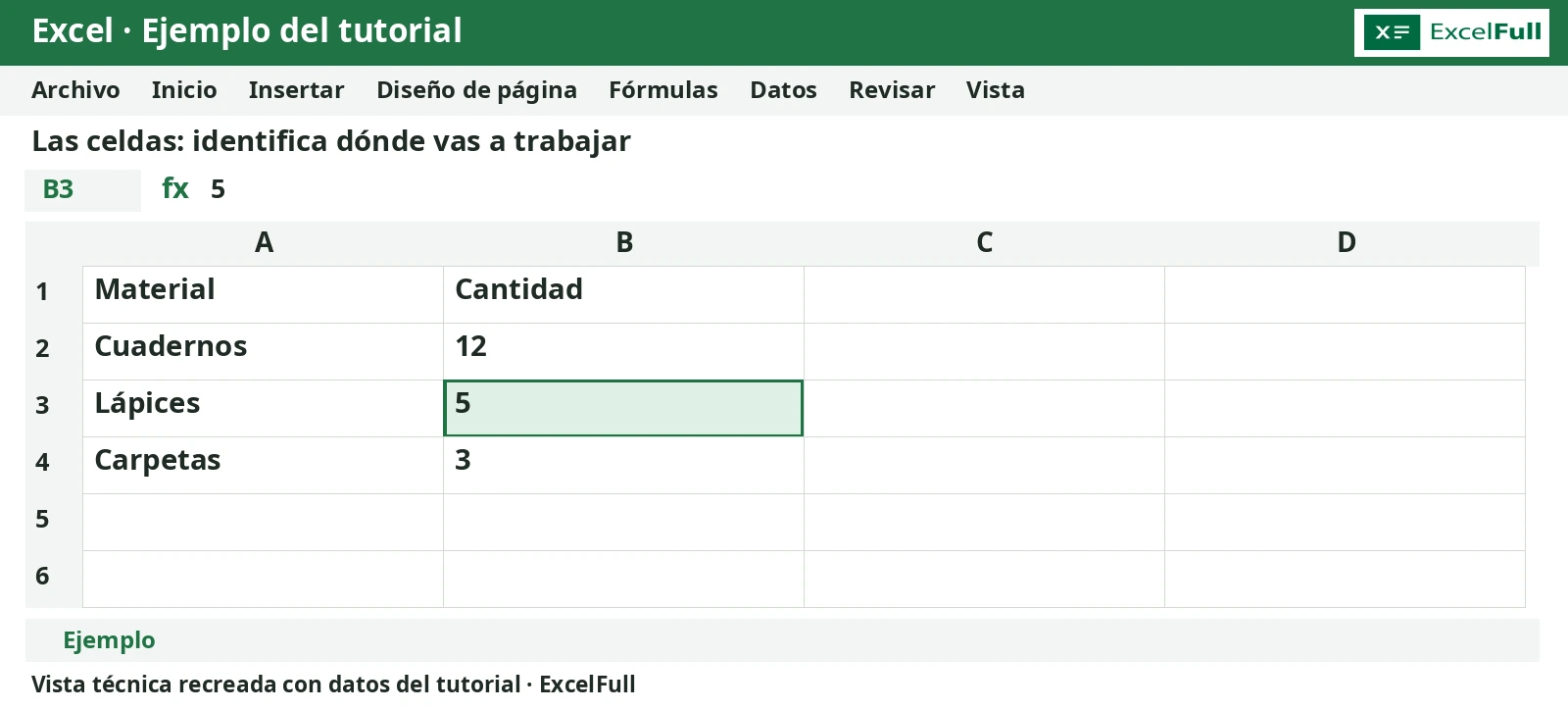
Una celda es el espacio situado en la intersección de una columna y una fila. En el estilo de referencias A1, las columnas se identifican con letras y las filas con números: B3 corresponde a la columna B y la fila 3. Un rango reúne varias celdas; por ejemplo, A1:B4 comprende el bloque que va desde A1 hasta B4. (support.microsoft.com)
Conviene distinguir tres elementos al trabajar:
- Contenido: el dato o la fórmula que introduces.
- Relleno: el color aplicado al fondo.
- Bordes: las líneas de formato que agregas alrededor de las celdas.
El fondo y los bordes son características visuales, no las únicas propiedades de una celda. Cambiar el relleno no convierte un texto en número ni modifica una fórmula. (support.microsoft.com)
Antes de aplicar cambios a un bloque, verifica su selección. Puedes ampliar este paso en seleccionar celdas y rangos.
Introduce datos y reconoce su tipo
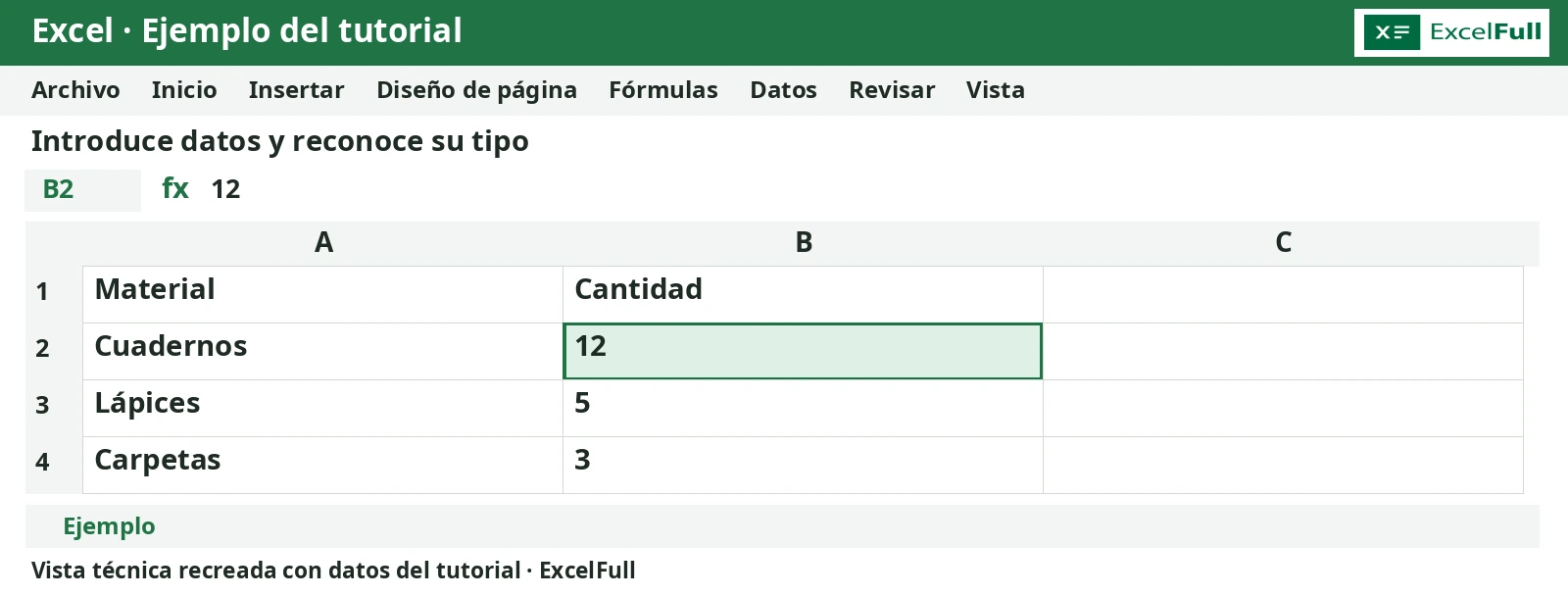
Para escribir un dato, selecciona una celda, escribe y presiona Intro para confirmar. Con la configuración predeterminada, Intro desplaza la selección hacia abajo y Tab hacia la derecha. (support.microsoft.com)
Usaremos un caso ficticio de registro de materiales. Copia únicamente el contenido del siguiente bloque, selecciona A1 con un clic y pega con Ctrl+V, sin entrar en edición. El texto está separado por tabulaciones, un formato que Excel admite mediante el portapapeles. (support.microsoft.com)
Material	Cantidad
Cuadernos	12
Lápices	5
Carpetas	3
Resultado esperado: el bloque ocupa A1:B4. A1 contiene Material, B1 contiene Cantidad, A2 contiene Cuadernos y B4 contiene el número 3. Las tabulaciones separan las columnas y los saltos de línea separan las filas. (support.microsoft.com)
Excel admite texto, números, fechas y horas. En este ejemplo, los materiales son texto y las cantidades son números. Para un código como 0012, aplica primero el formato Texto y después escríbelo: así lo tratarás como identificador, no como cantidad. Las fechas y los decimales deben introducirse de acuerdo con la configuración regional. (support.microsoft.com)
Cómo dejar una celda realmente vacía
Selecciona C2 y ve a Inicio > Borrar > Borrar contenido. También puedes presionar Supr, siempre que no estés editando dentro de la celda. El resultado es una celda sin contenido, aunque conserve su formato. (support.microsoft.com)
No escribas espacios ni la palabra vacío para representar una ausencia de datos: estarías introduciendo contenido. Una celda aparentemente blanca no necesariamente está vacía; comprueba también su contenido en la barra de fórmulas. (support.microsoft.com)
Edita el contenido sin reemplazarlo por accidente
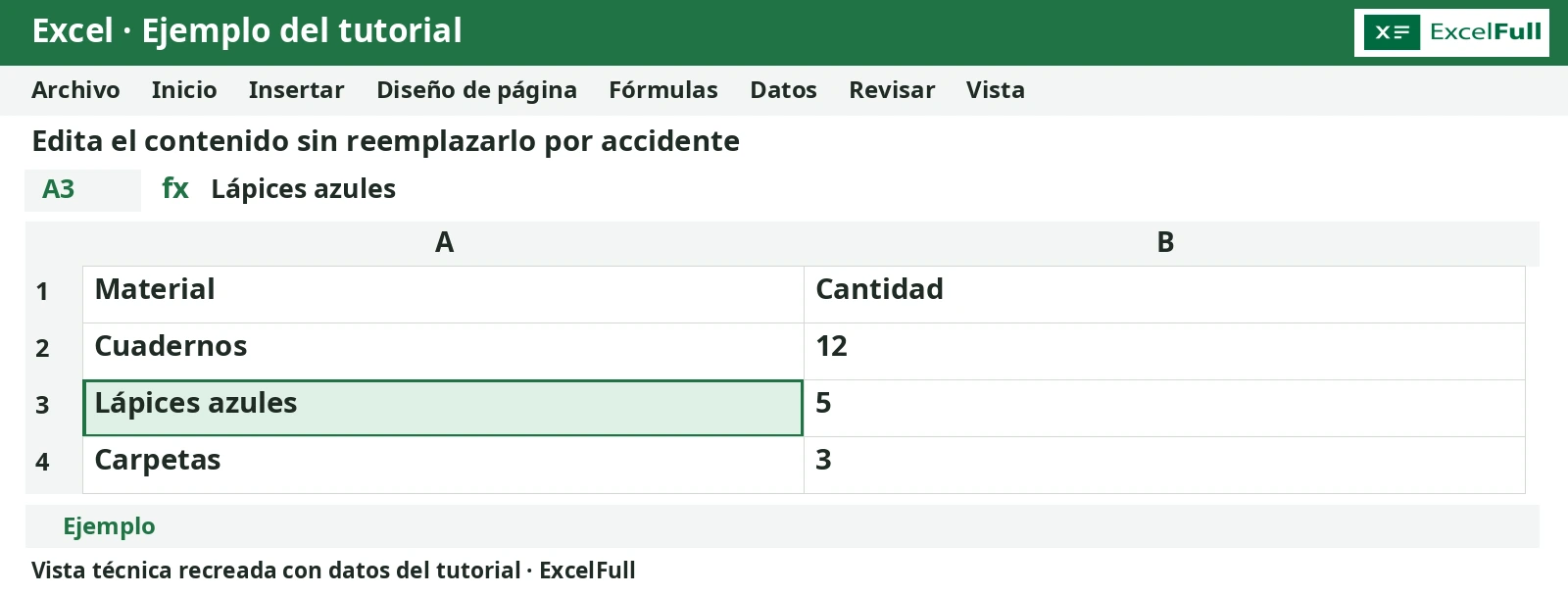
Seleccionar una celda y comenzar a escribir sustituye su contenido. Para modificar solo una parte, haz doble clic y coloca el cursor donde necesitas realizar el cambio. También puedes seleccionar la celda y presionar F2 para editar. (support.microsoft.com)
Practica con el registro:
- Haz doble clic en A3, que contiene
Lápices. - Coloca el cursor al final del texto.
- Escribe un espacio seguido de
azules. - Presiona Intro.
Resultado esperado: A3 muestra Lápices azules; B3 continúa mostrando 5, porque solo editaste A3. Este procedimiento permite insertar caracteres sin reemplazar el texto completo. (support.microsoft.com)
Si detectas un error antes de confirmar, presiona Esc para cancelar la edición. Si ya confirmaste, utiliza Ctrl+Z para deshacerla. Durante la edición, las flechas desplazan el cursor dentro del contenido, en lugar de cambiar de celda. (support.microsoft.com)
Diferencia el relleno de los bordes
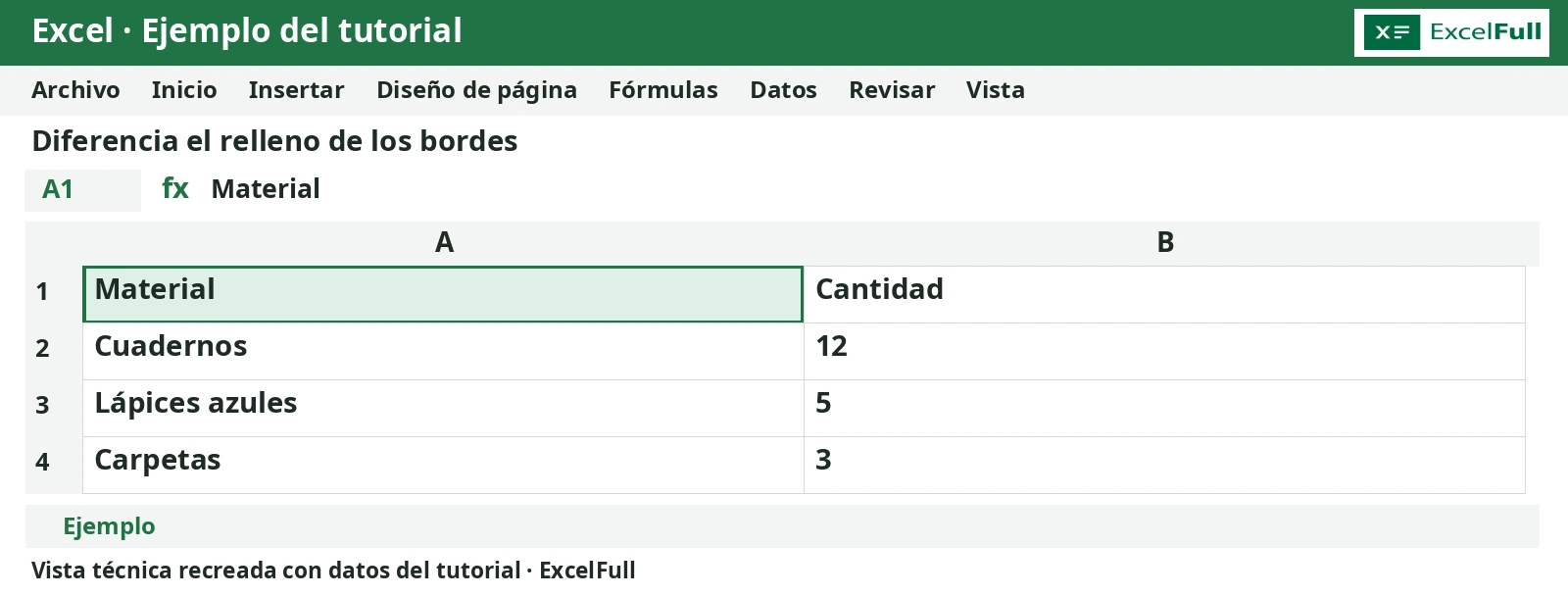
El relleno ayuda a destacar encabezados; los bordes delimitan visualmente un bloque. Son controles independientes: puedes aplicar uno sin utilizar el otro. Ambos se encuentran en la pestaña Inicio, dentro del grupo Fuente. (support.microsoft.com)
Para dar formato al ejemplo:
- Selecciona A1:B1.
- Abre Color de relleno y elige amarillo.
- Selecciona A1:B4.
- Abre la flecha de Bordes y elige Todos los bordes.
Resultado esperado: los dos encabezados tienen fondo amarillo y cada celda del bloque queda delimitada. Los textos y las cantidades permanecen iguales: solo cambió su presentación. (support.microsoft.com)
Las líneas de cuadrícula que ves al abrir una hoja no equivalen a bordes aplicados. Para quitar estos últimos, utiliza Bordes > Sin borde. Para retirar únicamente el fondo, elige Color de relleno > Sin relleno. (support.microsoft.com)
Si necesitas personalizar el aspecto del registro, consulta bordes de celdas y relleno de celdas.
Usa la barra de fórmulas para escribir con más espacio
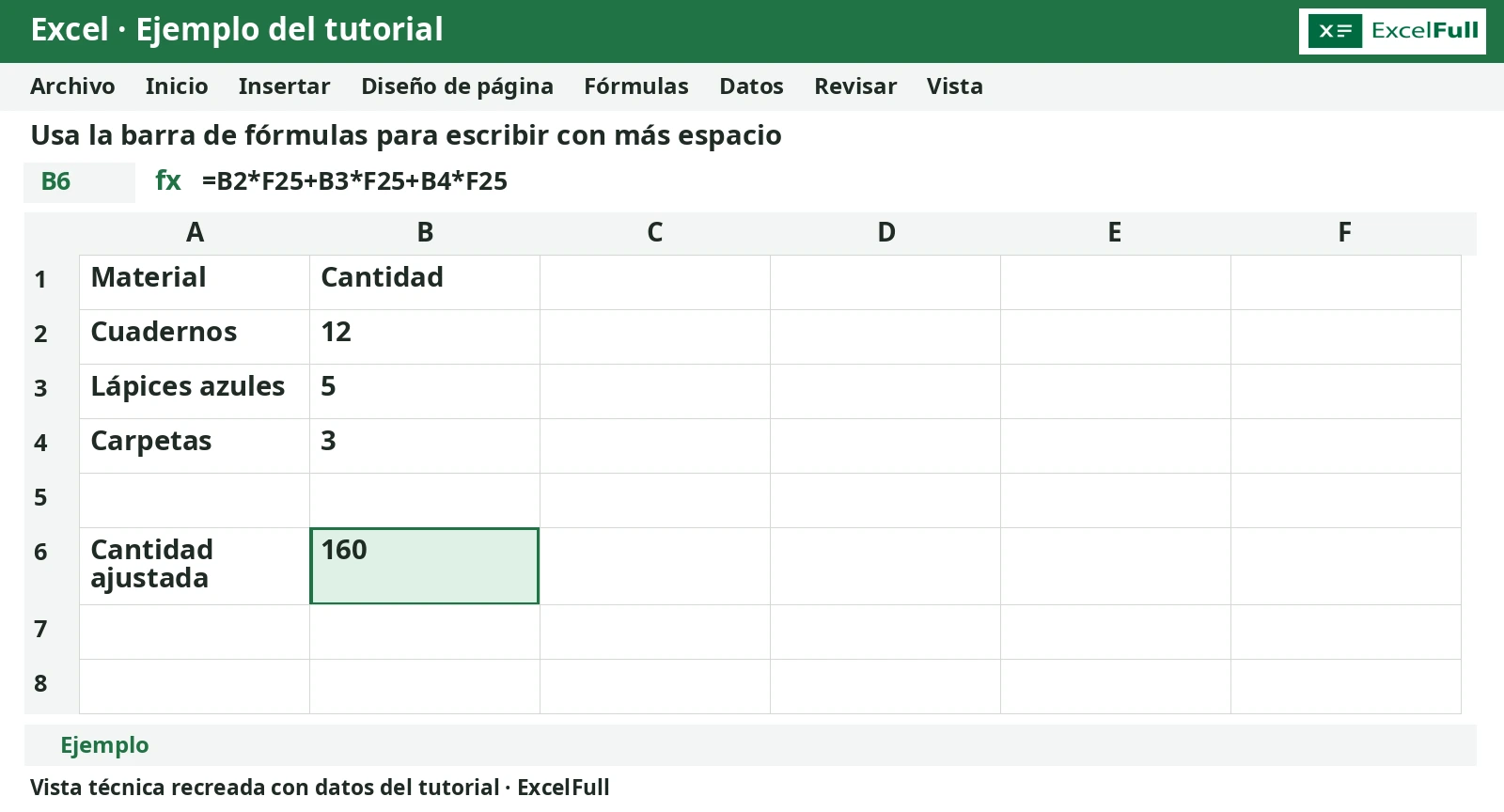
La barra de fórmulas permite consultar y editar el contenido de la celda seleccionada. Es especialmente útil cuando una expresión ocupa demasiado espacio sobre la cuadrícula: puedes trabajar arriba sin que el texto en edición se extienda sobre las celdas cercanas. (support.microsoft.com)
Para reproducir el ejercicio, conserva las cantidades originales de B2:B4 e introduce estos datos:
| Celda | Contenido que debes introducir |
|---|---|
| F24 | Factor |
| F25 | 8 |
| A6 | Cantidad ajustada |
Después:
- Selecciona B6.
- Haz clic en la barra de fórmulas.
- Escribe
=B2*F25+B3*F25+B4*F25. - Presiona Intro.
Resultado esperado en B6: 160, porque la expresión calcula 12×8 + 5×8 + 3×8. Al seleccionar B6, la barra de fórmulas muestra la expresión y la celda presenta su resultado. El signo = inicia la fórmula y * representa la multiplicación. (support.microsoft.com)
Para comprobar la edición, cambia F25 de 8 a 10: B6 debe mostrar 200, ya que la fórmula utiliza referencias a las celdas, no valores escritos directamente dentro de la expresión. (support.microsoft.com)
Este ejemplo no utiliza funciones ni separadores de argumentos. En otras fórmulas, el separador puede ser punto y coma (;) o coma (,), según la configuración regional de Windows; no depende únicamente del idioma de la interfaz. (learn.microsoft.com)
Errores frecuentes y cómo corregirlos
- Reemplazaste un texto al intentar editarlo: deshaz el cambio y entra con doble clic o F2. (support.microsoft.com)
- Quitaste los datos al intentar eliminar el color: utiliza Sin relleno; Borrar contenido elimina los datos, no el fondo. (support.microsoft.com)
- Pegaste el bloque mientras editabas una celda: cancela y pega nuevamente con A1 seleccionada, fuera del modo de edición. (support.microsoft.com)
- La edición ocupa demasiado espacio sobre la hoja: selecciona la celda y continúa desde la barra de fórmulas. (support.microsoft.com)
Preguntas frecuentes
¿Cómo edito una celda sin borrar todo lo que contiene?
Haz doble clic en la celda, presiona F2 o selecciona la celda y haz clic en la barra de fórmulas. Después modifica los caracteres necesarios y confirma con Intro. (support.microsoft.com)
¿Cómo dejo una celda realmente vacía?
Selecciona la celda fuera del modo de edición y presiona Supr, o utiliza Inicio > Borrar > Borrar contenido. No escribas espacios ni etiquetas para representar la ausencia de datos. (support.microsoft.com)
¿Cambiar el relleno o los bordes modifica los valores?
No. El formato es independiente del contenido. Puedes cambiar el fondo o aplicar bordes sin alterar los datos almacenados en las celdas. (support.microsoft.com)
Fuentes y referencias
- Escribir datos manualmente en celdas de hojas de cálculo
- Editar el contenido de celdas
- Aplicar o quitar bordes de celda en una hoja de cálculo
- Agregar o cambiar el color de fondo de las celdas en Excel
- Borrar celdas de contenido o formatos
- Información general sobre fórmulas en Excel
- Guardar un libro con otro formato de archivo
- Errores de fórmula en Excel cuando el separador de listas no está configurado correctamente
- support.microsoft.com
- support.microsoft.com
- support.microsoft.com
- support.microsoft.com
- support.microsoft.com
- support.microsoft.com
- learn.microsoft.com
Contenido preparado con asistencia de IA y revisado por el equipo editorial de ExcelFull.