

Las hojas en Excel permiten separar información dentro de un mismo archivo: por ejemplo, pedidos, clientes y notas. Para administrarlas, trabajarás principalmente con las pestañas inferiores y su menú contextual. Desde allí puedes insertar, renombrar, ocultar o eliminar hojas. Conviene distinguir estas acciones antes de trabajar con información importante. (support.microsoft.com)
El recorrido está orientado a Excel para Microsoft 365 en Windows, con la interfaz en español. Los comandos principales también están documentados para Excel 2024 y Excel 2021. Usaremos números enteros y una fórmula sin argumentos: no necesitarás adaptar comas decimales ni separadores regionales de listas. (support.microsoft.com)
1. Distingue el libro, las hojas y la hoja activa
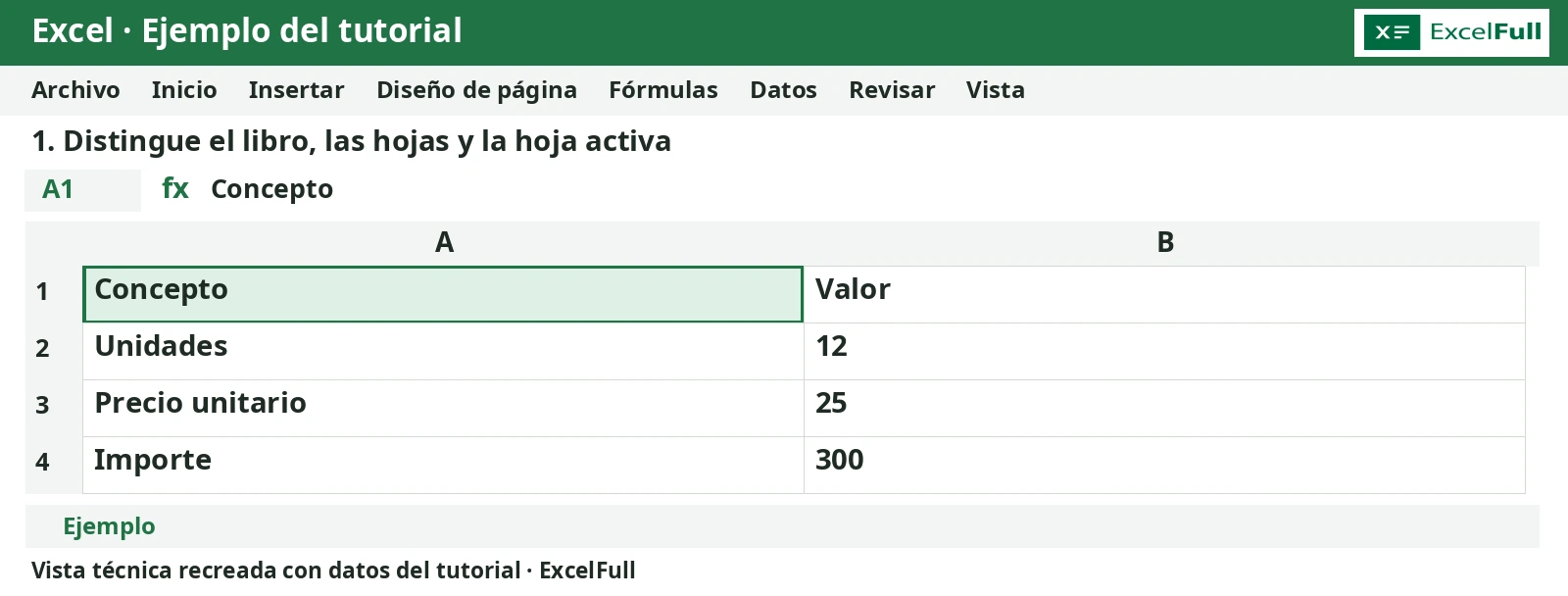
El archivo de Excel se llama libro; dentro se encuentran las hojas de cálculo. Sus nombres predeterminados siguen la secuencia Hoja1, Hoja2, Hoja3, aunque puedes cambiarlos para describir su contenido. (support.microsoft.com)
Para este ejercicio, utiliza un libro nuevo. En un caso ficticio, una pequeña distribuidora organizará dos espacios: Pedidos y Notas. El objetivo es comprobar que cambiar de pestaña cambia el lugar donde escribes, sin mezclar los contenidos.
Haz clic en una pestaña para seleccionar su hoja. Si la pestaña que buscas queda fuera de la vista, utiliza los botones de desplazamiento situados a la izquierda de las pestañas. (support.microsoft.com)
Precaución con los grupos: puedes seleccionar varias hojas mediante Ctrl o Mayús. Aunque una sea la activa, una entrada puede aplicarse simultáneamente a las hojas agrupadas. Si aparece [Grupo] en el título, haz clic derecho en una pestaña seleccionada y elige Desagrupar hojas antes de continuar. (support.microsoft.com)
2. Crea y nombra las hojas antes de cargar datos
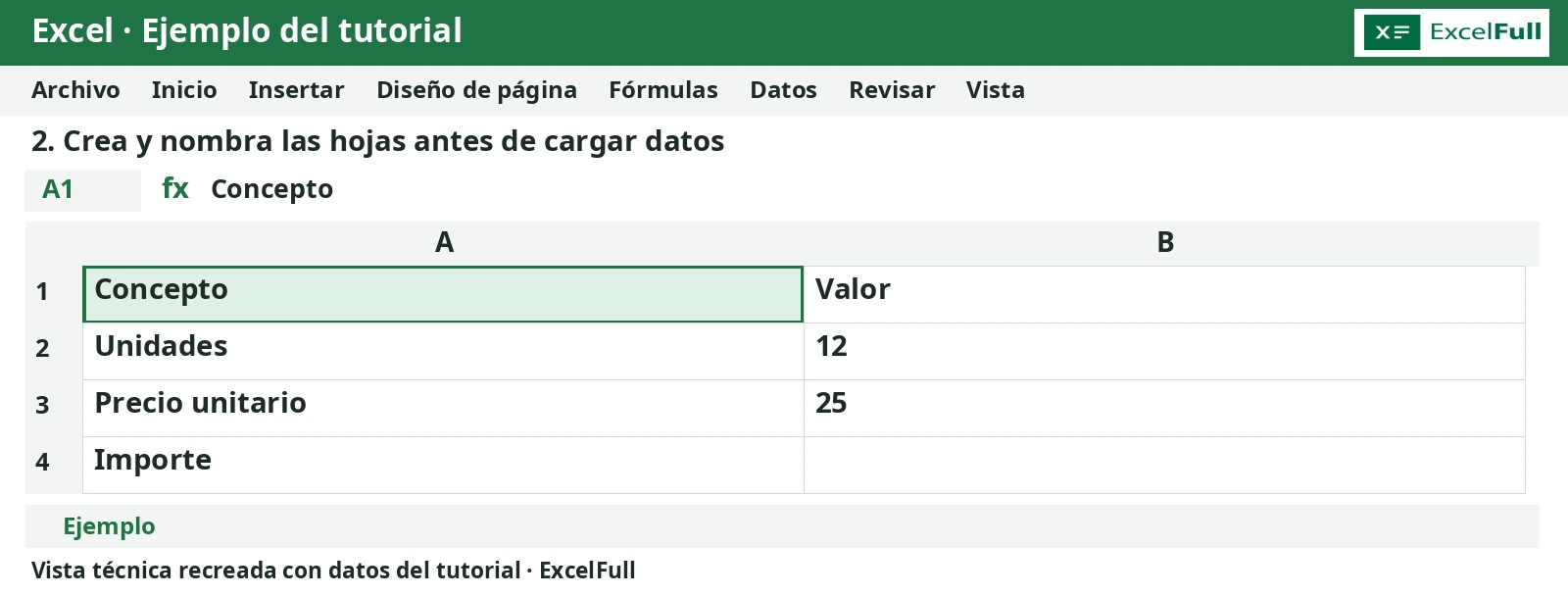
Realiza esta secuencia:
- Haz doble clic en la pestaña de la primera hoja.
- Escribe Pedidos y presiona Entrar.
- Pulsa el botón +, situado junto a las pestañas, para insertar otra hoja.
- Haz doble clic en la nueva pestaña y escribe Notas.
- Regresa a Pedidos haciendo clic en su pestaña. (support.microsoft.com)
Resultado esperado: tendrás las pestañas Pedidos y Notas. Para ampliar esta operación, consulta Insertar y eliminar hojas de Excel.
Los nombres deben ser únicos dentro del libro. Además, no pueden quedar vacíos, superar 31 caracteres ni contener /, \, ?, *, :, [ o ]. Por ejemplo, usa Pedidos-noviembre en lugar de Pedidos/noviembre. (support.microsoft.com)
En el caso ficticio, estos nombres ayudan a distinguir los registros operativos de las observaciones. No hace falta mantener nombres como Hoja1 si no explican para qué sirve cada espacio.
3. Comprueba la separación con datos pequeños
Carga los valores en Pedidos
Selecciona Pedidos, haz clic una vez en A1 y pega el siguiente bloque. Las columnas están separadas por tabulaciones y las filas por saltos de línea. No entres en edición dentro de A1: el punto de inicio debe ser la celda seleccionada. (support.microsoft.com)
Concepto	Valor
Unidades	12
Precio unitario	25
Importe
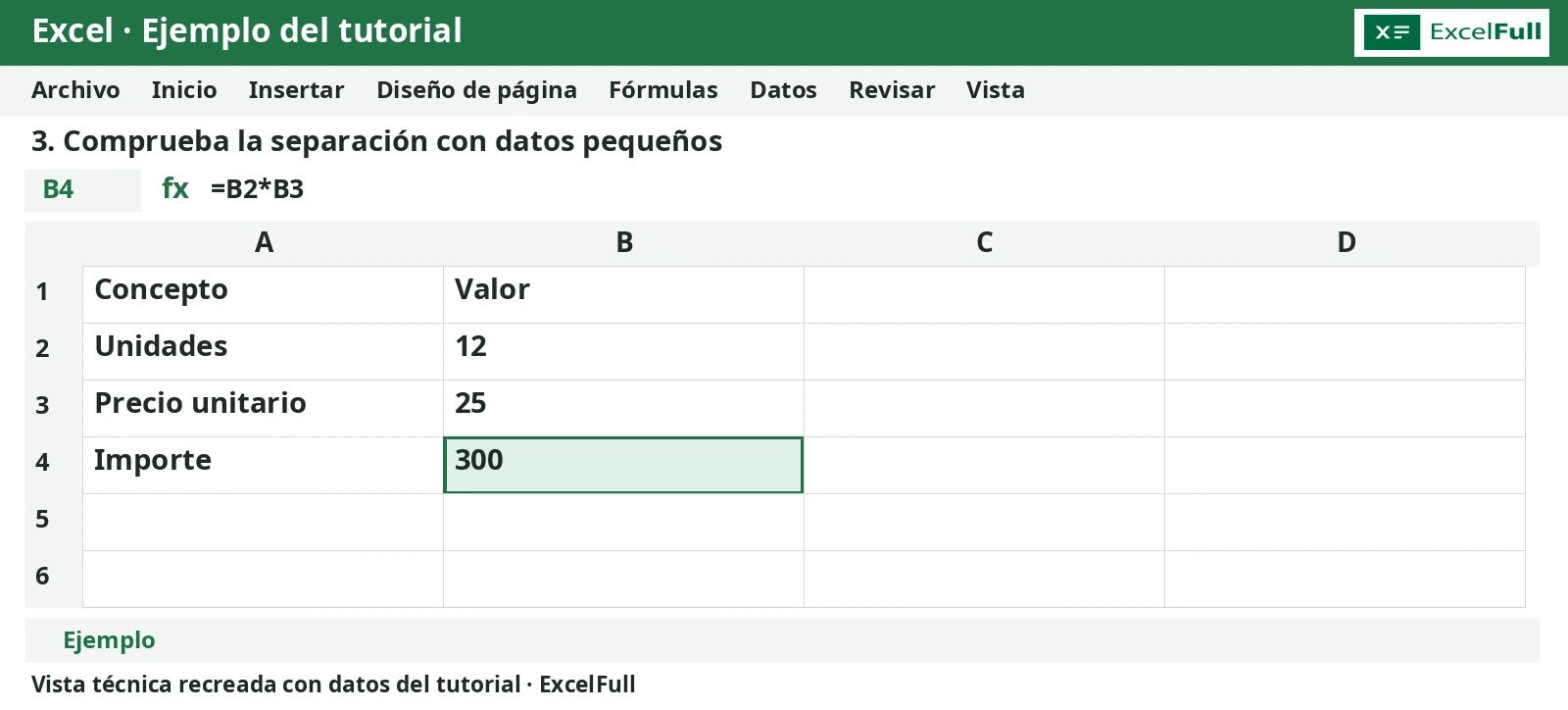
Comprueba esta distribución antes de continuar:
| Celda | Contenido esperado | Tipo de contenido |
|---|---|---|
| A1 | Concepto | Texto |
| B1 | Valor | Texto |
| A2 | Unidades | Texto |
| B2 | 12 | Número |
| A3 | Precio unitario | Texto |
| B3 | 25 | Número |
| A4 | Importe | Texto |
Excel permite introducir texto, números, fechas y horas. En este ejemplo, conserva B2 y B3 con formato General o Número, no Texto. Si capturas identificadores que no se deben calcular, puedes aplicar Texto a las celdas antes de escribirlos. (support.microsoft.com)
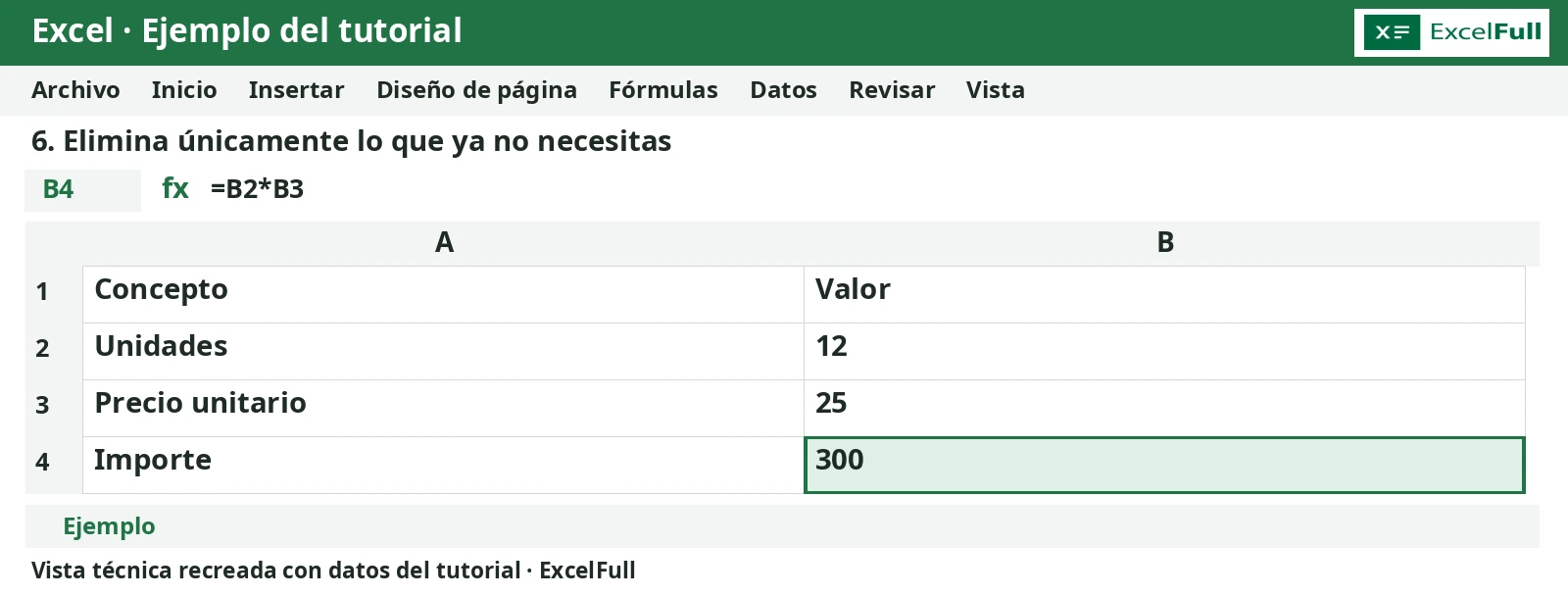
Selecciona B4, escribe =B2*B3 y presiona Entrar. El resultado esperado es 300: el signo igual inicia la fórmula y el asterisco multiplica 12 por 25. No utiliza funciones con nombres traducidos ni separadores de argumentos. (support.microsoft.com)
Introduce un vacío real en Notas
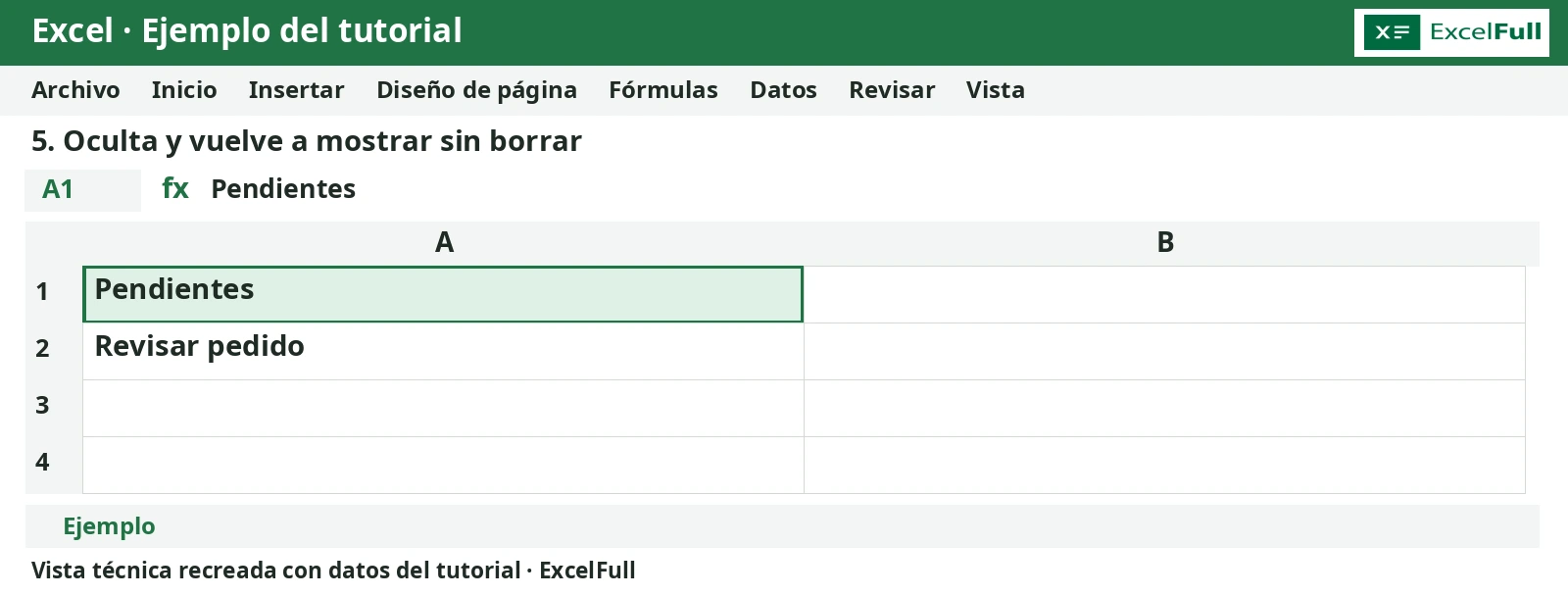
Cambia a Notas. Escribe Pendientes en A1 y Revisar pedido en A2, confirmando cada entrada con Entrar. Deja B2 sin contenido. Si ya contiene algo, selecciónala y presiona Supr. Así se elimina el contenido sin quitar su formato. No escribas una etiqueta para representar la ausencia de datos. (support.microsoft.com)
Resultado esperado: A1 de Notas muestra Pendientes; A1 de Pedidos conserva Concepto. Regresa a Pedidos y comprueba también que B4 muestra 300. Estas son las comprobaciones del ejercicio, no valores que debas pegar nuevamente.
Si todo el bloque quedó dentro de una sola celda, borra esa carga y repite el pegado seleccionando A1, sin editarla. Como alternativa, introduce los valores celda por celda siguiendo la tabla. (support.microsoft.com)
4. Usa el menú contextual para color y protección
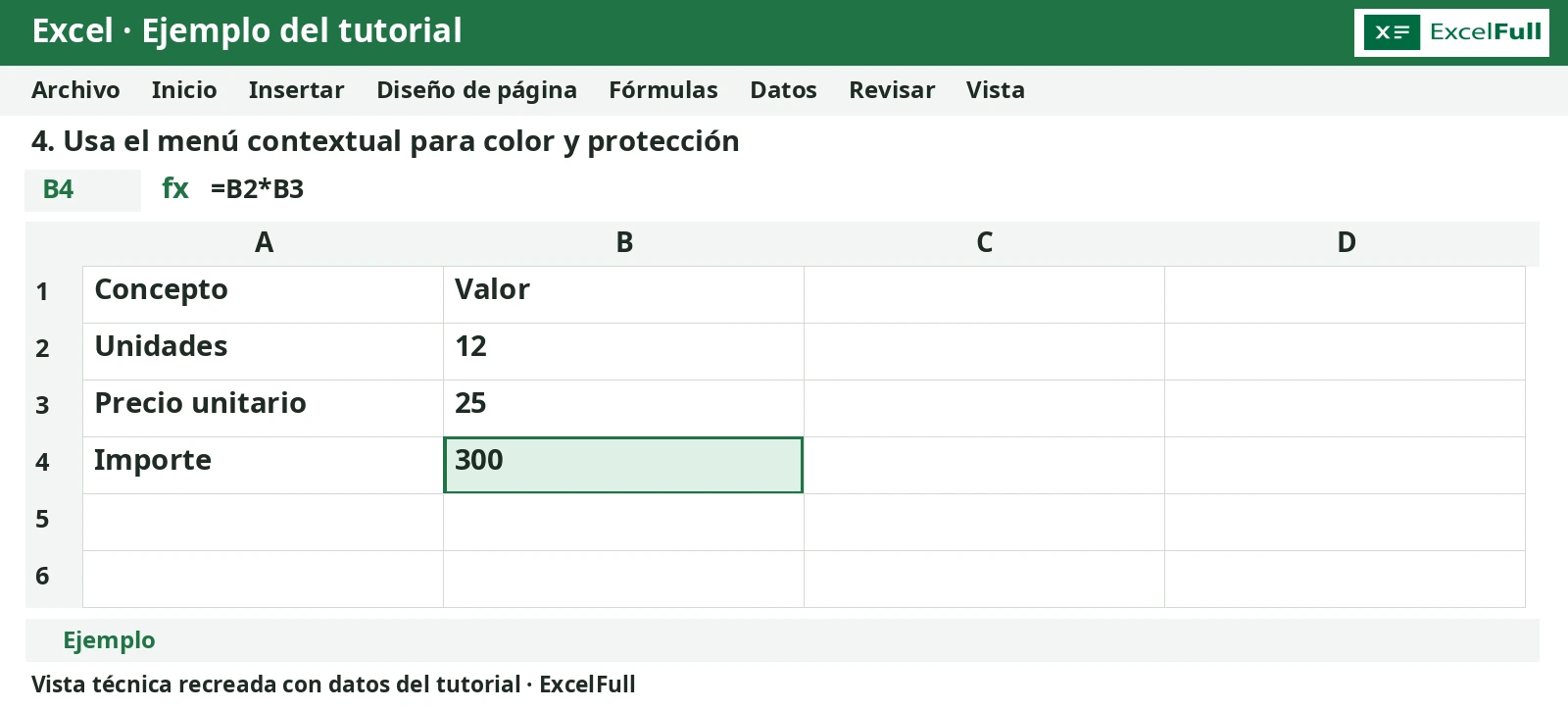
Haz clic derecho sobre Pedidos, selecciona Color de pestaña y elige azul. Repite en Notas con amarillo. El cambio afecta la pestaña, no el contenido de las celdas. (support.microsoft.com)
En este caso ficticio, azul puede identificar información operativa y amarillo, observaciones. Conserva nombres descriptivos: el color debe complementar el nombre, no sustituirlo.
La opción Proteger hoja tiene otro propósito: restringir cambios en las celdas bloqueadas según los permisos elegidos. Para revisar esa configuración, selecciona Revisar > Proteger hoja. No es una medida de confidencialidad ni equivale a cifrar el archivo. (support.microsoft.com)
Error frecuente: pensar que una pestaña coloreada o una hoja protegida impiden que alguien consulte sus datos. El color organiza; la protección de hoja controla determinadas modificaciones. (support.microsoft.com)
5. Oculta y vuelve a mostrar sin borrar
Para simplificar temporalmente el libro:
- Haz clic derecho en Notas.
- Selecciona Ocultar.
- Comprueba que su pestaña desapareció.
- Haz clic derecho en Pedidos y selecciona Mostrar.
- Selecciona Notas en el cuadro de diálogo y pulsa Aceptar. (support.microsoft.com)
Resultado esperado: Notas vuelve a estar visible y conserva Pendientes en A1 y Revisar pedido en A2.
Ocultar no elimina los datos ni los vuelve confidenciales. Las hojas ocultas pueden seguir siendo utilizadas por referencias desde otras hojas o libros. Usa esta opción para reducir elementos visibles, no para guardar información sensible. (support.microsoft.com)
Si necesitas revisar dos hojas sin alternar constantemente, continúa con Ver en paralelo hojas de Excel.
6. Elimina únicamente lo que ya no necesitas
Para practicar sin arriesgar Pedidos o Notas, crea una hoja adicional con + y llámala Prueba. Haz clic derecho en esa pestaña y selecciona Eliminar. (support.microsoft.com)
Resultado esperado: desaparece Prueba; Pedidos y Notas permanecen.
Antes de eliminar una hoja con información, guarda una copia del libro. No cuentes con Deshacer para recuperarla: eliminar una hoja no equivale a ocultarla ni a borrar unas celdas.
La decisión final es sencilla: oculta si solo quieres quitar una pestaña de la vista; borra contenido si necesitas conservar la hoja y sus celdas; elimina la hoja únicamente si ya no necesitas ese espacio de trabajo. (support.microsoft.com)
Preguntas frecuentes
¿Cómo agrego una hoja a un libro de Excel?
Haz clic en el botón + situado junto a las pestañas inferiores. También puedes utilizar Inicio > Insertar > Insertar hoja. Después, cambia su nombre para identificar su contenido. (support.microsoft.com)
¿Ocultar una hoja elimina sus datos?
No. Ocultar retira la pestaña de la vista, pero conserva los datos. Para recuperarla, haz clic derecho en una pestaña visible, selecciona Mostrar, elige la hoja y pulsa Aceptar. (support.microsoft.com)
¿Por qué se escribe lo mismo en varias hojas?
Es posible que estén agrupadas. Si aparece [Grupo] en la barra de título, haz clic derecho en una pestaña seleccionada y elige Desagrupar hojas antes de seguir escribiendo. (support.microsoft.com)
¿Cómo dejo una celda realmente vacía?
No introduzcas ningún contenido o selecciona la celda y presiona Supr. Esto borra los datos o la fórmula, pero conserva el formato de la celda. (support.microsoft.com)
Fuentes y referencias
- Insertar o eliminar una hoja de cálculo
- Cambiar el nombre de una hoja de cálculo
- Ocultar o mostrar hojas de cálculo
- Escribir datos manualmente en celdas de hojas de cálculo
- Borrar celdas de contenido o formatos
- Cambiar el color del texto y de las pestañas de hoja
- Proteger una hoja de cálculo
- Información general sobre fórmulas en Excel
- support.microsoft.com
- support.microsoft.com
- support.microsoft.com
- support.microsoft.com
- support.microsoft.com
- support.microsoft.com
- support.microsoft.com
- support.microsoft.com
Contenido preparado con asistencia de IA y revisado por el equipo editorial de ExcelFull.