

Índice
OPTIMIZA LA ESTRUCTURA DE TU EMPRESA: CÓMO CREAR UN ORGANIGRAMA EN EXCEL
Los organigramas son una herramienta fundamental para cualquier empresa que busca optimizar su estructura organizativa y mejorar su comunicación interna. En este artículo, exploraremos en detalle cómo crear un organigrama en Excel, desde la definición y los beneficios hasta los pasos específicos para diseñar uno. Descubriremos cómo esta herramienta puede impulsar la eficiencia y la claridad en tu organización.
¿QUÉ ES UN ORGANIGRAMA Y PARA QUÉ SIRVE?
Un organigrama es una representación visual de la estructura jerárquica y funcional de una organización. Su propósito principal es proporcionar una vista clara y ordenada de cómo se organizan los departamentos, los roles y las relaciones dentro de la empresa.
¿EN QUÉ BENEFICIA TENER UN ORGANIGRAMA EN EXCEL?
Veamos más en profundidad por qué los organigramas son tan valiosos:
1. Claridad en la Estructura Organizativa
- Los organigramas ofrecen una vista instantánea de quién reporta a quién y cómo se distribuyen las responsabilidades dentro de la empresa.
- Ayudan a eliminar confusiones sobre la cadena de mando y la toma de decisiones.
2. Comunicación Efectiva
- Facilitan la comunicación interna al identificar a los responsables de diferentes áreas.
- Permiten a los empleados comprender cómo encaja su trabajo en la organización.
3. Toma de Decisiones Mejorada
- Los líderes pueden tomar decisiones más informadas al conocer la estructura de la empresa y sus recursos humanos disponibles.
- Ayudan en la planificación estratégica al identificar áreas que pueden necesitar ajustes.
TIPOS DE ORGANIGRAMAS
A lo largo de los años, se han desarrollado diferentes tipos de organigramas para satisfacer las necesidades específicas de las organizaciones. Aquí están tres de los más comunes:
1. Organigrama Jerárquico
- Este tipo muestra una estructura en forma de pirámide, con el líder en la cima y los empleados en niveles inferiores.
- Es ideal para organizaciones con una jerarquía clara y tradicional.
2. Organigrama Funcional
- Se centra en funciones y roles más que en la jerarquía.
- Es útil para empresas donde la colaboración interdepartamental es esencial.
3. Organigrama Matricial
- Representa las relaciones de reporte de manera cruzada, reflejando la complejidad de proyectos en las organizaciones grandes.
- Se utiliza en empresas donde los empleados tienen múltiples responsabilidades.
CÓMO CREAR UN ORGANIGRAMA EN EXCEL PASO A PASO
Paso 1: Preparación de los Datos
- Antes de comenzar debes tener claro los niveles de tu organización. Prepara una planilla que incluya nombres de empleados, cargos y que indique quién reporta a quién.
- Abre Microsoft Excel y crea una nueva hoja de trabajo.
Paso 2: Inserción de Formas de Organigrama
- Selecciona una celda vacía en la hoja de trabajo donde deseas crear el organigrama.
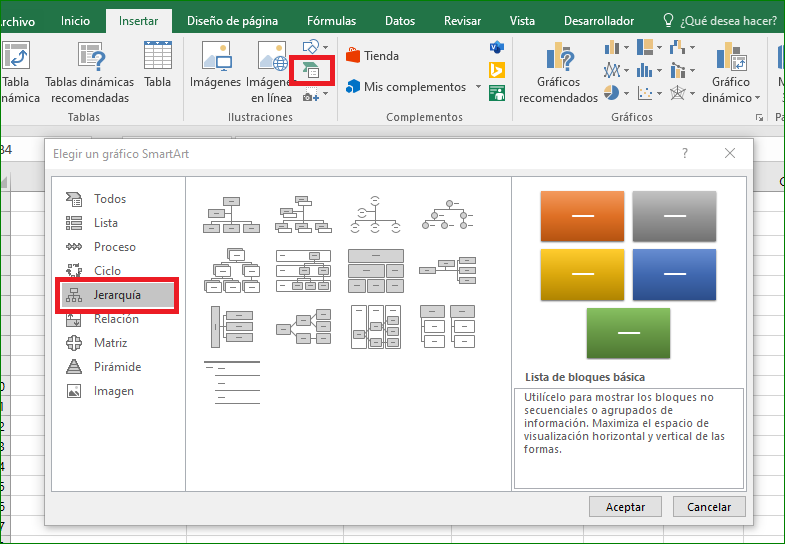
- Ve a la pestaña «Insertar» en la barra de herramientas de Excel.
- Haz clic en «SmartArt» en el grupo de «Ilustraciones».
- Selecciona un diseño del grupo «Jerarquía». Encontrarás varias opciones. Elige una que se adapte a la estructura que deseas para tu organigrama. Haz clic en él y luego presiona «Aceptar».
Paso 3: Agrega más Elementos al Organigrama
- Si tu organización tiene varios niveles jerárquicos, sigue agregando formas y conectándolas en función de la estructura.
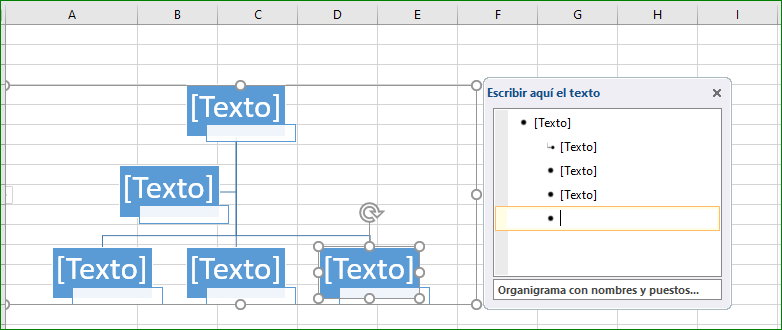
- Para agregar un nuevo nivel jerárquico, haz clic en una de las formas existentes en el SmartArt y presiona la tecla «Enter». Luego, escribe el nombre del cargo o título.
- Continúa agregando formas para representar los otros cargos, conectándolos según la estructura jerárquica de tu organización. Asegúrate de que las líneas de conexión sean claras y ordenadas para representar las relaciones de reporte.
Paso 4: Personalización y Diseño
- Puedes personalizar el diseño, el color y el estilo del organigrama utilizando las opciones de formato de SmartArt en la pestaña «Diseño de Herramientas de SmartArt».
- Alinea las formas para que el organigrama se vea ordenado y profesional.
- Añade títulos y encabezados para identificar claramente el organigrama de tu empresa.

Paso 5: Guardar y Compartir
- Una vez que hayas completado tu organigrama, guarda el archivo de Excel en tu computadora o en la ubicación deseada.
- Puedes imprimir el organigrama o compartirlo en línea con tu equipo, según tus necesidades.
CONCLUSIÓN
Los organigramas en Excel son una herramienta esencial para comprender y mejorar la estructura organizativa de tu empresa. Proporcionan claridad, facilitan la comunicación y ayudan en la toma de decisiones. Al seguir estos pasos, puedes crear un organigrama profesional que beneficie a tu organización y fomente el éxito a largo plazo. ¡Aprovecha esta herramienta poderosa y optimiza la estructura de tu empresa hoy mismo!