

Seleccionar celdas y rangos permite indicar exactamente dónde quieres trabajar antes de modificar datos. Puedes marcar una celda, un bloque continuo, áreas separadas o filas y columnas completas. La diferencia importa: seleccionar una columna no equivale a seleccionar solamente sus registros. (support.microsoft.com)
Esta guía corresponde a Excel para Microsoft 365, Excel 2024 y Excel 2021 de escritorio para Windows, con comandos en español. Los atajos se indican para Windows; no deben trasladarse automáticamente a Mac o Excel para la Web. No necesitas fórmulas ni separadores de argumentos para estos ejercicios. (support.microsoft.com)
Prepara un rango pequeño para practicar
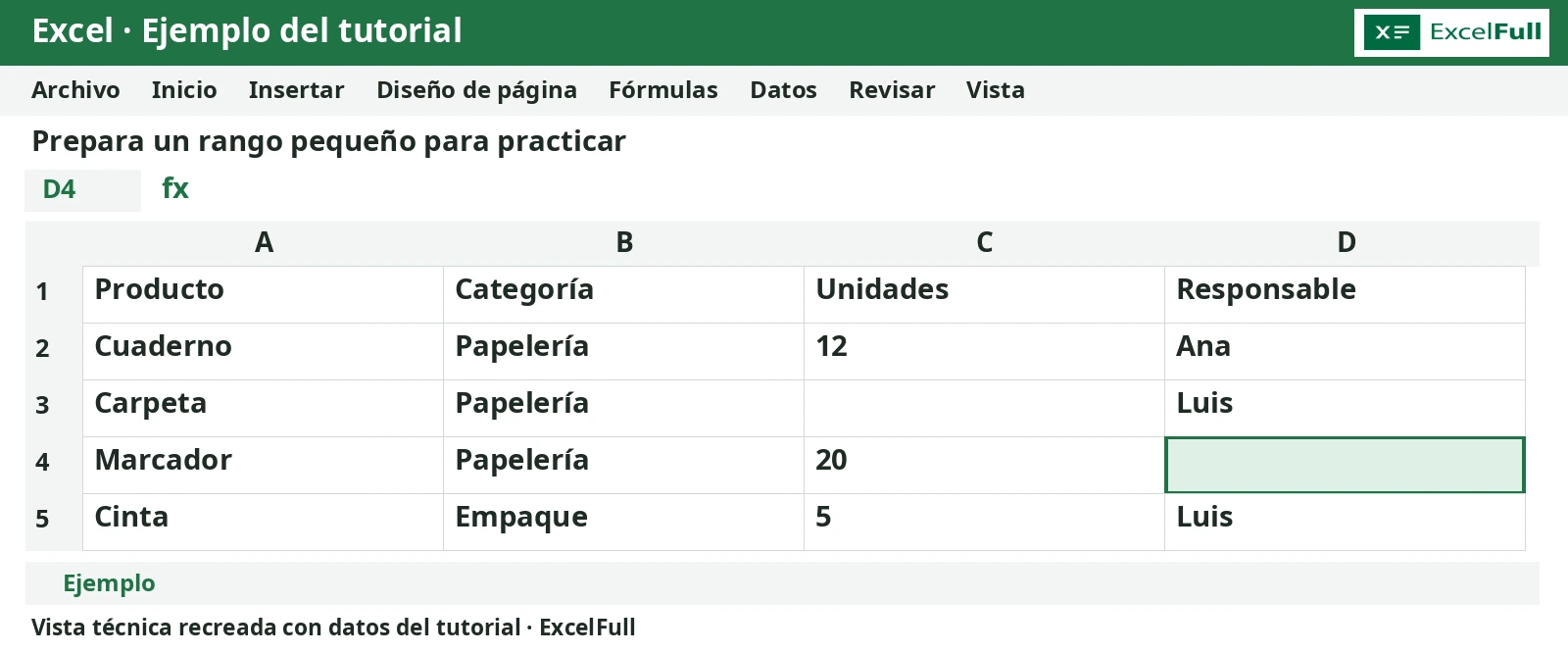
Usaremos un caso ficticio de inventario. Abre una hoja nueva, copia el siguiente bloque tabulado, selecciona A1 y pega con Ctrl+V. Las tabulaciones separan columnas y los saltos de línea separan registros; Excel admite pegar texto delimitado por tabulaciones desde el Portapapeles. (support.microsoft.com)
Producto	Categoría	Unidades	Responsable
Cuaderno	Papelería	12	Ana
Carpeta	Papelería	8	Luis
Marcador	Papelería	20	Ana
Cinta	Empaque	5	Luis
Resultado esperado: los encabezados ocupan A1:D1 y los cuatro productos, A2:D5. Por ejemplo, A2 contiene Cuaderno, C2 contiene 12 y D5 contiene Luis.
Los nombres y categorías son texto; las cantidades son números enteros. No usamos fechas ni decimales para evitar interpretaciones regionales en la carga. Si todo aparece en una sola columna, no continúes: verifica que hayas copiado el bloque conservando las tabulaciones.
Ahora crea dos vacíos reales:
- Haz clic en C3 y presiona Supr.
- Haz clic en D4 y presiona Supr.
Esas celdas deben quedar sin contenido. No escribas espacios, ceros ni etiquetas para representar la ausencia de datos. Supr borra el contenido sin eliminar la celda ni desplazar las demás. (support.microsoft.com)
Selecciona una celda y amplía a un bloque continuo
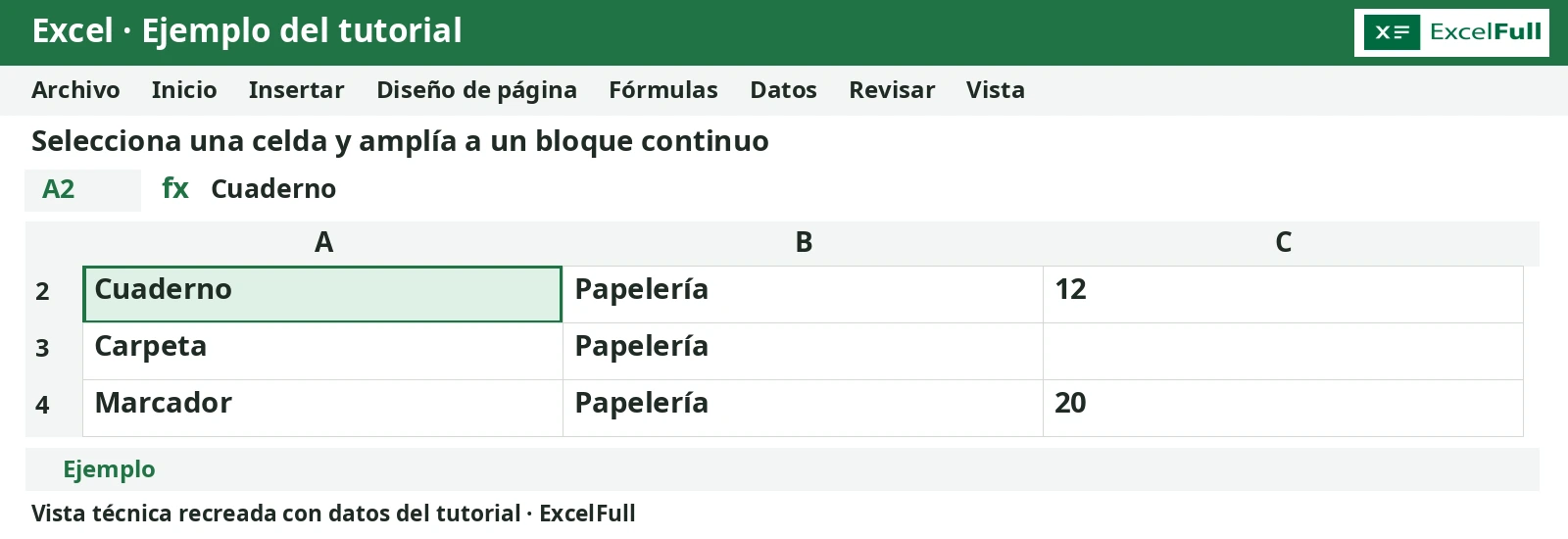
Haz clic en B2 para seleccionarla. Después presiona la flecha derecha: la celda activa pasa a C2. Las flechas solas desplazan la selección; para ampliarla debes mantener Mayús, también llamada Shift. (support.microsoft.com)
Prueba dos caminos para obtener el mismo bloque:
- Con mouse: haz clic en A2 y, sin soltar el botón principal, arrastra hasta C4.
- Con teclado: haz clic en A2, mantén Mayús y presiona dos veces la flecha derecha y dos veces la flecha abajo.
En ambos casos, el resultado esperado es A2:C4, un rectángulo de nueve celdas. El vacío de C3 también queda incluido: seleccionar un bloque no excluye automáticamente sus celdas sin contenido. (support.microsoft.com)
La referencia A2:C4 significa «desde A2 hasta C4, inclusive». Los dos puntos delimitan el rango; no son un separador regional de argumentos. También puedes escribir esa referencia en el cuadro de nombres, a la izquierda de la barra de fórmulas, y presionar Entrar para seleccionarlo directamente. (support.microsoft.com)
Agrega celdas y rangos no adyacentes
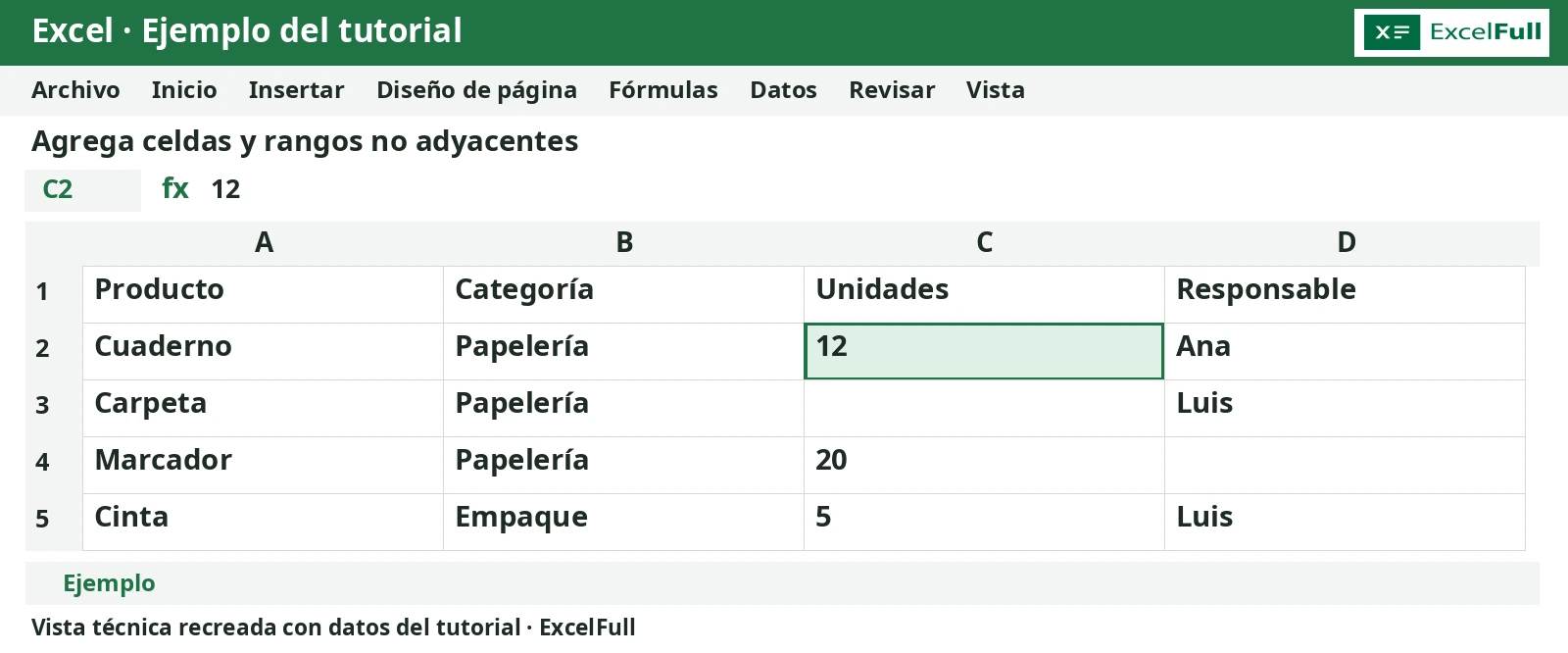
Cuando los datos que necesitas están separados, utiliza Ctrl mientras seleccionas las áreas adicionales:
- Selecciona A2:A3 arrastrando el mouse.
- Mantén Ctrl presionada.
- Selecciona C2:C3.
- Suelta Ctrl.
Resultado esperado: quedan seleccionados dos bloques separados, A2:A3 y C2:C3; la columna B no forma parte de la selección. También puedes hacer clic en A2 y agregar D5 con Ctrl. (support.microsoft.com)
Este método sirve para señalar elementos distantes sin incluir todo lo que hay entre ellos. No confundas las teclas: Mayús amplía un bloque continuo; Ctrl permite agregar áreas separadas. (support.microsoft.com)
Antes de realizar otra operación, comprueba cuáles son las áreas marcadas. Si después necesitas trasladarlas, consulta la guía sobre mover o copiar celdas.
Selecciona filas, columnas y toda la hoja
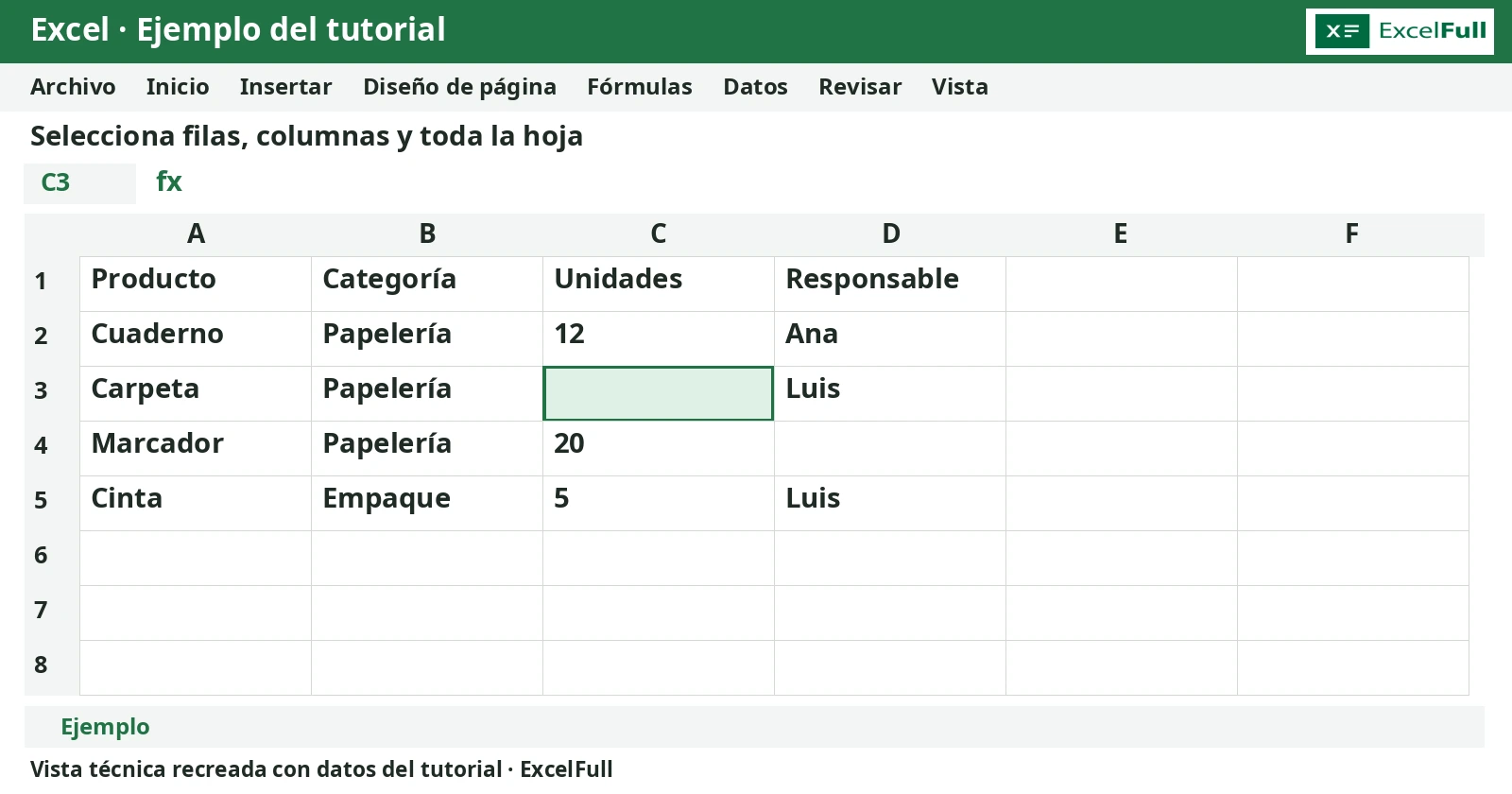
Para selecciones masivas, trabaja con los encabezados y el botón de la esquina superior izquierda, no únicamente con las celdas que contienen datos. (support.microsoft.com)
| Objetivo | Acción | Resultado esperado |
|---|---|---|
| Columna completa | Clic en la letra C | Toda la columna C |
| Fila completa | Clic en el número 3 | Toda la fila 3 |
| Columnas contiguas | Arrastrar por las letras A hasta C | Columnas A, B y C completas |
| Filas contiguas | Arrastrar por los números 2 hasta 4 | Filas 2, 3 y 4 completas |
| Columnas separadas | Clic en A; Ctrl y clic en D | Columnas A y D completas |
| Hoja completa | Clic en Seleccionar todo, entre A y 1 | Todas las celdas de la hoja |
Los encabezados permiten seleccionar filas y columnas adyacentes mediante arrastre y no adyacentes mediante Ctrl. El botón Seleccionar todo evita depender del comportamiento contextual de un atajo. (support.microsoft.com)
Como alternativas de teclado, Ctrl+barra espaciadora selecciona la columna y Mayús+barra espaciadora, la fila. Recuerda que estas selecciones abarcan también las celdas situadas fuera del inventario. (support.microsoft.com)
Amplía la selección hasta el límite de los datos
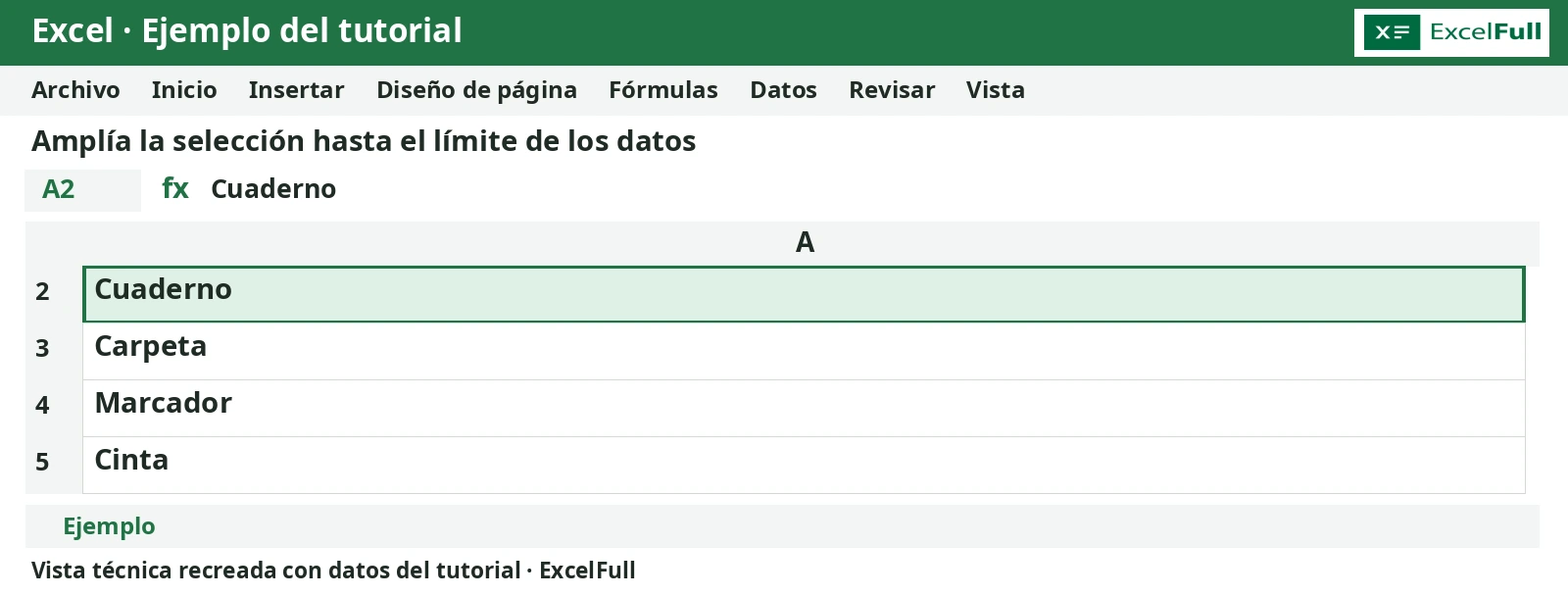
La combinación Ctrl+Mayús+flecha amplía la selección hacia un límite de datos en la dirección indicada. No significa siempre «seleccionar hasta el último registro»: los espacios vacíos y la posición inicial influyen en dónde se detiene. (support.microsoft.com)
Prueba estos recorridos sobre el ejemplo:
| Inicio | Combinación | Resultado esperado |
|---|---|---|
| A2 | Ctrl+Mayús+flecha abajo | A2:A5 |
| A1 | Ctrl+Mayús+flecha derecha | A1:D1 |
| B2 | Ctrl+Mayús+flecha abajo | B2:B5 |
Estos resultados corresponden a tramos continuos del inventario. Si repites la combinación desde el extremo y no hay más datos en esa dirección, la selección puede extenderse hasta el borde de la hoja. Por eso conviene revisar el área marcada antes de modificarla. (support.microsoft.com)
Error frecuente: usar este atajo como si ignorara los huecos. Para seleccionar un rectángulo conocido que contiene vacíos, utiliza arrastre, Mayús o su referencia en el cuadro de nombres. (support.microsoft.com)
Usa Ir a especial para seleccionar la región y los vacíos
Seleccionar la región actual
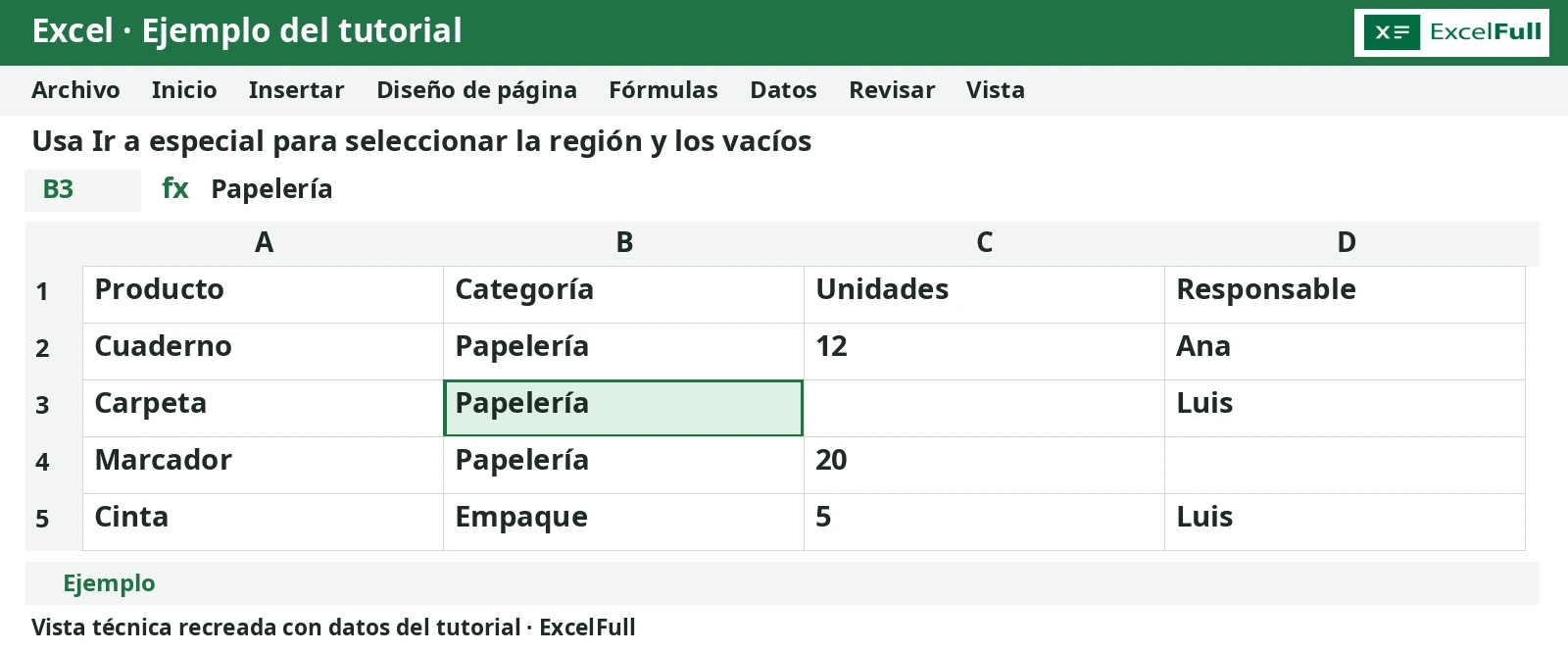
Haz clic en B3 y abre Inicio > Buscar y seleccionar > Ir a especial. Marca Región actual y acepta. El resultado esperado es A1:D5, incluidos los encabezados y los dos vacíos interiores. (support.microsoft.com)
La región actual está delimitada por filas y columnas completamente vacías. Un hueco aislado, como C3, no equivale a una fila o columna vacía que separe bloques. Si dejas una fila entera en blanco entre registros, cambia el límite de la región. (learn.microsoft.com)
Seleccionar solamente los vacíos del inventario
- Selecciona primero A1:D5.
- Abre Inicio > Buscar y seleccionar > Ir a especial.
- Marca Celdas en blanco y acepta.
Resultado esperado: quedan seleccionadas únicamente C3 y D4, las celdas cuyo contenido borraste. Delimitar primero el rango permite buscar los vacíos dentro del área que realmente te interesa. (support.microsoft.com)
Error frecuente: ejecutar la búsqueda sin delimitar el inventario y asumir que cualquier vacío seleccionado pertenece a los registros. Tampoco debes interpretar esta opción como «seleccionar lo que está fuera de la tabla»: su criterio es que las celdas estén vacías. (support.microsoft.com)
Para profundizar en este último procedimiento, consulta seleccionar celdas en blanco. Como comprobación final, repite tres objetivos: marcar A2:C4, agregar D5 con Ctrl y localizar C3 y D4 mediante Ir a especial.
Preguntas frecuentes
¿Cómo selecciono celdas que están separadas?
Selecciona la primera celda o rango y mantén Ctrl mientras haces clic o arrastras para agregar los demás. Las áreas intermedias no se incluyen automáticamente. (support.microsoft.com)
¿Por qué Ctrl+Mayús+flecha no selecciona todos mis registros?
La combinación amplía la selección hacia un límite de datos. Los huecos y la posición inicial pueden cambiar dónde se detiene. Para un área exacta, escribe una referencia como A1:D5 en el cuadro de nombres y presiona Entrar. (support.microsoft.com)
¿Cómo selecciono solo las celdas vacías de un rango?
Selecciona primero el rango y después abre Inicio > Buscar y seleccionar > Ir a especial > Celdas en blanco. En el ejemplo, al delimitar A1:D5 se seleccionan C3 y D4. (support.microsoft.com)
Fuentes y referencias
- Seleccionar el contenido de celdas en Excel
- Métodos abreviados de teclado de Excel
- Seleccionar celdas o rangos específicos en Excel
- Seleccionar todas las celdas de una hoja de cálculo
- Buscar y seleccionar celdas que cumplan condiciones específicas en Excel
- Borrar celdas de contenido o formatos
- Guardar un libro con otro formato de archivo
- Propiedad Range.CurrentRegion (Excel)
- support.microsoft.com
- support.microsoft.com
- support.microsoft.com
- support.microsoft.com
- support.microsoft.com
- support.microsoft.com
- learn.microsoft.com
Contenido preparado con asistencia de IA y revisado por el equipo editorial de ExcelFull.