

CÁLCULOS SIMPLES, RESULTADOS EXTRAORDINARIOS: APRENDIENDO FÓRMULAS BÁSICAS EN EXCEL
Si eres nuevo en Excel y estás buscando comenzar con el pie derecho, ¡has llegado al lugar correcto! En este blog, te guiaremos a través de las fórmulas más simples pero fundamentales en Excel: suma, resta, multiplicación y división. Aprenderás cómo escribir estas fórmulas en celdas y obtener resultados precisos. ¡Así que agarra tu mouse y prepárate para sumergirte en el emocionante mundo de las fórmulas de Excel!
SUMA
Sumando con estilo
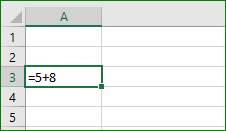
La fórmula de suma es una de las herramientas más útiles para realizar cálculos rápidos en Excel. Imagina que tienes una lista de números y quieres conocer la suma total. ¡Aquí es donde entra en juego la fórmula de suma!
- Selecciona la celda donde deseas que aparezca el resultado.
- Escribe el signo de igual (=) para indicar que estás ingresando una fórmula.
- Luego, escribe la celda que contiene el primero valor, seguido por el signo de suma (+) y luego el segundo número, o la celda que contiene el segundo valor a sumar.
- Presiona Enter. ¡Voilá! Obtendrás la suma total de los valores seleccionados.
RESTA
Cuando menos, es más
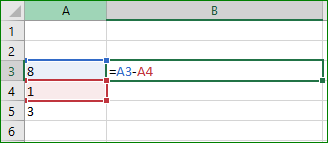
La fórmula de resta es ideal para calcular diferencias entre valores. Por ejemplo, si deseas determinar la cantidad de unidades vendidas restando las devoluciones de las ventas totales, la fórmula de resta es tu mejor amiga.
- Selecciona la celda donde deseas ver el resultado.
- Inicia con el signo de igual (=).
- Escribe la celda que contiene el primer valor, seguido por el signo de menos (-), y luego la celda con el segundo valor.
- Presiona Enter y obtendrás la diferencia entre los dos valores.
MULTIPLICACIÓN
Cruzando caminos
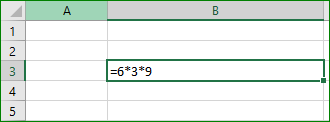
Cuando necesitas calcular el resultado de multiplicar dos o más números, la fórmula de multiplicación es tu solución. Piensa en situaciones como calcular el costo total de varios productos en un inventario.
- El comienzo es familiar: (=).
- Escribe el primer número, seguido por el signo de asterisco (*), y luego el segundo número.
- Si hay más números para multiplicar, repite el proceso usando el asterisco.
- Finaliza con Enter y obtén el producto final.
DIVISIÓN
Compartiendo el conocimiento matemático
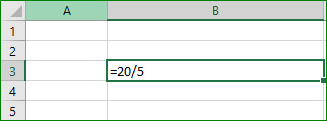
La fórmula de división te permite encontrar cocientes precisos entre números. Imagina que tienes una hoja de cálculo con los puntajes de tus estudiantes y deseas calcular el promedio.
- Empezamos como siempre, con el signo de igual (=).
- Escribe el número que deseas dividir, seguido por el signo de división (/), y luego el divisor.
- Pulsa Enter y disfruta del resultado del cálculo.
Con estas fórmulas básicas en tu arsenal de herramientas de Excel, estarás preparado para abordar una variedad de tareas y cálculos esenciales. ¡Así que adelante, pon en práctica lo que has aprendido y comienza a aprovechar al máximo Excel en tu día a día!
Operadores o funciones: cuál conviene usar
Para dos celdas, =A2+B2 es claro. Para sumar una lista completa, resulta más práctico =SUMA(A2:A100). Las funciones reducen fórmulas largas y permiten ampliar el rango con menos errores.
Otros ejemplos útiles son =PROMEDIO(B2:B20), =MAX(B2:B20) y =MIN(B2:B20). Puedes insertarlos desde Autosuma o escribirlos directamente en la celda.
Cómo copiar una fórmula correctamente
Escribe la fórmula en la primera fila y arrastra el controlador de relleno. Las referencias relativas se adaptarán. Si una tasa o parámetro debe mantenerse fijo, conviértelo en referencia absoluta con F4, por ejemplo $F$1.
Practica primero las operaciones aritméticas y consulta la guía completa de fórmulas en Excel.
Preguntas frecuentes
¿SUMA es una fórmula o una función?
SUMA es una función predefinida que se utiliza dentro de una fórmula.
¿Cómo sumo un rango completo?
Usa dos puntos entre la primera y la última celda: =SUMA(A2:A100).
¿Cómo evito que una referencia cambie?
Conviértela en absoluta mediante F4 o escribe los signos de dólar, por ejemplo $A$1.