

Índice
UN PASO MÁS ALLA: ESTRATEGIAS DE FORMATEO PARA MANTENER CEROS A LA IZQUIERDA EN EXCEL
Cuando nos sumergimos en el vasto mundo de Excel, nos enfrentamos a desafíos diversos, y uno común es la necesidad de formatear números de manera específica dentro del propio libro. Aunque Excel ofrece una gama de opciones, a veces es crucial utilizar formatos personalizados o especiales, especialmente cuando se trata de mantener ceros a la izquierda o agregar elementos visuales como guiones, especialmente cuando trabajamos con códigos numéricos, números de identificación o códigos postales. En este artículo, exploraremos cómo abordar este dilema y mejorar y evitar que Excel elimine esos ceros aparentemente insignificantes, pero crucialmente importantes.
Cuando nos encontramos con códigos numéricos que contienen menos de 16 dígitos, surge la pregunta de cómo manejar esta situación en Excel de manera eficiente. Una solución práctica es la aplicación de un formato personalizado que preserve los ceros a la izquierda.
Pero la versatilidad de Excel no se detiene aquí. Podemos llevar el formateo un paso más allá al utilizar guiones u otras marcas de puntuación para mejorar la presentación visual de nuestros datos. Por ejemplo, al dar formato a un número de teléfono, agregar un guión entre el código internacional, el código de país o región, el código de área, el prefijo y los últimos números puede hacer que la información sea más legible y estéticamente agradable.
PASO 1: SELECCIONE LA CELDA O RANGO DE CELDAS
- Antes de aplicar cualquier formato, es esencial identificar las celdas que requerirán el tratamiento especial. Para ello selecciona la celda o rango de celdas que contienen los datos.
PASO 2: CREAR UN FORMATO PERSONALIZADO
- Luego, haz clic con el botón derecho y selecciona «Formato de celda».
También puedes presionar Ctrl+1 para cargar el cuadro de diálogo «Formato de celda». Esta combinación de teclas le brinda acceso directo al cuadro de diálogo que le permitirá personalizar el formato según sus necesidades.
- En la pestaña «Número», navega por las opciones disponibles y elige «Personalizado» para tener control total sobre el formato.
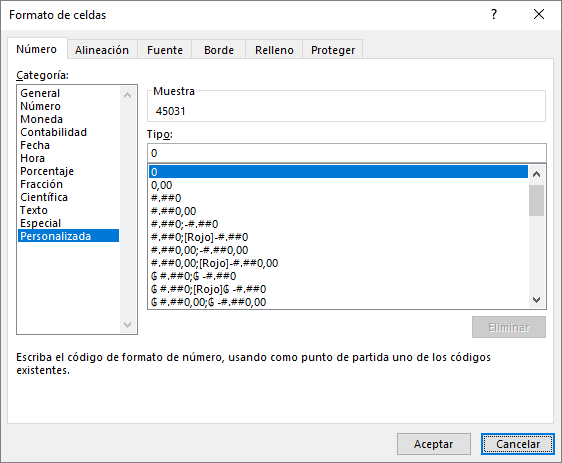
- En la ventana «Formato de celda», encontrarás una lista de tipos de formato predefinidos; ignoraremos estos y nos centraremos en la barra de entrada «Tipo». Aquí es donde crearemos nuestro propio formato personalizado para mantener los ceros a la izquierda.
Y aquí es donde la magia ocurre. Introduce el formato deseado, como 00000 para un código postal de cinco dígitos. Este código le indica a Excel que deseas mantener cinco dígitos, incluidos los ceros a la izquierda. Puedes ajustar el número de ceros según tus necesidades.
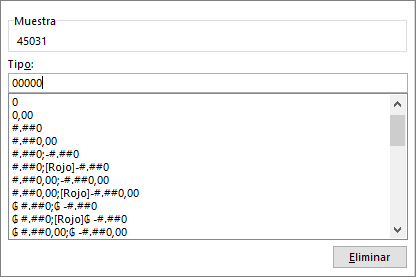
A continuación, algunos ejemplos de formato personalizado que puedes crear:

PASO 3: APLICAR EL FORMATO PERSONALIZADO
- Una vez que hayas ingresado el código, haz clic en «Aceptar». Notarás que los ceros a la izquierda ahora se conservan en tus datos. Excel interpretará cualquier número ingresado en esa celda o rango con la cantidad específica de dígitos, completando con ceros a la izquierda si es necesario.
CONSIDERACIONES ADICIONALES
- Explora otras opciones haciendo clic en «Especial» y elige entre las categorías disponibles, como Código postal, Código postal + 4, Teléfono número o Número de la Seguridad Social.
- Es esencial tener en cuenta que este formato personalizado solo afectará la apariencia de los datos en la celda. Los datos subyacentes permanecerán sin cambios y se pueden utilizar en cálculos y funciones como cualquier otro número.

CONCLUSIÓN
Mantener los ceros a la izquierda en Excel es una tarea fácil una vez que conoces el formato de celda personalizado. Ya sea preservando ceros a la izquierda o agregando elementos visuales como guiones, la flexibilidad de Excel nos permite personalizar nuestros datos según nuestras necesidades.
Estos pasos y sugerencias adicionales no solo resuelven el problema inicial, sino que también abren la puerta a un manejo más avanzado y estilizado de la información numérica en nuestras hojas de cálculo, especialmente en situaciones en las que la precisión de los datos es esencial. ¡Ahora estás listo para darle a tus códigos y números de identificación la apariencia que necesitas en Excel!