

Índice
RECUPERACIÓN DE EMERGENCIA: CÓMO RECUPERAR ARCHIVOS DE EXCEL PERDIDOS CON AUTOGUARDADO Y AUTORRECUPERACIÓN
¿Te gustaría dominar Excel como un Pro?
Suscríbete para recibir tips exclusivos y descarga el temario completo de nuestro curso profesional en PDF.
Sin spam. Solo contenido de valor.
¡Registro completado!
Revisa tu bandeja de entrada; el temario ya va en camino.
Perder un archivo de Excel en el que has estado trabajando puede ser una experiencia frustrante. Ya sea debido a un corte de energía, un cierre repentino del programa o un error humano, la pérdida de datos puede causar estragos en tu trabajo. Sin embargo, Excel ofrece herramientas poderosas de autoguardado y autorrecuperación para ayudarte a minimizar el riesgo de perder tus datos importantes.
En este artículo, exploraremos qué es el autoguardado y autorrecuperación de Excel, cómo configurar los ajustes adecuados y cómo recuperar un archivo de Excel no guardado.
¿QUÉ ES EL AUTOGUARDADO Y AUTORRECUPERACIÓN DE EXCEL?
El Autoguardado y Autorrecuperación de Excel son características diseñadas para proteger tus archivos de datos contra pérdidas inesperadas. Aquí está la diferencia clave entre las dos:
 Autoguardado
Esta función automáticamente guarda tu archivo de Excel a intervalos regulares mientras trabajas en él. Esto significa que, si ocurre un fallo inesperado, como un cierre repentino del programa o un error del sistema, es posible que no pierdas todo tu progreso.
 Autorrecuperación
Si Excel detecta que se ha producido un error o que el programa se ha cerrado de forma inesperada, al volver a abrir Excel, te ofrecerá la opción de recuperar el archivo en su última versión guardada automáticamente. Esta característica puede ayudarte a restaurar tu trabajo perdido en caso de un problema.
CÓMO CONFIGURAR LOS AJUSTES DE AUTOGUARDADO (AUTORRECUPERACIÓN) EN EXCEL
Configurar los ajustes de autoguardado y autorrecuperación en Excel es una práctica recomendada para garantizar la seguridad de tus datos. Aquí hay algunos pasos simples para configurar estas opciones:
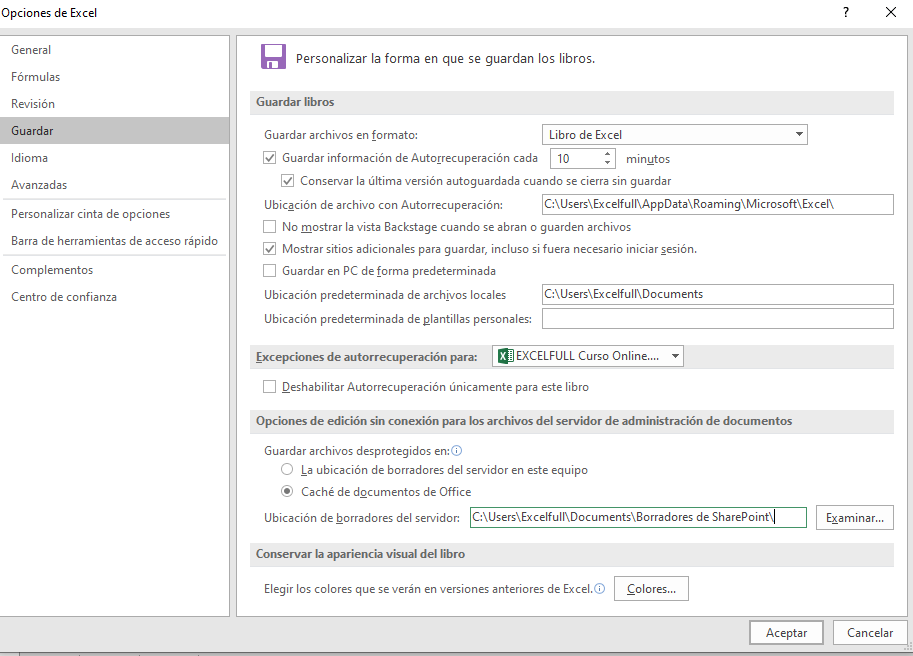
Abrir Excel: Inicia Excel y haz clic en «Archivo» en la esquina superior izquierda de la pantalla.
Opciones de Excel: Selecciona «Opciones» en el menú de la izquierda para acceder a la configuración de Excel.
Guardar: En la ventana de opciones, haz clic en «Guardar» en el panel de la izquierda.
Configuración de Autorrecuperación: Aquí encontrarás la configuración de autoguardado y autorrecuperación. Puedes ajustar la frecuencia de guardado automático y la ubicación de los archivos recuperados.
Establecer Intervalos de Guardado Automático: Decide con qué frecuencia deseas que Excel guarde automáticamente tu trabajo. Puedes elegir entre intervalos de 1 a 120 minutos. Cuanto más frecuentemente se guarde el documento, cuantas más versiones tenga, más posibilidades tendrá de recuperar todos los cambios.
Ubicación de Archivos Recuperados: También puedes especificar la carpeta donde Excel guardará los archivos recuperados en caso de un fallo.
Aceptar y Guardar Cambios: Una vez que hayas ajustado las configuraciones según tus preferencias, haz clic en «Aceptar» para guardar los cambios y salir de la ventana de opciones.
CÓMO RECUPERAR UN ARCHIVO DE EXCEL NO GUARDADO
Si por alguna razón no has guardado tu archivo de Excel y ocurre un fallo, no todo está perdido. Excel tiene la capacidad de intentar recuperar tu trabajo no guardado. Aquí te explicamos cómo hacerlo:
Abrir Excel: Inicia Excel nuevamente después del fallo o cierre inesperado.
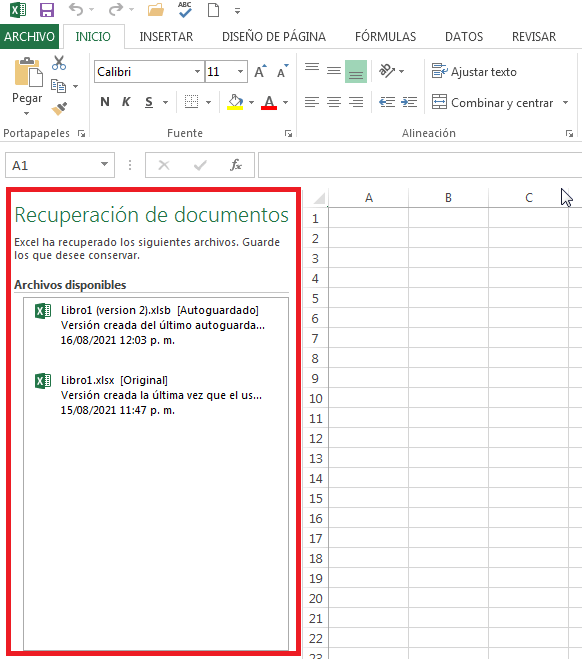
Panel de Recuperación: Excel detectará automáticamente si hay archivos recuperables y mostrará un panel de recuperación en el lado izquierdo de la pantalla.
Seleccionar el Archivo: En el panel de recuperación, verás una lista de archivos no guardados. Selecciona el archivo que deseas recuperar.
Recuperar el Archivo: Haz clic en «Abrir» para recuperar el archivo seleccionado. Excel intentará restaurar tu trabajo no guardado.
Guardar el Archivo Recuperado: Una vez que hayas revisado el archivo recuperado y estés satisfecho con los cambios, asegúrate de guardarlo correctamente para evitar pérdidas futuras.
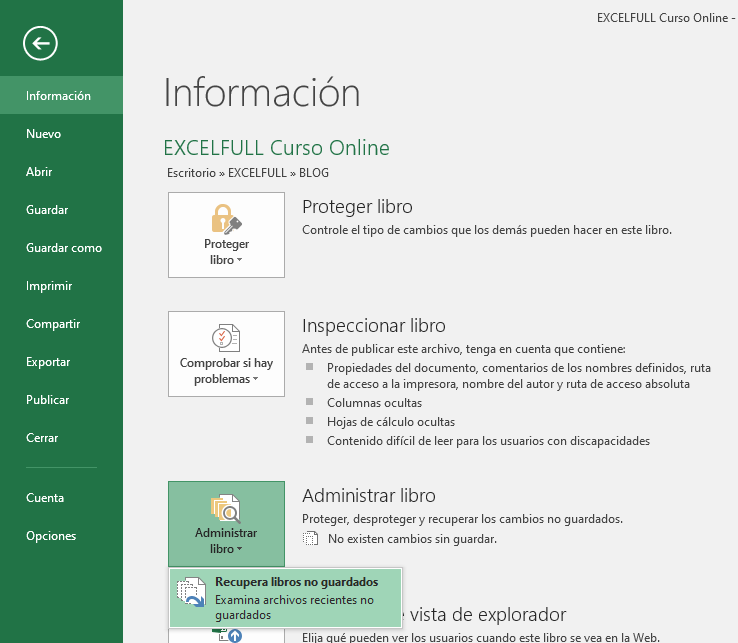
También puedes ir a Archivo -> Información, abrir el menú desplegable Administrar libros de trabajo y seleccionar Recuperar libros de trabajo no guardados en el menú.
CONCLUSIÓN
El autoguardado y autorrecuperación de Excel son herramientas poderosas que pueden ayudarte a proteger tus datos y minimizar el riesgo de perder trabajo importante. Configurar adecuadamente estas opciones y conocer cómo recuperar archivos de Excel no guardados te permitirá trabajar con mayor tranquilidad y seguridad. Recuerda siempre guardar tu trabajo regularmente y mantener copias de seguridad adicionales para una protección adicional.
» Si te gustan nuestros blogs, compártelo con tus amigos. Puedes seguirnos en Facebook e Instagram.
» Déjanos tu comentario al final de esta página.
» Explora más sobre nosotros directo aquí: Curso de Excel Online