
Eliminar celdas, filas y columnas es una de las acciones más frecuentes en Excel, ya sea que contengan datos o esten vacías.

En la entrada anterior aprendimos como insertar una celda, una fila o una columa; asi que hoy, veremos como realizar la acción opuesta.
ELIMINAR UNA SOLA CELDA
Para elminar una sola celda nos colocamos en el área de trabajo donde queremos elminar la celda, y hacemos clic en el icono Eliminar de la pestaña Inicio.
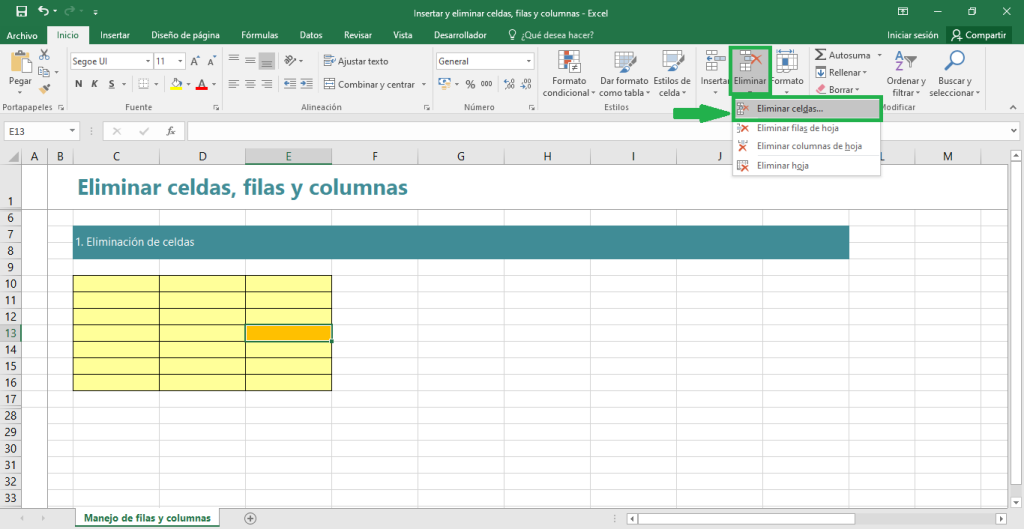
Se abrirá entonces un cuadro de dialogo donde veremos distintas opciones de acuerdo a qué dirección queremos que se acomoden las celdas restantes.

Elegimos la opción deseada dependiendo de si las celdas que quedan se moveran hacia arriba o hacia la izquierda de la celda eliminada. Hacemos clic en Aceptar y la celda se elimnará ocupando su lugar las celdas restantes.
ELIMINAR UNA FILA O UNA COLUMNA
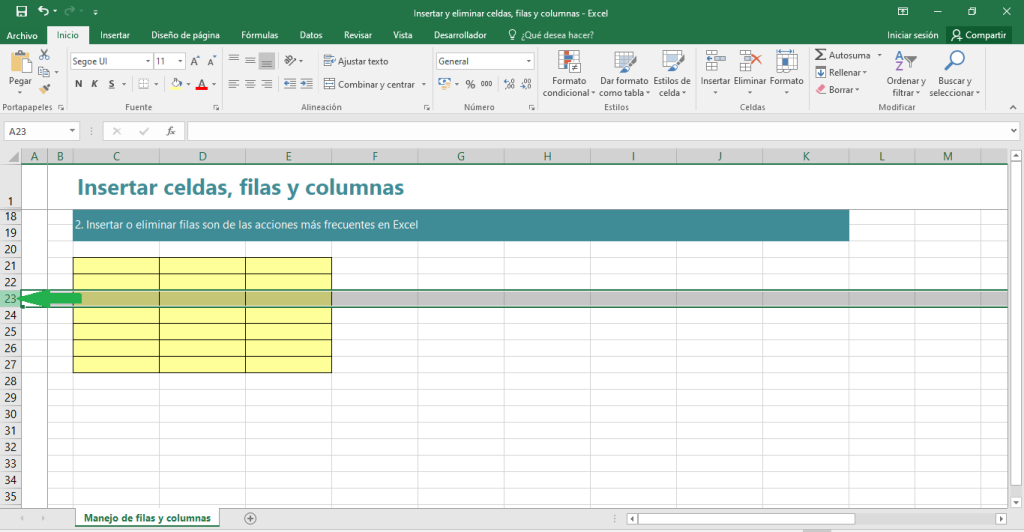
Para eliminar una sola fila o columna, seleccionamos la fila o la columna desde el encabezado (haciendo clic en el número de la fila o en la letra de la columna) que deseamos eliminar.
Abrimos el menú Eliminar y elegimos la opción Elminar Filas de Hoja (para eliminar una fila) o Elminar Columnas de Hoja (para eliminar una columna).
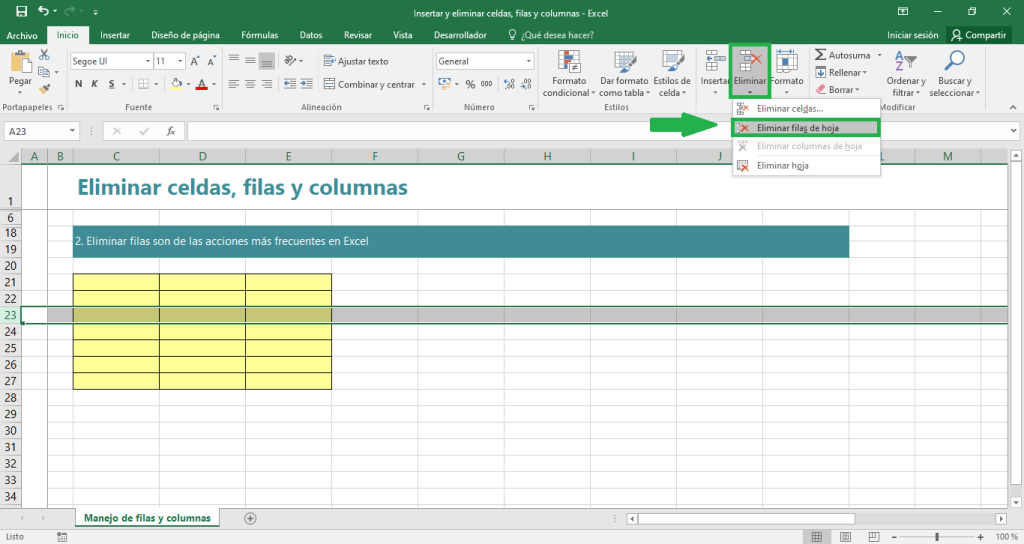
⇒ No se pueden eliminar a la vez filas y columnas.
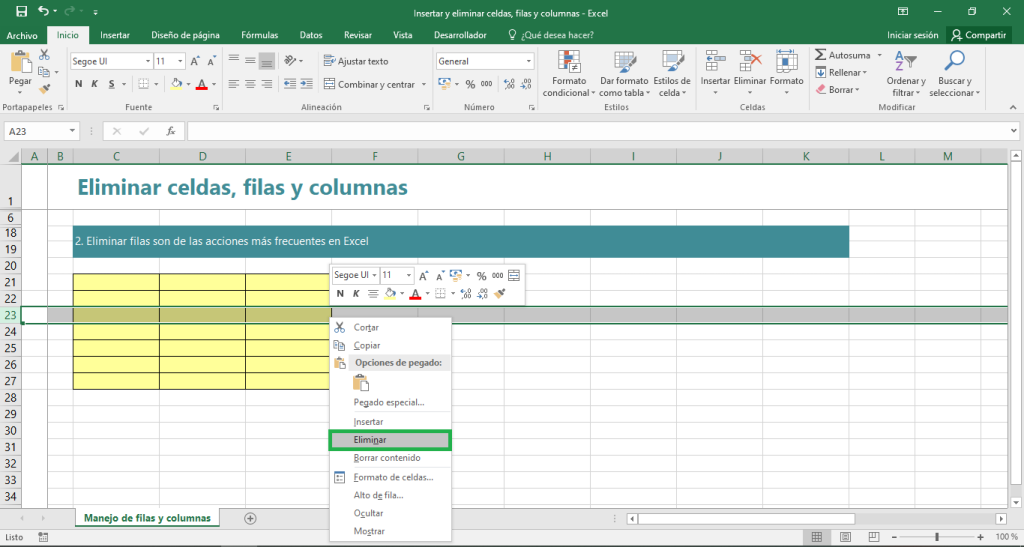
Otra forma de acceder al icono de Eminar es haciendo clic con el botón derecho del ratón en la selección. Excel eliminará de este modo las filas o columnas que hayamos seleccionado, desplazando siempre las demas filas hacia arriba o las demas columnas hacia la izquierda.
ELIMINAR MÁS DE UNA DE UNA FILA O UNA COLUMNA
La forma más sencilla para eliminar varias filas o columnas a un mismo tiempo es utilizar las opciones del menú Eliminar. Solo tenemos que seleccionar tantas filas o columnas como deseemos eliminar. Tambien podemos hacerlo con la opción Eliminar del botón derecho del ratón.

Eliminar celdas, filas y columnas en Excel es algo muy básico que posiblemente si estás empezando a utilizar esta herramienta vas a necesitar aprender a hacer, y como vimos, cuando lo practiques una o dos veces enseguida le pillarás el truco.
Si te gustan nuestros blogs, compártelo con tus amigos. Puedes seguirnos en Facebook e Instagram.
Déjanos tu comentario al final de esta página.
Explore más sobre nosotros directo aquí: Curso de Excel Online