

La inserción y eliminación de celdas, filas y columnas permite abrir espacio o quitar posiciones de una hoja. La decisión importante es el alcance: desplazar una celda no equivale a modificar una fila completa. Además, borrar contenido conserva la posición, mientras que eliminar desplaza las celdas vecinas. (support.microsoft.com)
El recorrido comienza con una celda, continúa con las precauciones ante combinaciones y termina con filas y columnas, incluidas varias columnas simultáneas.
Prepara un ejemplo pequeño y verificable
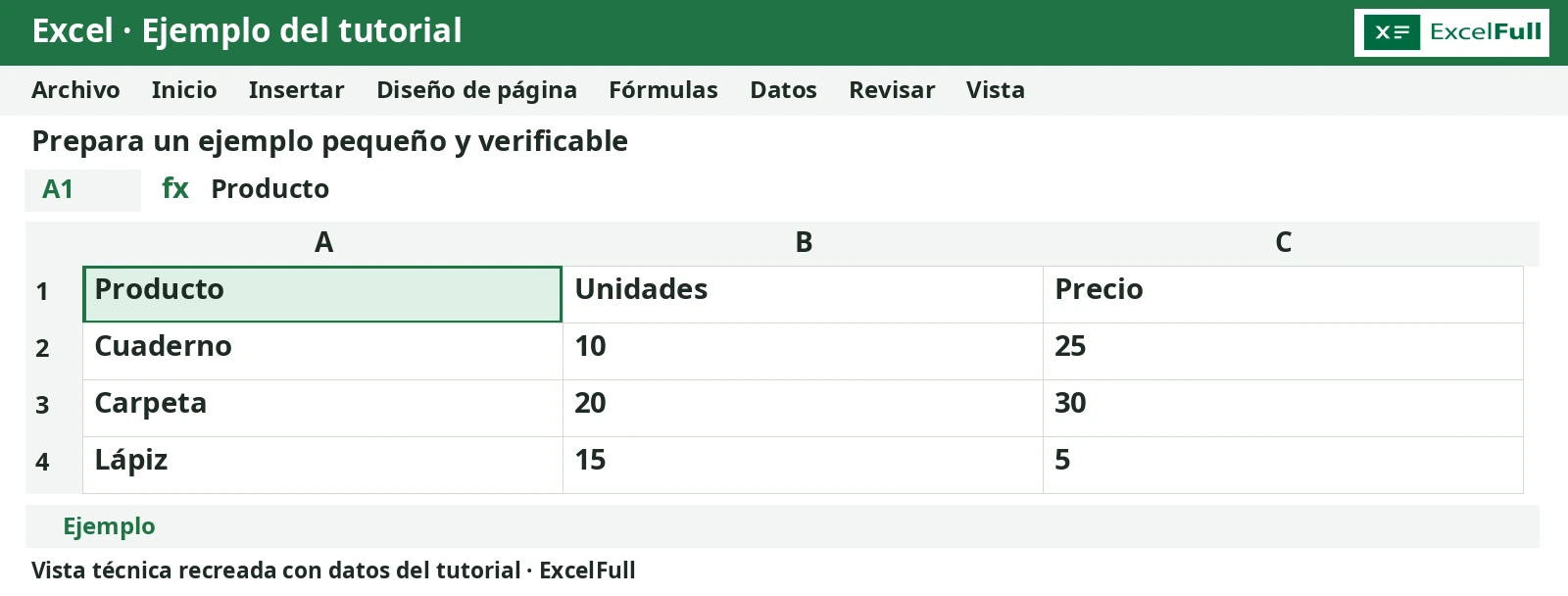
Las rutas corresponden a Excel para Microsoft 365 en Windows, con interfaz en español; Microsoft también documenta estas operaciones para Excel 2024 y 2021. Trabaja en una hoja nueva como rango normal, sin convertir los datos en una tabla. (support.microsoft.com)
Usaremos un caso ficticio de inventario. Copia este bloque, selecciona A1, sin entrar en edición, y pega con Ctrl+V. Contiene tabulaciones entre campos y saltos de línea entre registros:
Producto	Unidades	Precio
Cuaderno	10	25
Carpeta	20	30
Lápiz	15	5
El resultado esperado ocupa A1:C4: A2 contiene Cuaderno, B2 contiene el número 10 y C2 contiene el número 25. Los nombres y encabezados son texto; las cantidades y precios son números enteros, elegidos para evitar ambigüedades decimales.
Si todo queda en una columna, selecciona el rango pegado y utiliza Datos > Texto en columnas > Delimitados, con Tabulación como delimitador. Revisa la vista previa antes de finalizar. Microsoft admite el texto delimitado por tabulaciones y documenta la distribución mediante delimitadores. (support.microsoft.com)
Para crear un vacío real, deja la celda sin escribir o selecciona su contenido y pulsa Supr. No cargues espacios ni la palabra «vacío»: serían texto. Supr conserva el formato y no desplaza datos. (support.microsoft.com)
La fórmula de comprobación que usaremos, =C2, no lleva argumentos. Si utilizas otras fórmulas, recuerda que los separadores pueden ser ; o , según la configuración regional, no solo según el idioma de Excel. (support.microsoft.com)
Inserta y elimina una celda con desplazamiento horizontal
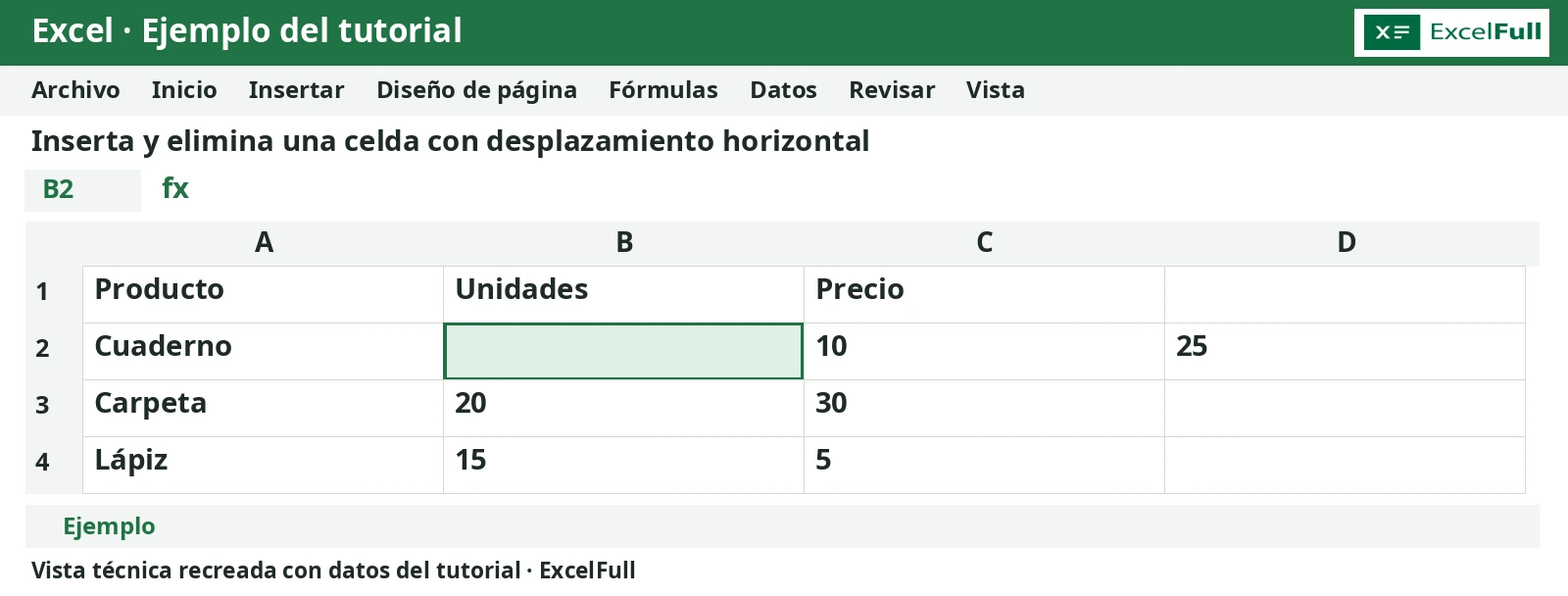
Abre espacio en B2
- Selecciona B2.
- Abre Inicio > Insertar > Insertar celdas.
- Elige Desplazar celdas a la derecha y acepta. También puedes acceder mediante clic derecho > Insertar. (support.microsoft.com)
En este ejemplo, el resultado esperado de la fila 2 es:
| Dirección | Contenido después de insertar |
|---|---|
| A2 | Cuaderno |
| B2 | Sin contenido |
| C2 | 10 |
| D2 | 25 |
«Sin contenido» describe el estado: no debes escribirlo. La nueva posición es B2; los valores anteriores avanzaron hacia la derecha. Las filas 1, 3 y 4 no se desplazaron. Este resultado ilustra por qué insertar una celda aislada puede desalinear un registro respecto de sus encabezados. (support.microsoft.com)
Recupera la distribución original
Con B2 seleccionada, utiliza Inicio > Eliminar > Eliminar celdas, elige Desplazar celdas a la izquierda y acepta. (support.microsoft.com)
En el caso propuesto, B2 vuelve a contener 10 y C2 vuelve a contener 25. Comprueba ambos valores antes de continuar. Para repasar otras direcciones de desplazamiento, consulta insertar celdas, filas y columnas.
Revisa las celdas combinadas antes de desplazar hacia abajo
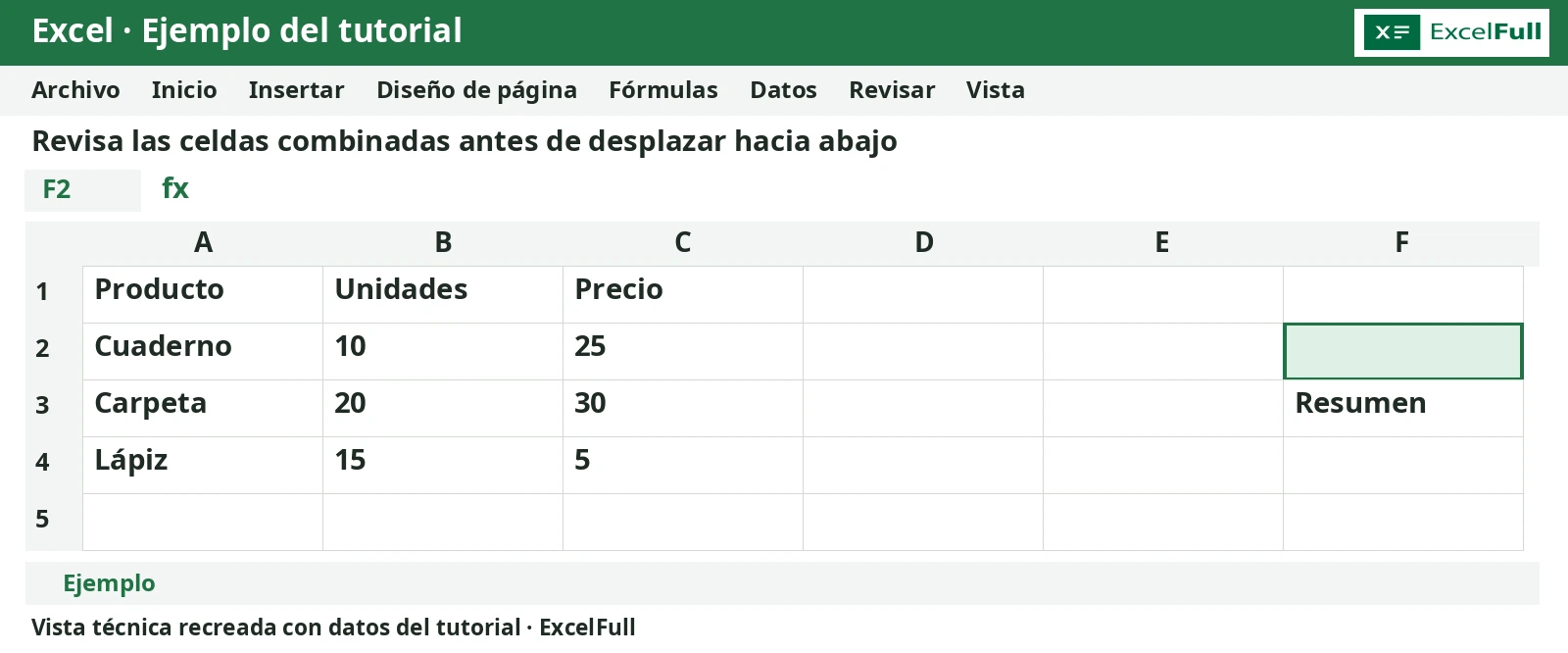
Las combinaciones requieren atención porque reúnen varias posiciones en una sola área visual. Al combinar, Excel conserva únicamente el contenido de la celda superior izquierda en una hoja con lectura de izquierda a derecha; los demás contenidos se eliminan. (support.microsoft.com)
Haz esta comprobación aparte, sin modificar el inventario:
- Escribe
Resumenen F2 y deja G2 sin contenido. - Selecciona F2:G2 y utiliza Inicio > Combinar y centrar.
- Antes de insertar una celda que afecte esa zona, revisa la combinación.
No des por hecho que toda inserción producirá la misma advertencia: depende de qué posiciones afecte. Si Excel advierte que separará celdas combinadas, cancela y revisa el rango antes de aceptar.
Para practicar sin depender de ese aviso, abre el menú de Combinar y centrar y selecciona Separar celdas o Anular combinación de celdas, según la etiqueta disponible. En este ejemplo, Resumen permanece en F2 y G2 queda sin contenido. (support.microsoft.com)
Ahora inserta una celda en F2 con Desplazar celdas hacia abajo: el resultado esperado es F2 sin contenido y Resumen en F3. Si necesitas revertir inmediatamente la inserción, utiliza Ctrl+Z. (support.microsoft.com)
Inserta y elimina una fila completa
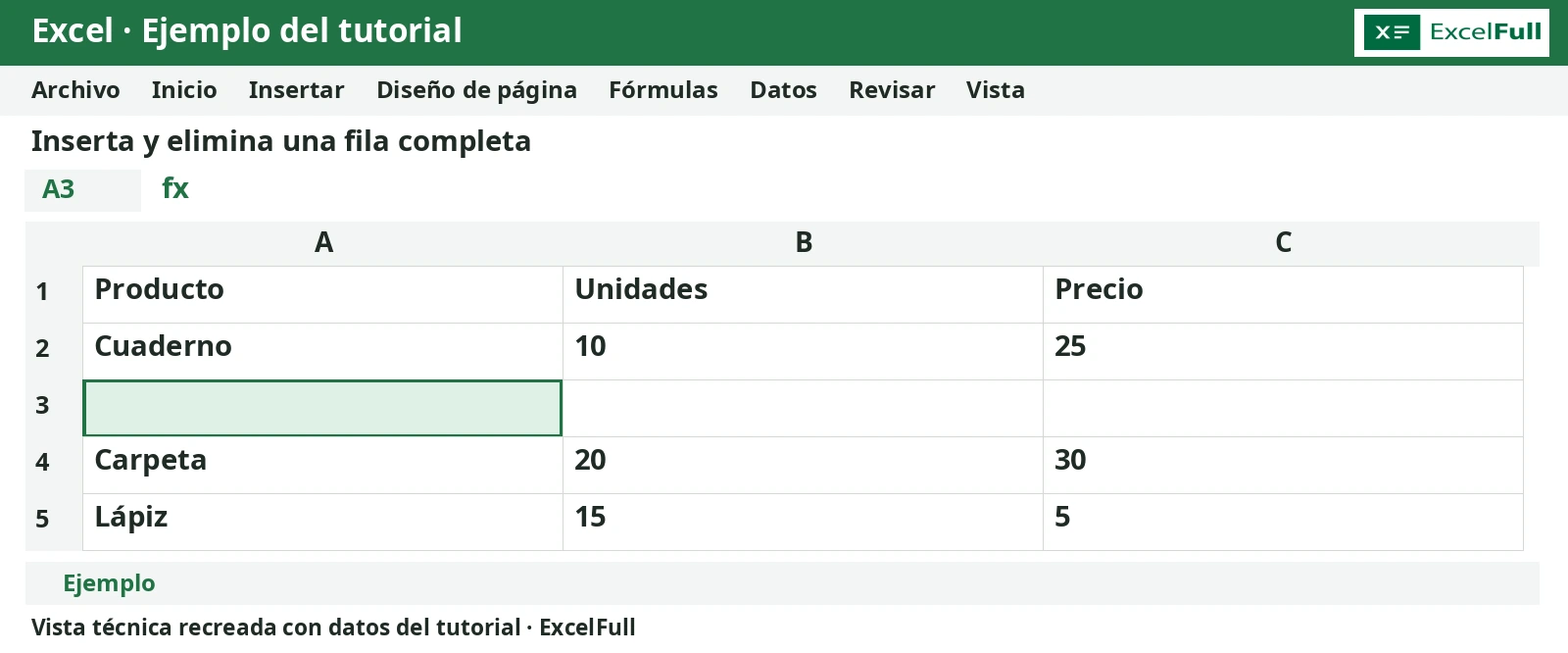
Regresa al inventario original de A1:C4. Haz clic derecho sobre el número 3 y selecciona Insertar. La fila nueva aparece arriba de la seleccionada. (support.microsoft.com)
Para estos datos, comprueba:
| Rango | Resultado esperado |
|---|---|
| A2:C2 | Cuaderno, 10, 25 |
| A3:C3 | Sin contenido |
| A4:C4 | Carpeta, 20, 30 |
| A5:C5 | Lápiz, 15, 5 |
La diferencia frente al ejercicio anterior es el alcance: aquí se desplaza la fila completa, incluidos otros datos que pudiera haber a su derecha. Selecciona el número 3, haz clic derecho y elige Eliminar para recuperar la distribución inicial. (support.microsoft.com)
Si te cuesta distinguir la celda activa de una selección completa, revisa seleccionar filas y columnas.
Inserta una columna y después tres simultáneamente
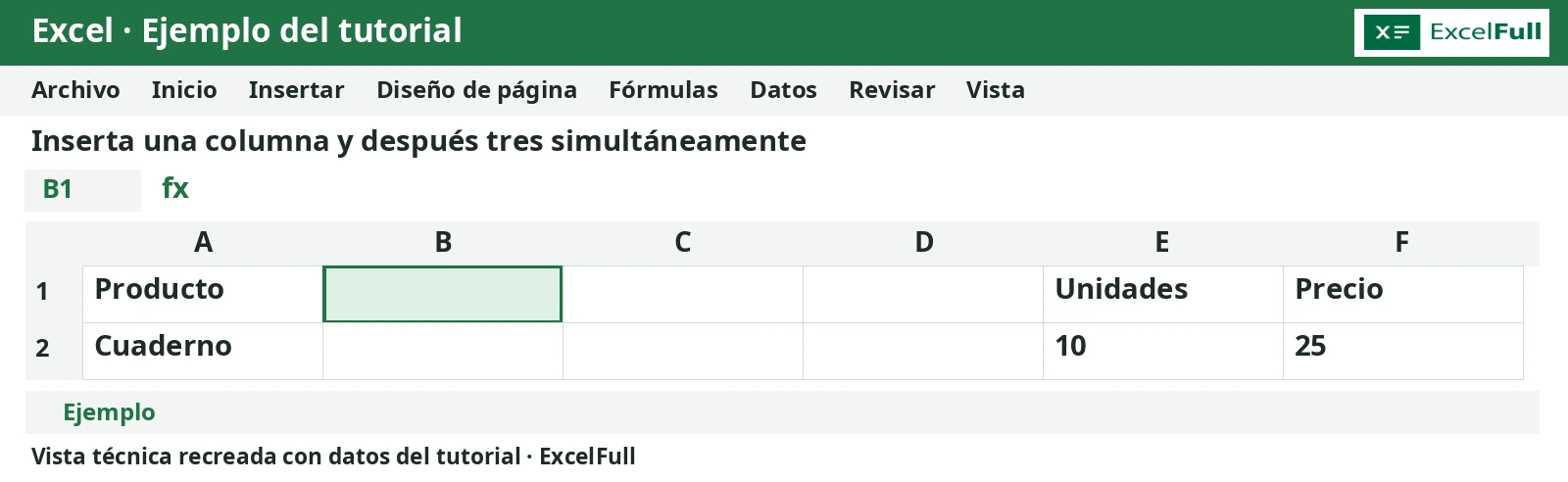
Sobre el inventario original, haz clic derecho en la letra B y selecciona Insertar. La columna nueva aparece a la izquierda de B, no a la derecha. En el ejemplo, Unidades pasa a C1 y Precio a D1. Deshaz para volver al punto inicial. (support.microsoft.com)
Para insertar tres columnas, arrastra sobre los encabezados B:D, suelta el botón y elige Insertar con clic derecho. Seleccionas tres columnas porque necesitas tres nuevas. (support.microsoft.com)
El resultado esperado es:
- A1 conserva
Producto. - B:D son las tres columnas insertadas, sin contenido en este ejemplo.
- E1 contiene
Unidadesy E2 contiene10. - F1 contiene
Precioy F2 contiene25.
Selecciona ahora B:D y utiliza Eliminar para quitar esas tres columnas y devolver los datos a A:C. Puedes ampliar esta distinción en eliminar celdas, filas y columnas. (support.microsoft.com)
Errores frecuentes y comprobación final
- Pulsar Supr esperando cerrar un hueco: borra contenido, pero conserva las posiciones.
- Eliminar una columna cuando solo sobra un valor: afecta toda la columna, no únicamente la celda activa.
- Aceptar una combinación sin revisar sus contenidos: puede eliminar valores distintos del situado arriba a la izquierda. (support.microsoft.com)
Para comprobar la diferencia entre borrar y eliminar, con el inventario restaurado escribe =C2 en H2: mostrará 25. Selecciona C2 y pulsa Supr: H2 mostrará 0, aunque C2 no contiene un cero escrito. Es el comportamiento documentado de una referencia a una celda cuyo contenido se borró. Deshaz para recuperar el precio. (support.microsoft.com)
Antes de continuar trabajando, verifica los encabezados y los registros completos: no basta con comprobar que el espacio nuevo apareció.
Preguntas frecuentes
¿Dónde aparece una columna nueva al seleccionar Insertar?
En una hoja normal, aparece a la izquierda de la columna seleccionada. Para abrir espacio entre A y B, selecciona el encabezado B y utiliza Insertar. (support.microsoft.com)
¿Cómo inserto tres columnas de una sola vez?
Selecciona tres encabezados consecutivos, por ejemplo B:D, haz clic derecho en la selección y elige Insertar. Las tres columnas nuevas aparecen antes de las seleccionadas. (support.microsoft.com)
¿Qué diferencia hay entre Supr y Eliminar celdas?
Supr borra el contenido sin desplazar otras celdas. Eliminar celdas quita posiciones y permite desplazar las vecinas hacia la izquierda o hacia arriba para cerrar el espacio. (support.microsoft.com)
Fuentes y referencias
- Insertar o eliminar filas y columnas en Excel
- Borrar celdas de contenido o formatos
- Combinar y anular la combinación de celdas en Excel
- Formatos de archivo que admite Excel
- Cómo evitar la ruptura de las fórmulas de Excel
- support.microsoft.com
- support.microsoft.com
- support.microsoft.com
- support.microsoft.com
- support.microsoft.com
Contenido preparado con asistencia de IA y revisado por el equipo editorial de ExcelFull.