

A diferencia de las referencias relativas, las referencias absolutas representan una dirección específica, es decir, que siempre hacen referencia a la misma celda y, por consiguiente, no permiten que Excel las modifique al momento de copiarlas.
La importancia de las referencias absolutas es que permanecen fijas y esto es muy bueno a la hora de trabajar con fórmulas de Excel.
¿Te gustaría dominar Excel como un Pro?
Suscríbete para recibir tips exclusivos y descarga el temario completo de nuestro curso profesional en PDF.
Sin spam. Solo contenido de valor.
¡Registro completado!
Revisa tu bandeja de entrada; el temario ya va en camino.
Para hacer que una referencia sea absoluta necesitamos anteponer el símbolo $ antes de la letra de la columna y antes del número de la fila de la celda que queremos fijar.
Por ejemplo, la siguiente fórmula tiene una referencia absoluta a la celda F2: =$F$2*4
EJEMPLO DE REFERENCIAS ABSOLUTAS EN EXCEL
Para tener una explicación más clara de cómo crear referencias absolutas en Excel, vamos a continuar con el ejemplo que vimos anteriormente.
Este es la misma tabla del ejemplo de la lección anterior. Queremos saber cuánto es el importe total del descuento del 5%; solo que, en lugar de colocar el valor en cada fila, lo tenemos por fuera de la tabla.
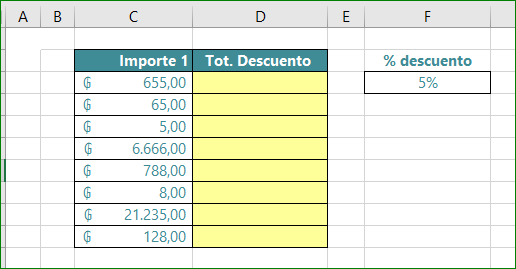
Así que, crearemos una formula indicando que la referencia está fijada a la celda F3 (% del descuento) para todas las filas.
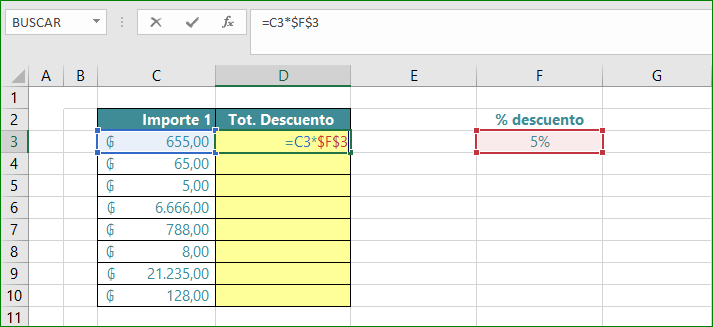
Copiaremos la fórmula hacia abajo y en la siguiente imagen vemos el resultado de dicha acción:
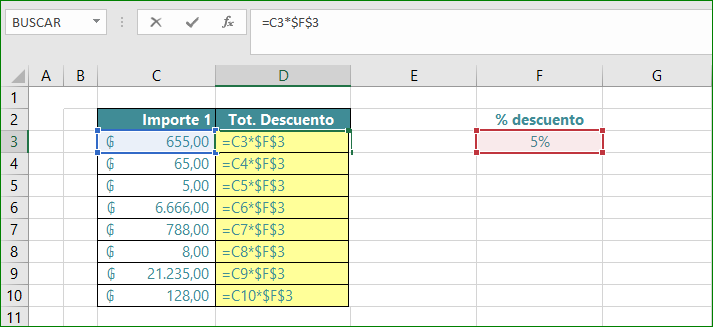
En esta ocasión tenemos los mismos resultados que en el ejemplo anterior, y eso se debe a que la referencia permaneció fija aún después de haber copiado la fórmula hacia abajo. Esto nos indica que las referencias absolutas permanecerán inamovibles sin importar que las copiemos a otras celdas.

Las referencias absolutas son muy útiles cuando queremos que una fórmula haga referencia a una misma celda sin importar a dónde las copiemos.
Cuando combinamos las referencias absolutas con las referencias relativas, tenemos una Referencia Mixta, y la estudiaremos en la siguiente lección.
Si te gustan nuestros blogs, compártelo con tus amigos. Puedes seguirnos en Facebook e Instagram.
Déjanos tu comentario al final de esta página.
Explora más sobre nosotros directo aquí: Curso de Excel Online