

Los rellenos y bordes en Excel permiten destacar encabezados y separar visualmente los datos: el relleno cambia el fondo y los bordes añaden líneas a las celdas seleccionadas. Ambas herramientas están en Inicio > Fuente. En este ejercicio combinarás un encabezado azul claro con un contorno continuo y divisiones interiores punteadas. (support.microsoft.com)
El recorrido corresponde a Excel para Microsoft 365 de escritorio en Windows, con comandos en español. La documentación también contempla Excel 2024 y 2021. Trabajaremos con texto y números enteros, sin fórmulas: no necesitas introducir separadores regionales de argumentos ni decimales. (learn.microsoft.com)
Prepara una tabla pequeña y una celda realmente vacía
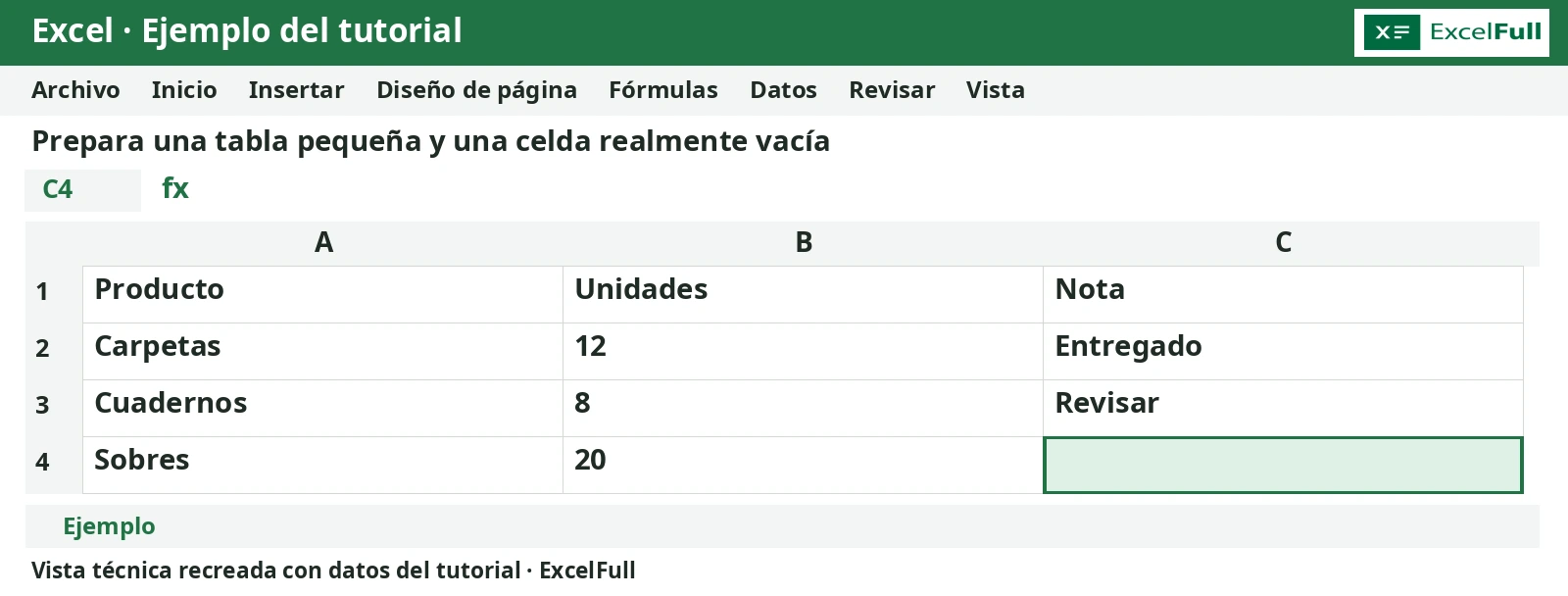
Usaremos un caso ficticio de materiales de oficina. En una hoja nueva, selecciona A1 y pega este bloque. Los campos están separados por tabulaciones y cada salto de línea corresponde a otra fila:
Producto	Unidades	Nota
Carpetas	12	Entregado
Cuadernos	8	Revisar
Sobres	20	Pendiente
Comprueba la distribución antes de continuar:
| Fila | Columna A: texto | Columna B | Columna C: texto |
|---|---|---|---|
| 1 | Producto | Unidades | Nota |
| 2 | Carpetas | 12 | Entregado |
| 3 | Cuadernos | 8 | Revisar |
| 4 | Sobres | 20 | Pendiente |
B1 contiene texto; B2:B4 deben contener números enteros. Mantén el formato General antes de introducirlos. Si aplicas previamente Texto, Excel tratará también las cantidades escritas como texto. Si el pegado no separa las columnas, carga los doce valores individualmente siguiendo la tabla. (learn.microsoft.com)
Después, selecciona C4 y presiona Supr. Así eliminarás su contenido sin quitar formatos. No escribas espacios, guiones ni una etiqueta para representar el vacío: C4 debe quedar sin contenido. (support.microsoft.com)
Resultado esperado: datos en A1:C4, cantidades 12, 8 y 20 en B2:B4 y C4 realmente vacía.
Aplica un relleno y observa su vista previa
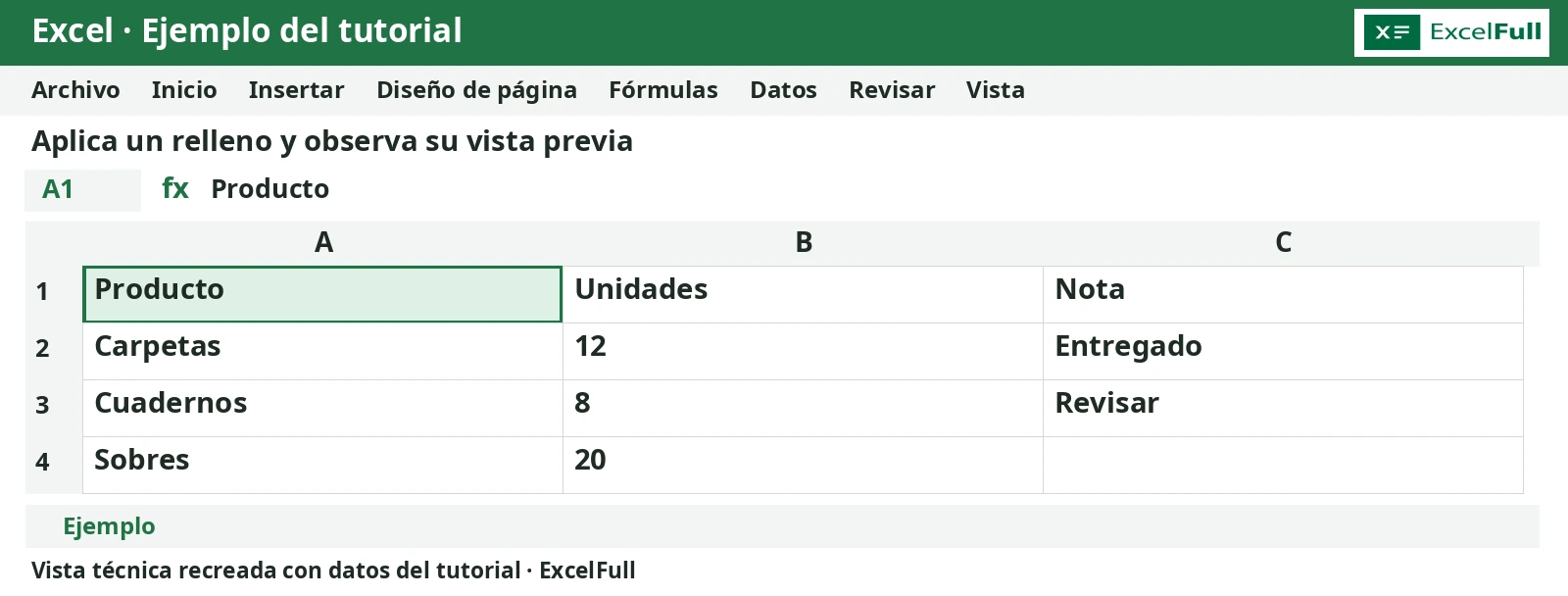
Para destacar el encabezado:
- Selecciona A1:C1.
- Abre Inicio > Fuente > Color de relleno, mediante la flecha junto a la cubeta.
- Localiza una muestra azul clara.
- Coloca el puntero sobre ella, sin hacer clic todavía.
- Haz clic para confirmar el color. (support.microsoft.com)
Al mantener el puntero sobre una muestra, puedes ver temporalmente cómo quedaría el relleno. Esta previsualización depende de la configuración de Excel. Si no aparece, revisa Archivo > Opciones > General, en las opciones de interfaz, y busca Habilitar vista previa activa. El clic en la muestra es el que confirma la elección. (support.microsoft.com)
Resultado esperado: A1, B1 y C1 comparten el fondo elegido.
Ahora selecciona A2:A4 y pulsa directamente la cubeta, sin abrir la flecha: aplicarás el último color seleccionado. La flecha permite elegir otro color; el botón principal permite repetirlo. Puedes ampliar este procedimiento en relleno de celdas. (support.microsoft.com)
Personaliza el color y distingue Sin relleno de blanco
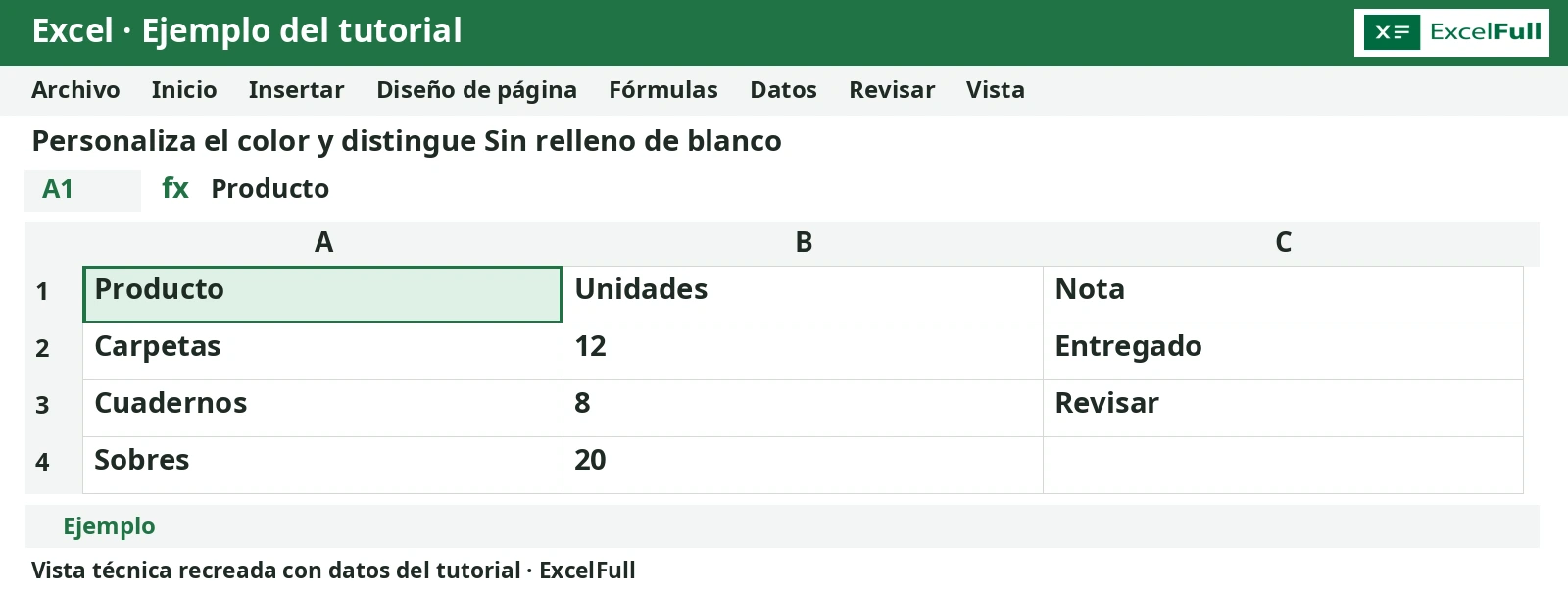
Selecciona otra vez A1:C1 y abre Color de relleno > Más colores. En Estándar encontrarás una paleta más amplia; en la interfaz de escritorio descrita, la escala de grises se encuentra en la parte inferior. Las muestras Nuevo y Actual permiten comparar la propuesta con el color anterior. (support.microsoft.com)
Define un azul mediante valores RGB
En Personalizado, elige el modelo RGB e introduce los siguientes componentes en sus campos separados:
| Campo | Valor |
|---|---|
| Rojo | 221 |
| Verde | 235 |
| Azul | 247 |
Pulsa Aceptar. Resultado esperado: A1:C1 recibe el azul claro definido por RGB 221, 235, 247. Estos números representan componentes rojo, verde y azul; no son tres valores de saturación. (support.microsoft.com)
El área de selección permite explorar tono y saturación. La barra vertical derecha modifica la luminosidad, aclarando u oscureciendo el color; no es un control de contraste. Para obtener un gris por entrada numérica, puedes usar RGB 128, 128, 128, una alternativa distinta de elegir visualmente una muestra de la escala de grises de Estándar. Conserva los valores azules para continuar el ejercicio. (support.microsoft.com)
Retira el fondo sin borrar los datos
Selecciona A2:A4 y utiliza Color de relleno > Sin relleno. Esta opción elimina el relleno y deja visible el fondo de la hoja: no equivale a aplicar blanco, que sigue siendo un color de relleno. Así, únicamente el encabezado conservará el azul. (support.microsoft.com)
Explora los bordes antes de personalizarlos
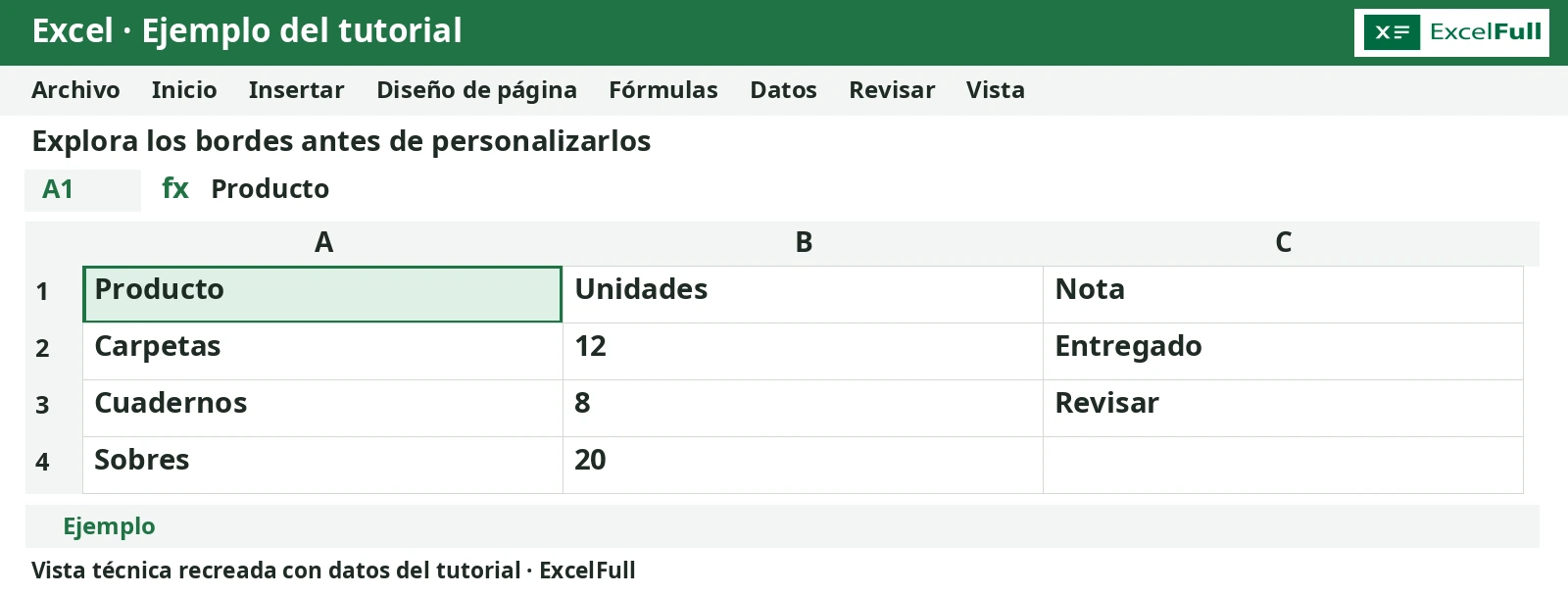
Selecciona A1:C4, incluida C4, y abre Inicio > Fuente > Bordes. El menú permite aplicar líneas en lados concretos —superior, inferior, izquierdo o derecho— o delimitar todas las celdas. Elige Todos los bordes para observar esta última distribución. (support.microsoft.com)
Resultado esperado: las doce celdas quedan delimitadas, también C4 aunque no tenga contenido. Los bordes forman parte del formato de las celdas seleccionadas. (learn.microsoft.com)
Antes de configurar el diseño final, mantén seleccionado A1:C4 y elige Bordes > Sin borde. Esto retira las líneas aplicadas sin necesitar Borrar formatos. Encontrarás otro recorrido en cómo aplicar bordes a celdas en Excel. (support.microsoft.com)
Combina un contorno continuo con divisiones punteadas
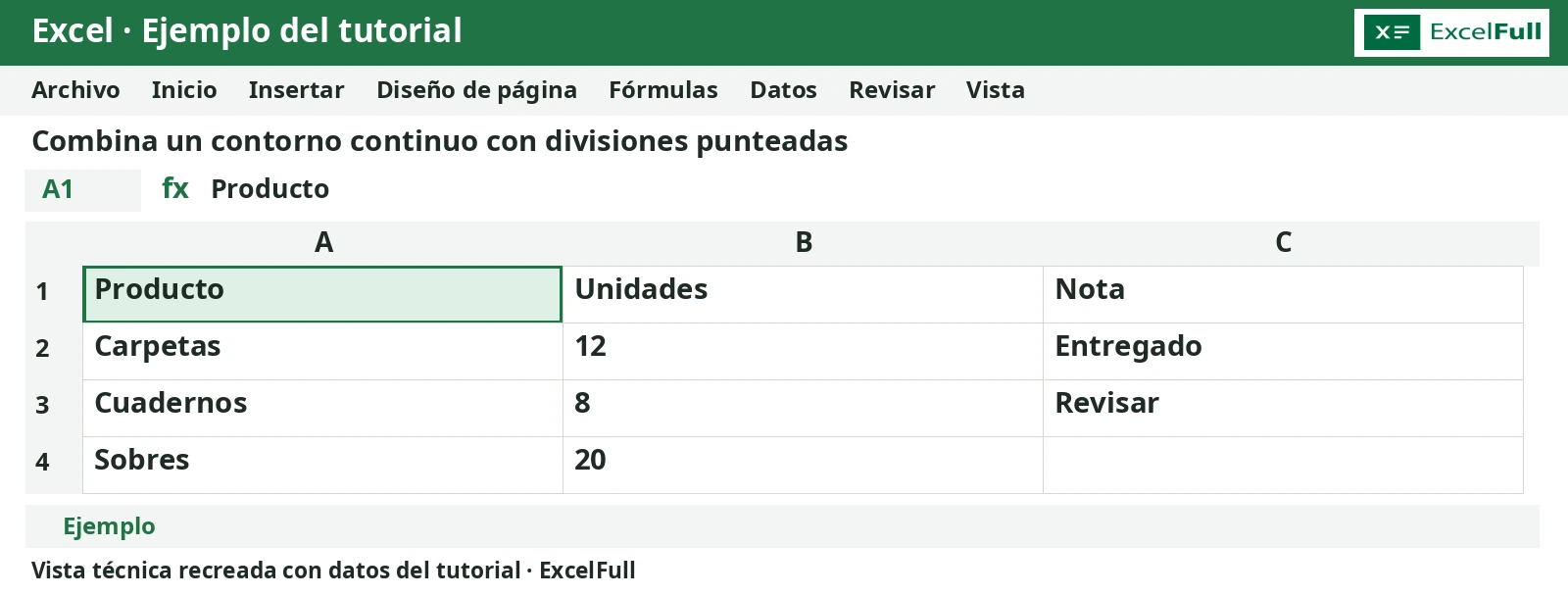
Con A1:C4 seleccionado, sigue este orden:
- Abre Bordes > Más bordes para acceder a Formato de celdas > Borde.
- Selecciona un estilo de línea continua fina y color negro.
- Pulsa Contorno.
- Cambia a un estilo punteado y elige gris.
- Pulsa Interior.
- Revisa la muestra y pulsa Aceptar. (support.microsoft.com)
Primero se eligen el estilo y el color; después se indican las posiciones que deben recibirlos. Por eso puedes conservar un perímetro continuo mientras asignas otro estilo a las divisiones internas. Para estas divisiones necesitas seleccionar varias celdas, no solamente una. (support.microsoft.com)
| Zona | Resultado esperado |
|---|---|
| Perímetro de A1:C4 | Línea continua negra |
| Divisiones entre filas y columnas | Líneas punteadas grises |
| A1:C1 | Relleno RGB 221, 235, 247 |
| A2:A4 | Sin relleno |
| C4 | Sin contenido, con bordes |
Corrige errores frecuentes sin perder el formato
- No aparece la previsualización: revisa la opción de vista previa activa; no necesitas verla para seleccionar un color. (support.microsoft.com)
- Intentas crear divisiones interiores en una sola celda: selecciona un rango como A1:C4, que sí tiene separaciones entre celdas. (support.microsoft.com)
- Cambiaste el estilo, pero no la línea deseada: después de elegir estilo y color, vuelve a indicar su ubicación en la muestra del cuadro. (support.microsoft.com)
- Presionaste Supr para quitar el fondo: esa tecla elimina contenido, no formatos. Utiliza Sin relleno para retirar el color. (support.microsoft.com)
- Borraste toda la presentación: Borrar formatos elimina los formatos aplicados, incluidos los bordes. Para una corrección puntual, utiliza Sin borde o Sin relleno. (support.microsoft.com)
Termina revisando por separado los valores y el diseño. El objetivo es que el encabezado y las divisiones faciliten la lectura, sin introducir datos para ocupar celdas vacías.
Preguntas frecuentes
¿Sin relleno es lo mismo que aplicar blanco?
No. Sin relleno elimina el fondo aplicado a la celda; blanco mantiene un relleno de ese color. Aunque puedan verse similares, son configuraciones diferentes. (support.microsoft.com)
¿Cómo repito el último color en otras celdas?
Selecciona el nuevo rango y pulsa directamente la cubeta de Color de relleno, sin abrir su flecha. Se aplicará el color seleccionado más recientemente. (support.microsoft.com)
¿Cómo borro datos sin perder rellenos y bordes?
Selecciona las celdas y presiona Supr. Se elimina el contenido y se conserva el formato. Evita Borrar todo si necesitas mantener la presentación. (support.microsoft.com)
Fuentes y referencias
- Agregar o cambiar el color de fondo de las celdas en Excel
- Elegir colores en el cuadro de diálogo Colores
- Office Options - The General tab
- How to control and understand settings in the Format Cells dialog box in Excel
- Aplicar o quitar bordes de celda en una hoja de cálculo
- Clear cells of contents or formats
- support.microsoft.com
- support.microsoft.com
Contenido preparado con asistencia de IA y revisado por el equipo editorial de ExcelFull.