

Obtener último estado por solicitud en Excel: primero define «último»
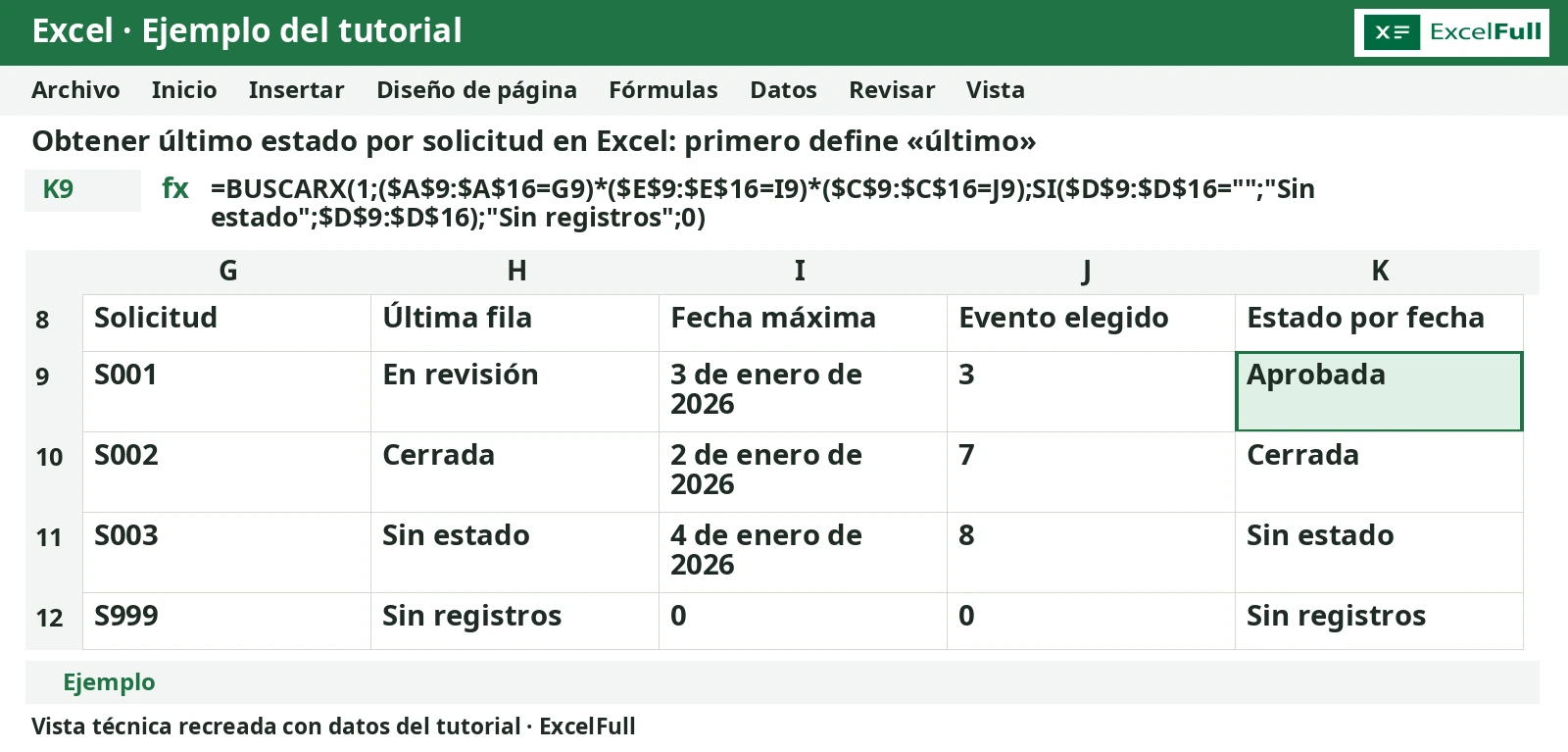
La última fila cargada no siempre contiene el estado más reciente por fecha. Si alguien registra hoy un movimiento antiguo, buscar desde abajo puede devolver una situación desactualizada.
Trabajaremos con un caso ficticio de seguimiento de solicitudes y dos criterios distintos:
- Última fila: la aparición ubicada más abajo en el historial.
- Último movimiento cronológico: la fecha más reciente; si coincide, gana el identificador de evento mayor.
El desempate es una regla empresarial del ejemplo, no una propiedad universal de los identificadores. Antes de usarla, acuerda con tu equipo qué evento debe prevalecer.
Utiliza Excel para Microsoft 365, Excel 2021 o Excel 2024 de escritorio. La solución completa necesita BUSCARX, que no está disponible en Excel 2016 ni 2019. (support.microsoft.com)
Las funciones aparecen en español y usan punto y coma. Si tu configuración regional exige coma, reemplaza los separadores de argumentos. El idioma de la interfaz no determina por sí solo ese separador. (learn.microsoft.com)
Prepara datos y fechas reales dentro de A8:L80
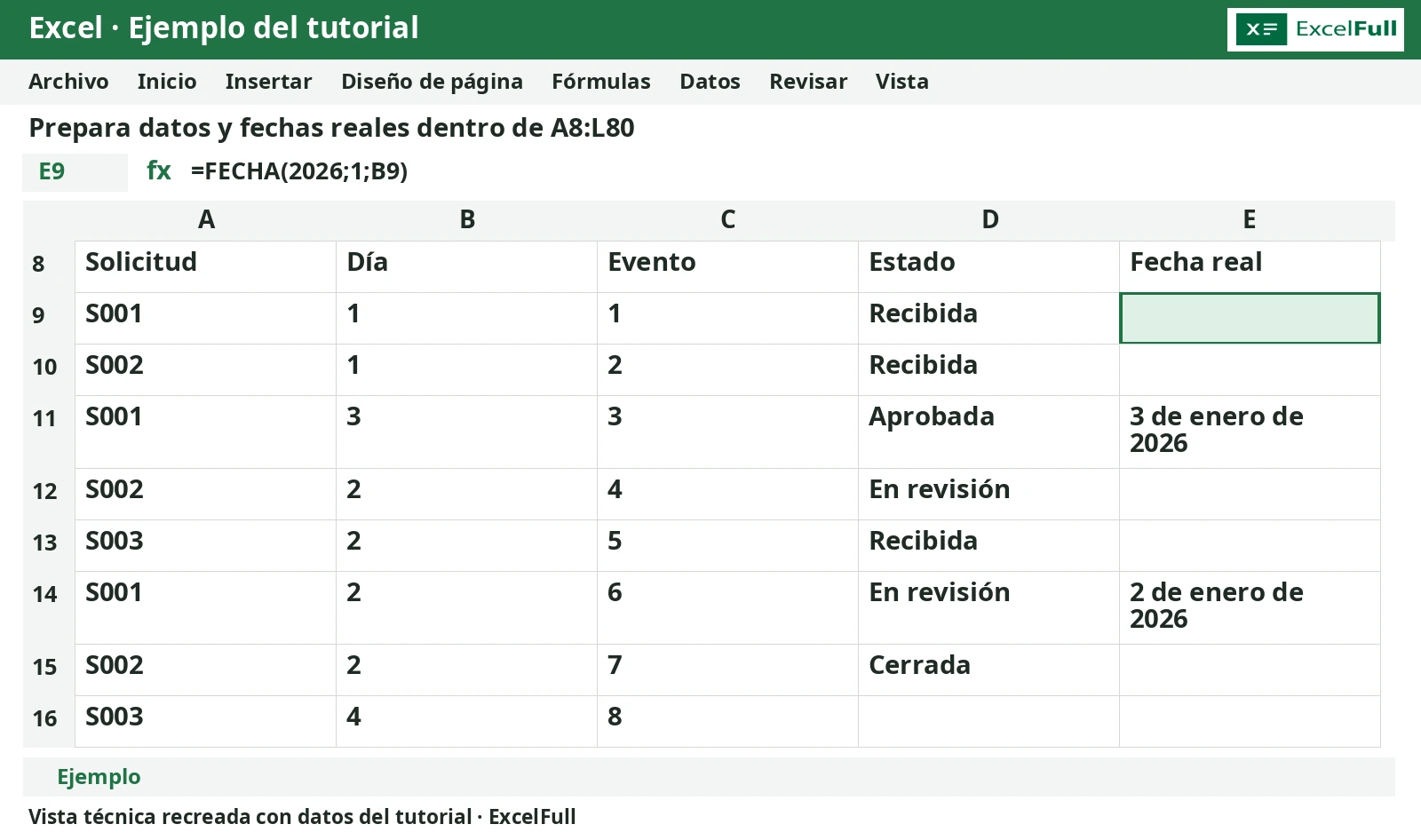
Toda la práctica cabe en A8:L80: historial en A8:E16 y resumen en G8:K12. No necesitas escribir fuera de esa zona.
Tipos de datos y pegado del historial
En una hoja nueva, deja el área en formato General. Copia este bloque tabulado, selecciona A8 y pega sin entrar en edición de la celda:
Solicitud	Día	Evento	Estado	Fecha real
S001	1	1	Recibida
S002	1	2	Recibida
S001	3	3	Aprobada
S002	2	4	En revisión
S003	2	5	Recibida
S001	2	6	En revisión
S002	2	7	Cerrada
S003	4	8	Pendiente
Cada tabulación delimita una columna y cada salto delimita una fila. Comprueba que A8 contiene Solicitud, B8 contiene Día y E8 contiene Fecha real. Si tu mecanismo de copiado deja todo en una columna, deshaz el pegado y transcribe los encabezados y las ocho filas en esas mismas posiciones; no continúes con una distribución incorrecta.
Los tipos requeridos son:
| Rango | Contenido y tipo |
|---|---|
| A9:A16 | Solicitudes: texto sin espacios adicionales |
| B9:B16 | Días: números enteros |
| C9:C16 | Eventos: enteros positivos únicos |
| D9:D16 | Estados: texto o celda realmente vacía |
| E9:E16 | Fechas: valores numéricos de fecha |
Para reforzar la captura, consulta cómo introducir datos sin errores.
Construye las fechas sin interpretar textos ambiguos
Escribe en E9 y copia hasta E16:
=FECHA(2026;1;B9)FECHA recibe año, mes y día, y devuelve el número de serie de una fecha. Aplica formato de fecha a E9:E16: E11 debe representar el 3 de enero de 2026 y E14, el 2 de enero de 2026. Aquí enero y 2026 son constantes del conjunto ficticio; no reutilices esa fórmula para movimientos de otros meses. (support.microsoft.com)
Este procedimiento introduce la fórmula directamente en la hoja: no importa expresiones como texto desde CSV. Si trabajas con archivos externos, revisa también cómo convertir fechas con Power Query.
Selecciona D16 y ejecuta Inicio > Borrar > Borrar contenido. Así eliminas Pendiente y creas una celda realmente vacía, sin desplazar el historial. No escribas espacios, etiquetas ni ="". (support.microsoft.com)
Finalmente, pega en G8:
Solicitud	Última fila	Fecha máxima	Evento elegido	Estado por fecha
S001
S002
S003
S999
S999 no existe en el historial y permitirá comprobar ese caso.
Recupera la última fila, sin atribuirle actualidad cronológica
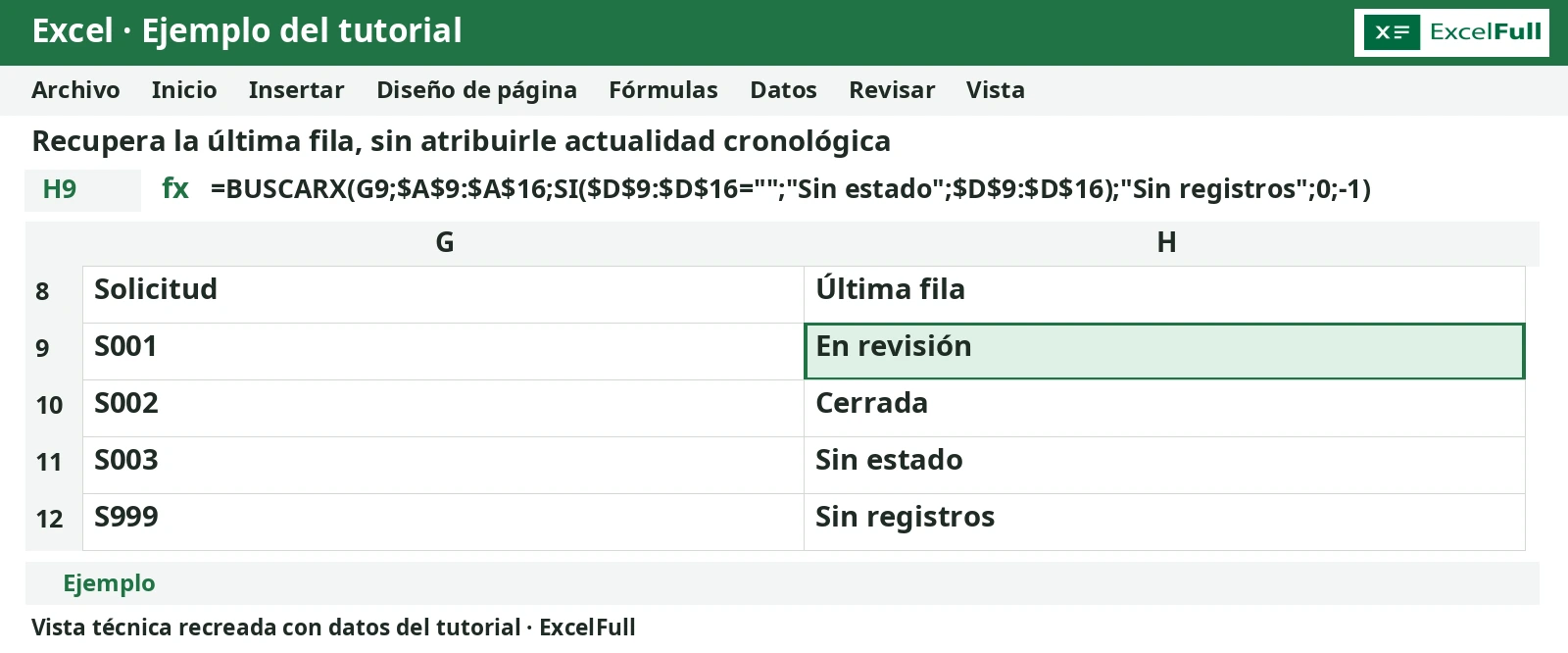
En H9, escribe y copia hasta H12:
=BUSCARX(G9;$A$9:$A$16;SI($D$9:$D$16="";"Sin estado";$D$9:$D$16);"Sin registros";0;-1)El argumento 0 exige coincidencia exacta y el último argumento, -1, recorre el rango desde abajo. No compara fechas. (support.microsoft.com)
SI presenta Sin estado cuando el estado está vacío; en caso contrario conserva su contenido. Es una transformación del resultado, no una modificación del historial. (support.microsoft.com)
Estos son los resultados esperados, deducidos de los datos y las fórmulas:
| Celda | Resultado literal |
|---|---|
| H9 | En revisión |
| H10 | Cerrada |
| H11 | Sin estado |
| H12 | Sin registros |
S001 muestra el problema: su última aparición física corresponde al 2 de enero, aunque ya tiene una aprobación del 3 de enero.
Obtén el estado por fecha y desempata de forma explícita
1. Encuentra la fecha máxima
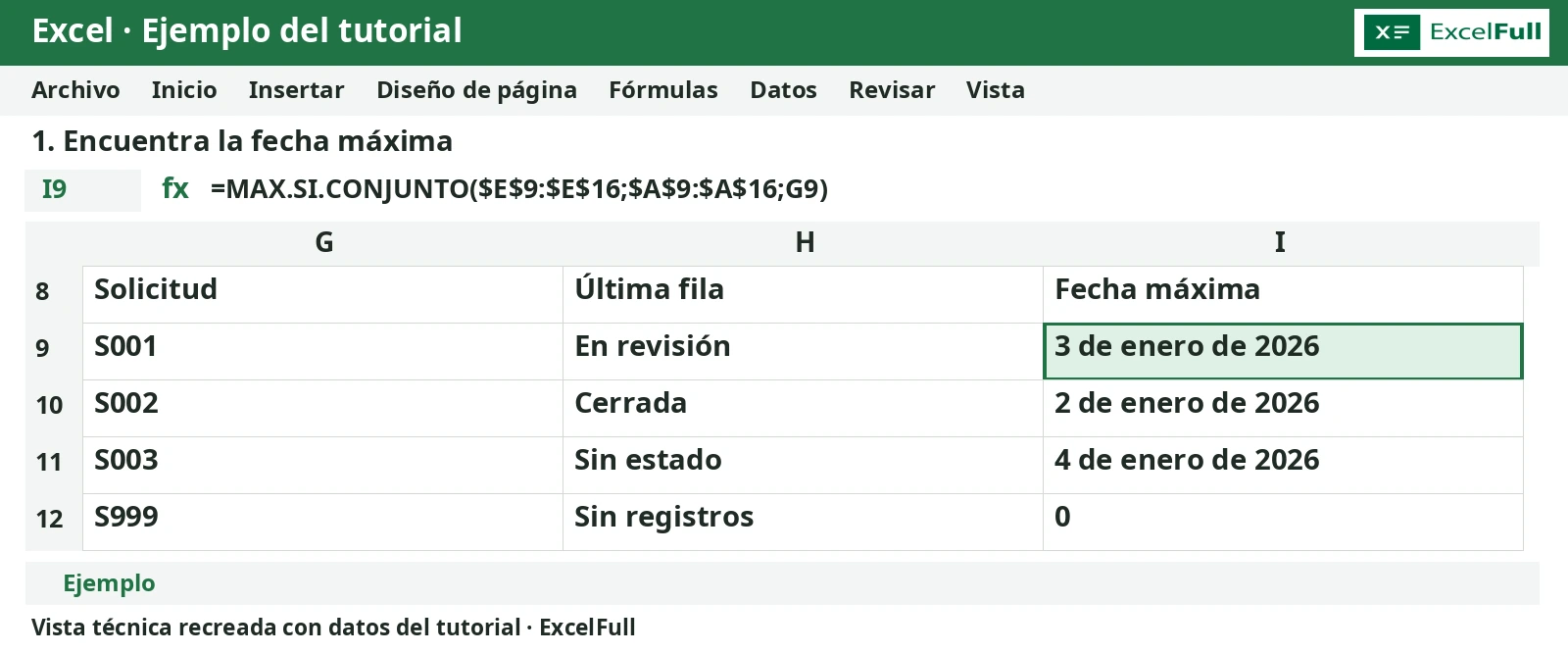
En I9, escribe y copia hasta I12:
=MAX.SI.CONJUNTO($E$9:$E$16;$A$9:$A$16;G9)La función devuelve el máximo de las fechas que cumplen el criterio de solicitud. Sin coincidencias devuelve 0. Sus rangos deben tener el mismo tamaño y forma. (support.microsoft.com)
Aplica formato de fecha a I9:I11; deja I12 en General para observar el cero. Ese cero no representa una fecha válida del historial.
2. Selecciona el evento de mayor prioridad
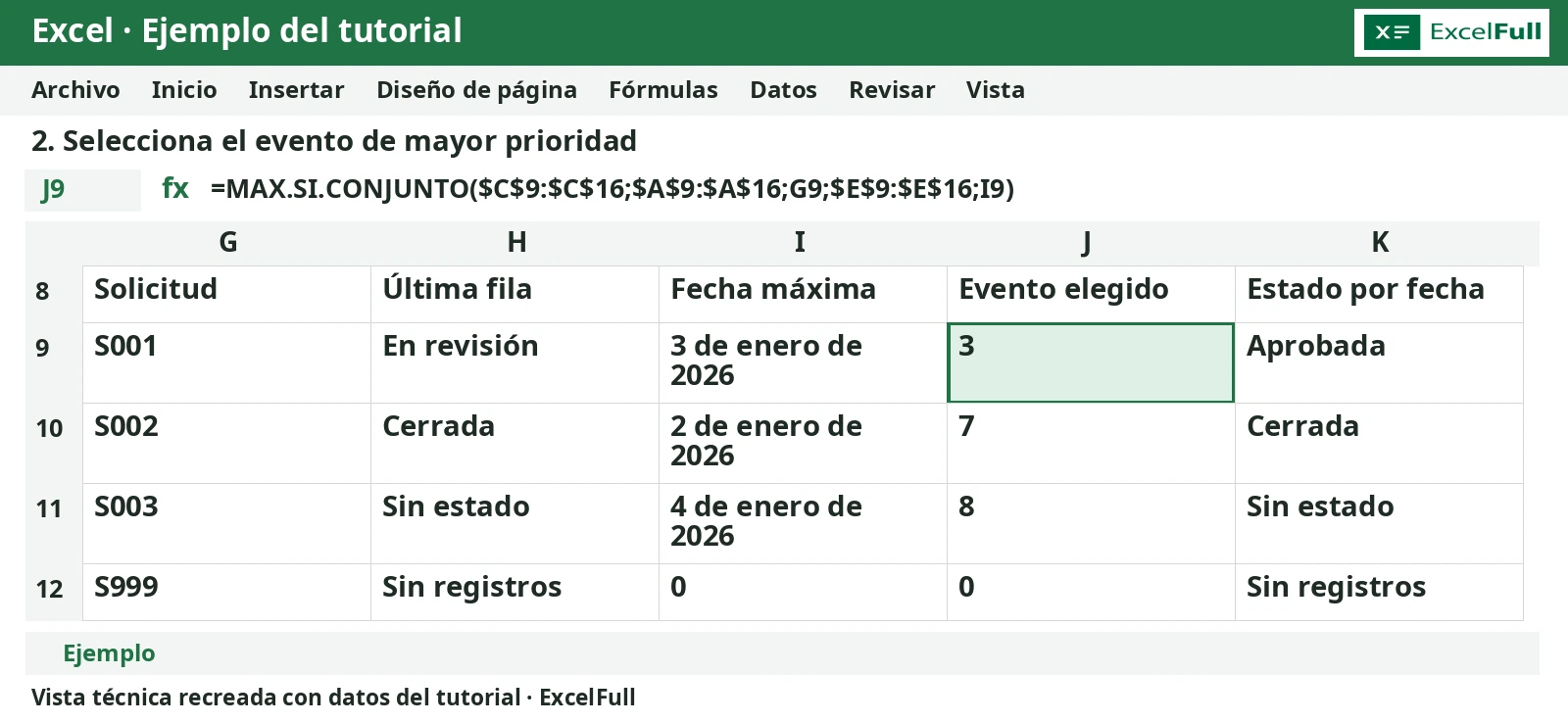
En J9, escribe y copia hasta J12:
=MAX.SI.CONJUNTO($C$9:$C$16;$A$9:$A$16;G9;$E$9:$E$16;I9)Ahora se exigen simultáneamente solicitud y fecha máxima. Para S002, los eventos 4 y 7 comparten el 2 de enero: se selecciona el 7. Esta aplicación usa los múltiples criterios admitidos por MAX.SI.CONJUNTO. (support.microsoft.com)
3. Devuelve el estado del evento seleccionado
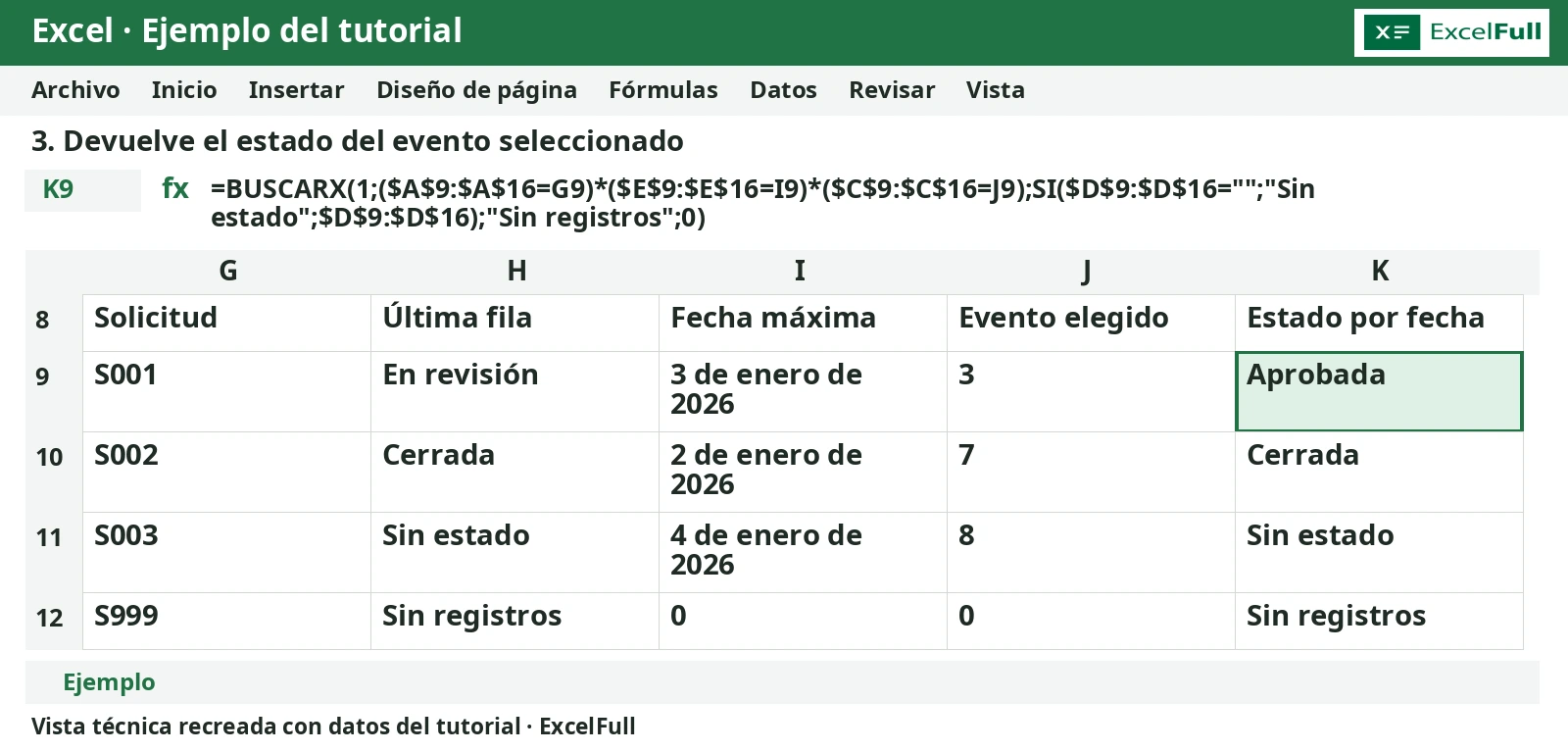
En K9, escribe y copia hasta K12:
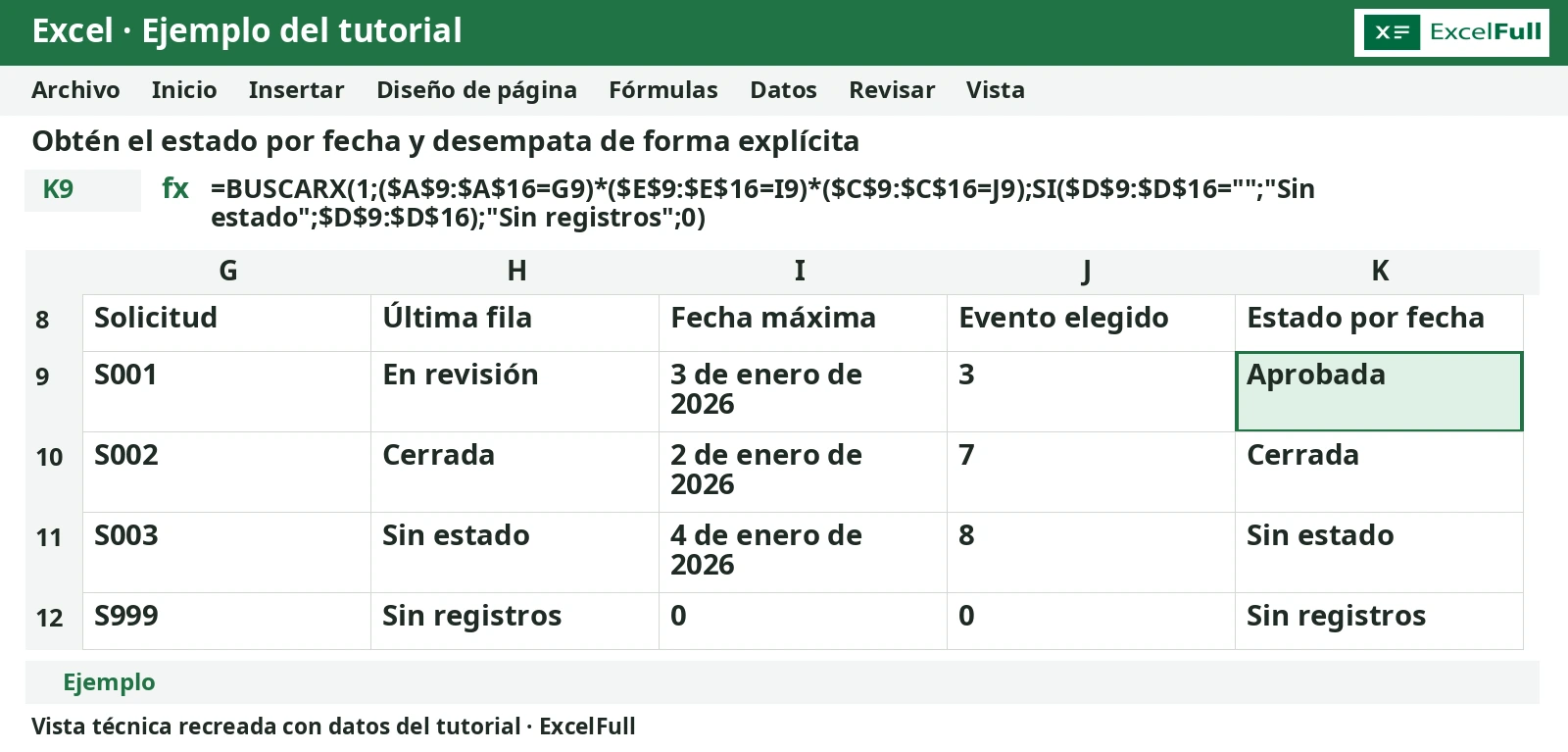
=BUSCARX(1;($A$9:$A$16=G9)*($E$9:$E$16=I9)*($C$9:$C$16=J9);SI($D$9:$D$16="";"Sin estado";$D$9:$D$16);"Sin registros";0)La multiplicación de condiciones identifica con 1 la fila que cumple las tres. BUSCARX recupera su estado; SI mantiene la distinción entre estado vacío y solicitud inexistente. (support.microsoft.com)
Resultados esperados del ejemplo:
| Fila | Solicitud | I: fecha máxima | J: evento | K: estado por fecha |
|---|---|---|---|---|
| 9 | S001 | 3 de enero de 2026 | 3 | Aprobada |
| 10 | S002 | 2 de enero de 2026 | 7 | Cerrada |
| 11 | S003 | 4 de enero de 2026 | 8 | Sin estado |
| 12 | S999 | 0 | 0 | Sin registros |
No se omite el movimiento de S003 por estar incompleto. Buscar el último estado no vacío sería otra regla y ocultaría esa actualización pendiente.
Errores frecuentes y revisión del resumen
- Confundir fila y fecha: compara H9 con K9. Deben mostrar
En revisiónyAprobada, respectivamente. - Usar el evento mayor sin filtrar la fecha: S001 tiene un evento 6 posterior en carga, pero su fecha es anterior a la del evento 3.
- Duplicar identificadores: el ejemplo exige eventos únicos para que el desempate determine una sola fila.
- Ampliar rangos de forma desigual: actualiza todas las referencias al incorporar movimientos. Las dimensiones incompatibles provocan error en MAX.SI.CONJUNTO. (support.microsoft.com)
- Llenar el vacío con una etiqueta:
Sin estadoes un mensaje de salida; D16 debe permanecer sin contenido. (support.microsoft.com)
En la revisión del equipo ficticio, S001 queda aprobada, S002 cerrada y S003 requiere completar información. S999 exige revisar el identificador consultado. Esa separación permite decidir acciones sin presentar un dato faltante como un estado válido.
Referencia principal
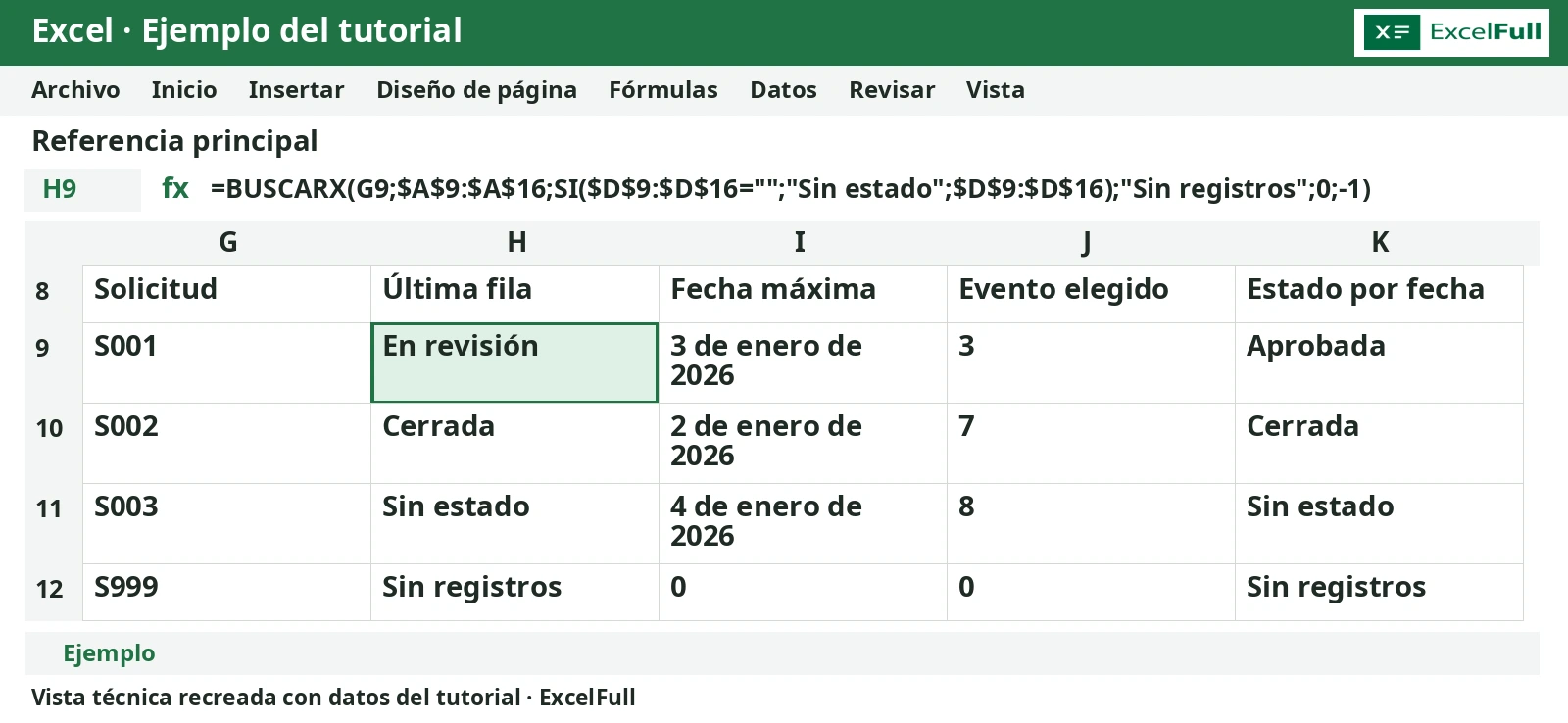
Documentación oficial de Microsoft: Función BUSCARX, con sus argumentos de coincidencia y dirección de búsqueda. (support.microsoft.com)
Preguntas frecuentes
¿BUSCARX con búsqueda inversa encuentra la fecha más reciente?
No. El modo de búsqueda -1 empieza por el último elemento del rango. Para elegir cronológicamente, el ejemplo calcula primero la fecha máxima y resuelve los empates mediante el evento. (support.microsoft.com)
¿Qué diferencia hay entre «Sin estado» y «Sin registros»?
En este ejemplo, «Sin estado» indica que existe el movimiento seleccionado, pero su estado está vacío. «Sin registros» indica que la búsqueda no encontró una fila que cumpliera los criterios. Son mensajes de las fórmulas, no valores para cargar en el historial. (support.microsoft.com)
¿Por qué se construyen las fechas con FECHA?
FECHA crea un valor numérico de fecha a partir de año, mes y día. Así, el ejemplo no depende de interpretar textos ambiguos como 01/03/2026. La fórmula propuesta corresponde exclusivamente a enero de 2026. (support.microsoft.com)
Fuentes y referencias
- Función BUSCARX — Microsoft Support
- Función MAX.SI.CONJUNTO — Microsoft Support
- Función FECHA — Microsoft Support
- SI (función SI) — Microsoft Support
- Borrar celdas de contenido o formatos — Microsoft Support
- Errores de fórmula cuando el separador de listas no está configurado correctamente — Microsoft Learn
- support.microsoft.com
- learn.microsoft.com
- support.microsoft.com
- support.microsoft.com
- support.microsoft.com
- support.microsoft.com
Contenido preparado con asistencia de IA y revisado por el equipo editorial de ExcelFull.