

Validar gastos de viaje en Excel no consiste solamente en sumar recibos. Necesitas distinguir un importe faltante, un comprobante pendiente y un gasto que supera la política. La plantilla XLSX gratuita de este tutorial está diseñada para separar esas revisiones y distinguir los gastos que exceden el límite con una excepción registrada.
El ejercicio utiliza un caso ficticio, una sola moneda y límites por comprobante: Hotel, 200; Transporte, 80; Comida, 60. No contempla impuestos, anticipos, conversiones ni topes diarios acumulados. Los resultados son deducciones de las fórmulas; no se afirma haber ejecutado Excel.
1. Prepara la plantilla y carga los gastos

La hoja descargable se llama Plantilla. Las filas 1 a 7 quedan reservadas para marca e instrucciones. El ejemplo utiliza A8:L13, el resumen A18:B21 y una comprobación en A24: todo permanece dentro de A8:L80.
Trabaja con Excel para Microsoft 365 o Excel 2024 de escritorio para Windows, con nombres de funciones en español. Ambas versiones aparecen en la documentación oficial consultada. (support.microsoft.com)
Las fórmulas usan ; como separador de argumentos. Si tu configuración requiere ,, sustituye esos separadores, sin modificar los textos entre comillas. Microsoft documenta que el carácter introducido debe coincidir con el separador de lista de la configuración regional de Windows; en la configuración inglés de Estados Unidos, el predeterminado es la coma. (learn.microsoft.com)
Carga las entradas en A:H. Copia este bloque con tabuladores y pégalo en A8:
ID	Empleado	Categoria	Importe	Limite	Revisado	Referencia	Excepcion
V-101	Ana	Hotel	180	200	1	REC-101	0
V-102	Luis	Transporte	72	80	0		0
V-103	Ana	Comida	95	60	1	REC-103	0
V-104	Luis	Hotel	230	200	1	REC-104 / APR-22	1
V-105	Ana	Hotel		200	1	REC-105	0
Si queda en una columna, guarda el bloque como .txt e importa desde Datos > Desde texto o CSV. Selecciona tabulación y utiliza Cargar en para elegir la hoja existente y A8. Microsoft documenta el formato tabulado y la elección del destino. (support.microsoft.com)
Antes de continuar, confirma ocho columnas, encabezados en A8:H8 y registros en las filas 9 a 13. Si la importación agrega encabezados genéricos o desplaza filas, corrige la disposición.
Tipos de datos: D:E contienen números positivos; F y H, los números 0 o 1. F=1 declara revisión del comprobante; H=1 declara una excepción registrada. A:C y G contienen texto. El límite se captura desde la política aprobada: esta fórmula no verifica su correspondencia con la categoría.
Para introducir vacíos reales, selecciona D13 y G10 y presiona Supr/Delete. No escribas espacios, guiones ni etiquetas. En A24 introduce:
=ESBLANCO(D13)Debe devolver VERDADERO. Una fórmula que devuelve "" no deja la celda realmente vacía. Además, ESNUMERO comprueba el tipo sin convertir texto numérico en número. (support.microsoft.com)
2. Aplica cuatro controles por registro
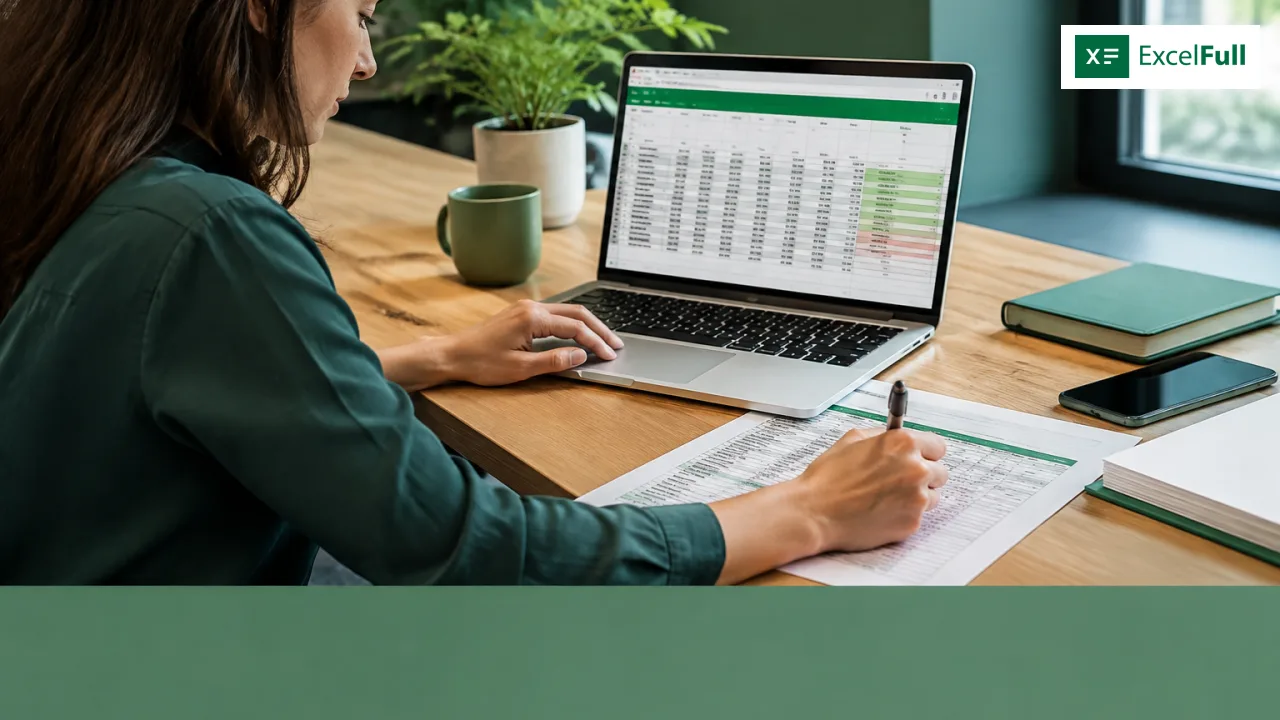
Escribe Datos, Evidencia, Resultado y Exceso en I8:L8. Introduce las siguientes fórmulas en la fila 9 y cópialas hasta la 13.
I9: datos utilizables. Comprueba primero el tipo numérico y después exige valores positivos. Y requiere que ambas condiciones se cumplan; SI devuelve el resultado correspondiente. (support.microsoft.com)
=SI(Y(ESNUMERO(D9);ESNUMERO(E9));SI(Y(D9>0;E9>0);"OK";"Revisar");"Revisar")J9: evidencia. Verifica que los indicadores sean números válidos. Después identifica falta de revisión o referencia vacía. O detecta cualquiera de esas condiciones. (support.microsoft.com)
=SI(Y(ESNUMERO(F9);ESNUMERO(H9));SI(Y(O(F9=0;F9=1);O(H9=0;H9=1));SI(O(F9=0;ESBLANCO(G9);G9="");"Pendiente";"OK");"Revisar");"Revisar")K9: clasificación. Prioriza datos, luego evidencia y finalmente compara importe contra límite. Si datos y evidencia están OK, un gasto dentro del límite se clasifica «Cumple», aunque H9=1. Cuando el importe supera el límite y H9=1, la clasificación distingue «Excepcion registrada». L9 calcula la diferencia positiva solo cuando los datos son utilizables. Son aplicaciones de las comparaciones y ramas documentadas de SI. (support.microsoft.com)
=SI(I9<>"OK";"Revisar datos";SI(J9<>"OK";"Revisar evidencia";SI(D9<=E9;"Cumple";SI(H9=1;"Excepcion registrada";"Excede politica"))))=SI(I9="OK";SI(D9>E9;D9-E9;0);0)Estas comprobaciones no autentican documentos. Revisa manualmente referencias compuestas solo por espacios y cualquier error visible en las entradas. Mantén A:H como valores capturados, no como fórmulas.
3. Comprueba pendientes y resultados exactos
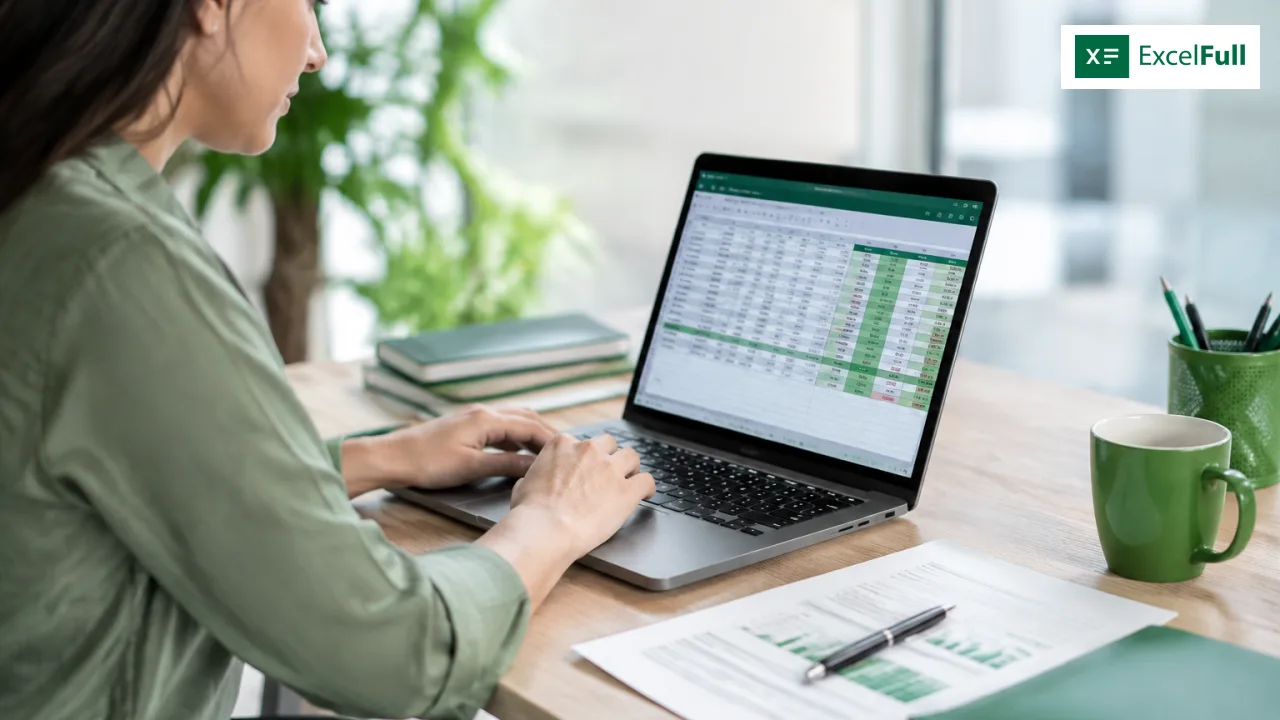
La evaluación de las condiciones anteriores produce esta tabla esperada, no una captura de una ejecución. (support.microsoft.com)
| Fila | ID | Datos | Evidencia | Resultado | Exceso |
|---|---|---|---|---|---|
| 9 | V-101 | OK | OK | Cumple | 0 |
| 10 | V-102 | OK | Pendiente | Revisar evidencia | 0 |
| 11 | V-103 | OK | OK | Excede politica | 35 |
| 12 | V-104 | OK | OK | Excepcion registrada | 30 |
| 13 | V-105 | Revisar | OK | Revisar datos | 0 |
Construye el resumen con etiquetas en A y fórmulas en B:
| Etiqueta | Celda | Fórmula | Esperado |
|---|---|---|---|
| A18: Importe numérico cargado | B18 | =SUMA(D9:D13) | 577 |
| A19: Importe clasificado Cumple | B19 | =SUMAR.SI(K9:K13;"Cumple";D9:D13) | 180 |
| A20: Importe con excepción | B20 | =SUMAR.SI(K9:K13;"Excepcion registrada";D9:D13) | 230 |
| A21: Exceso con datos utilizables | B21 | =SUMA(L9:L13) | 65 |
SUMA agrega los números del rango; SUMAR.SI suma los importes de las filas cuyo estado coincide con el criterio. Aquí, 180+72+95+230=577 y 35+30=65. El importe desconocido de V-105 no está incluido. (support.microsoft.com)
Errores frecuentes y pruebas: cambia una entrada por vez y restaura el original. Sustituye D9 por el texto ciento ochenta: debe clasificarse como “Revisar datos”. Borra G9: debe aparecer “Revisar evidencia”. Escribe 2 en H9: J9 debe mostrar “Revisar”. Cambia D9 a 200: debe conservar “Cumple” y exceso 0. Estos resultados se deducen de las comprobaciones de tipo y condiciones descritas. (support.microsoft.com)
No interpretes un cero en Exceso como aprobación: también aparece cuando falta el importe.
4. Resuelve pendientes y reutiliza la plantilla

En el caso ficticio, Ana captura, Luis coteja comprobantes y Finanzas decide las excepciones. Para V-102, solicita y coteja la evidencia, registra su referencia en G10 y cambia Revisado en F10 a 1; para V-105, recupera el importe. En APR-22, comprueba motivo, autorizador y fecha en el documento correspondiente antes de decidir el pago.
Para otro viaje, reemplaza A9:H13 y conserva I9:L13. Guarda una copia por viaje para mantener sus límites históricos.
Este diseño permite añadir entradas hasta la fila 17 sin mover el resumen. Captura A14:H17, copia las fórmulas de I13:L13 hacia abajo y amplía los rangos del resumen hasta la última fila utilizada. Mantén iguales las dimensiones de los rangos de criterio y suma en SUMAR.SI. (support.microsoft.com)
No sobrescribas A18:B21 ni A24. Para más de nueve gastos, rediseña primero la distribución dentro de A8:L80.
Complementa la revisión con planificar viajes y presupuesto en Excel y cómo diseñar facturas profesionales en Excel.
Referencia técnica destacada: Microsoft: errores de fórmulas por el separador de lista.
Preguntas frecuentes
¿Qué incluye la plantilla XLSX gratuita?
Incluye la hoja Plantilla, cinco gastos ficticios, entradas en A:H, cuatro controles en I:L y un resumen con resultados esperados. Las filas 1 a 7 contienen la marca y las instrucciones. Usa el botón de descarga gratuita al final del artículo.
¿Por qué un importe muestra Revisar datos?
El control exige que importe y límite sean números positivos. Un importe faltante, un cero o un número almacenado como texto no cumple esa condición. ESNUMERO no convierte texto numérico en número. (support.microsoft.com)
¿Puedo añadir más gastos?
Sí, hasta la fila 17 sin cambiar esta distribución. Captura las entradas en A:H, copia las fórmulas de I:L y amplía los rangos del resumen. Para superar nueve registros, mueve primero el resumen y la comprobación de vacío, manteniendo el diseño dentro de A8:L80.
¿Los 65 de exceso deben rechazarse?
No automáticamente. El ejemplo separa 35 sin excepción y 30 con una excepción declarada. La política y la persona autorizadora determinan el pago después de revisar la documentación; la hoja no autoriza reembolsos.
Fuentes y referencias
- Formula errors in Excel when list separator isn't set correctly
- Usar SI con las funciones Y, O y NO en Excel
- Funciones ES
- SI (función SI)
- Función SUMA
- SUMAR.SI (función SUMAR.SI)
- Importar o exportar archivos de texto (.txt o .csv)
- support.microsoft.com
- learn.microsoft.com
- support.microsoft.com
- support.microsoft.com
- support.microsoft.com
- support.microsoft.com
- support.microsoft.com
Contenido preparado con asistencia de IA y revisado por el equipo editorial de ExcelFull.