

Índice
Una vez que hemos aprendido a crear un gráfico, podemos realizar modificaciones en el mismo y cambiar su diseño.
Una manera fácil de cambiar la apariencia de un gráfico, es aplicando uno de los variados estilos y diseños predefinidos que están disponibles en Excel. Pero, también podemos agregar o cambiar manualmente cada uno de los elementos que se usan en el gráfico como el formato de fuente, color, diseño, y obtener como resultado, gráficos personalizados al máximo.
Al insertar un gráfico en Excel vemos que aparece una pestaña nueva en la Cinta de Opciones que se llama Herramientas de gráficos, es desde aquí donde vamos a llevar a cabo los cambios para formatear nuestros gráficos.

CAMBIAR DISEÑO
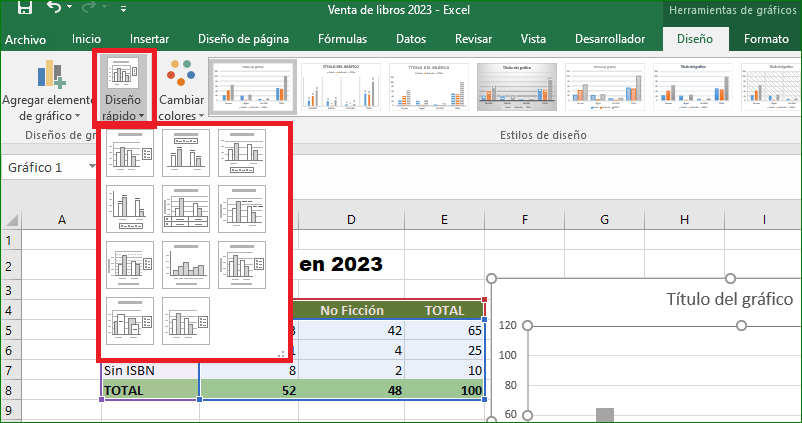
Los diseños de gráfico predefinidos pueden ajustar rápidamente el diseño completo de un gráfico con combinaciones de títulos, etiquetas y orientaciones de gráfico diferentes.
Si necesitamos añadir varios elementos al diseño de un gráfico, pero no queremos hacerlo uno por uno, en la pestaña Diseño encontraremos el comando Diseño rápido. Se desplegará un menú donde veremos una serie de diseños preestablecidos que podemos usar para modificar un gráfico.
Pasos para cambiar el diseño de un grafico:
- Seleccionamos el gráfico al que se deseamos agregar formato.
- Hacemos clic en la pestaña Diseño.
- Hacemos clic en el botón Diseño rápido.
- Seleccionamos el diseño que se deseamos utilizar.
CAMBIAR ESTILO
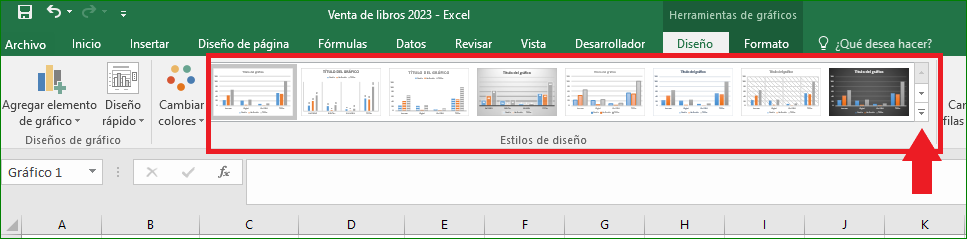
Encontraremos diferentes Estilos de diseño entre los que podemos elegir para cambiar la forma en que se ve un gráfico. Hacemos clic en la flecha que está en la esquina inferior derecha de esta barra para extender el menú completo de estilos.
Pasos para cambiar el estilo de un grafico:
- Seleccionamos el gráfico.
- Hacemos clic en la pestaña Diseño.
- Hacemos clic en el botón Más de la galería Estilos de diseño.
- Seleccionamos un estilo nuevo.
CAMBIAR COLORES
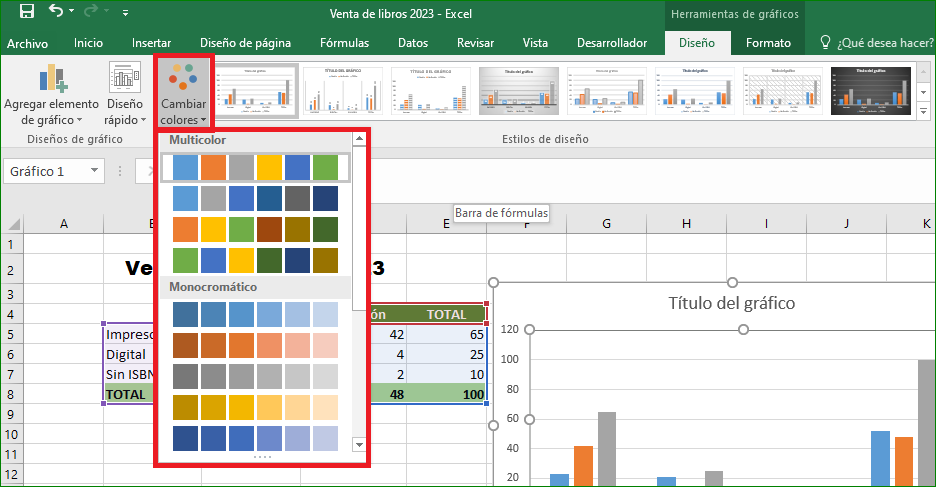
En la pestaña Diseño también encontramos el comando Cambiar colores. Al hacer clic sobre este botón se desplegará un menú en el cual podremos escoger la combinación de colores que queremos usar.
Pasos para cambiar el estilo de un grafico:
- Seleccionamos el gráfico.
- Hacemos clic en la pestaña Diseño.
- Hacemos clic en el botón Cambiar colores.
- Seleccionamos un nuevo conjunto de colores.
Opciones útiles de Diseño de gráfico
La pestaña Diseño de gráfico aparece al seleccionar el gráfico. Diseño rápido reorganiza títulos, leyenda y etiquetas. Cambiar colores aplica una paleta coordinada, y Cambiar entre filas y columnas corrige la orientación cuando Excel interpreta las series al revés.
También puedes usar Cambiar tipo de gráfico sin reconstruirlo. Elige el tipo según la comparación que quieres comunicar y evita efectos 3D que dificulten medir las diferencias.
Mantén un diseño coherente
Utiliza la misma paleta y jerarquía visual en todos los gráficos de un informe. Destaca solo la serie importante y reduce elementos decorativos. Para ajustes individuales consulta cómo cambiar el formato de un gráfico.
Regresa a la guía completa sobre cómo crear gráficos en Excel para elegir el tipo adecuado.
Preguntas frecuentes
¿Dónde está la pestaña Diseño de gráfico?
Aparece en la cinta cuando seleccionas un gráfico.
¿Puedo cambiar el tipo sin perder los datos?
Sí. La opción Cambiar tipo de gráfico conserva el origen y adapta la visualización.
¿Qué hace Cambiar entre filas y columnas?
Intercambia la forma en que Excel interpreta categorías y series.