

Cuando no queremos utilizar un estilo de Diseño predefinido, podemos cambiar manualmente el formato de elementos individuales de un gráfico, como el área del gráfico, área de trazado, serie de datos, ejes, títulos, etiquetas de datos o leyenda.
Para cambiar el formato de un gráfico empezamos por hacer clic en el gráfico al que deseamos dar formato. De este modo se muestran las Herramientas de gráficos. En la lección anterior utilizamos la pestaña Diseño, y el día de hoy trabajaremos en la pestaña Formato.
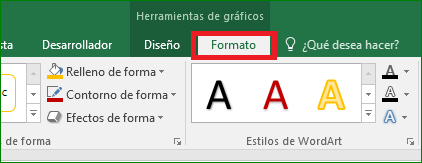
Para empezar a seleccionar nuestros elementos, podemos utilizar la lista desplegable de elementos de gráfico que se encuentra en la ficha Formato dentro del grupo Selección actual.
Esta lista contiene todos y cada uno de los elementos del gráfico. Al hacer clic sobre cualquiera de los elementos de la lista se mostrarán unos controladores de selección alrededor del elemento para indicar que ha sido seleccionado.

Ahora que hemos seleccionado el elemento, hacemos cualquier cambio de formato a través de los comandos de la ficha Formato y solamente se aplicarán al elemento recién seleccionado:
- Hacemos clic en Relleno de forma para aplicar un color de relleno diferente, o un degradado, imagen o textura al elemento de gráfico.
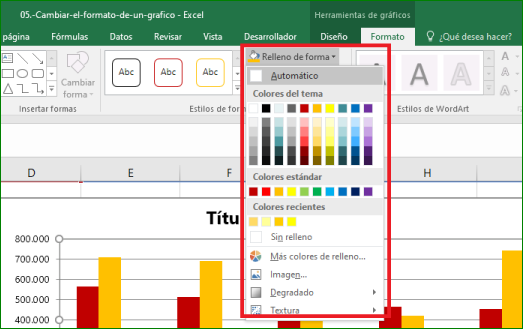
- Utilizamos Contorno de forma para cambiar el color, el grosor o el estilo del elemento de gráfico.

- Para aplicar efectos visuales especiales al elemento de gráfico, como sombras, biseles o giro 3D hacemos clic en Efectos de formas

- Para aplicar un estilo de forma predefinido, en la pestaña Formato, en el grupo Estilos de forma, hacemos clic en el estilo que deseamos. Para ver todos los estilos de forma disponibles, hacemos clic en el botón Más.

- Para cambiar el formato del texto del gráfico, seleccionamos el texto y, a continuación, elijimos una opción en la minibarra de herramientas que aparece. O bien, en la pestaña Inicio, en el grupo Fuente, seleccionamos el formato que queremos usar.

- Para usar estilos de WordArt para dar formato al texto, seleccionamos el texto y, a continuación, en la pestaña Formato del grupo, Estilos de WordArt, elegimos el estilo de WordArt que queramos aplicar. Para ver todos los estilos disponibles, hacemos clic en el botón Más.

Selecciona el elemento correcto
El área del gráfico contiene todo el objeto; el área de trazado contiene las series y los ejes. Selecciona primero el elemento que deseas modificar y abre el panel con clic derecho > Dar formato. Así evitas aplicar un cambio al gráfico completo por error.
Formato para una lectura más clara
- Elimina fondos, bordes y efectos que no aporten información.
- Usa un color principal y otro de contraste para el dato importante.
- Mantén tipografías y tamaños coherentes.
- Formatea los valores como moneda, porcentaje o miles según corresponda.
El formato modifica elementos individuales; el diseño del gráfico cambia distribuciones predefinidas. Revisa primero la guía para crear gráficos en Excel.
Preguntas frecuentes
¿Cuál es la diferencia entre área del gráfico y área de trazado?
El área del gráfico incluye todo el objeto; el área de trazado es la zona donde se dibujan las series.
¿Cómo abro el panel de formato?
Haz clic derecho sobre el elemento y selecciona Dar formato.
¿El formato cambia los datos originales?
No. Modifica la apariencia del gráfico, no los valores de la tabla fuente.