
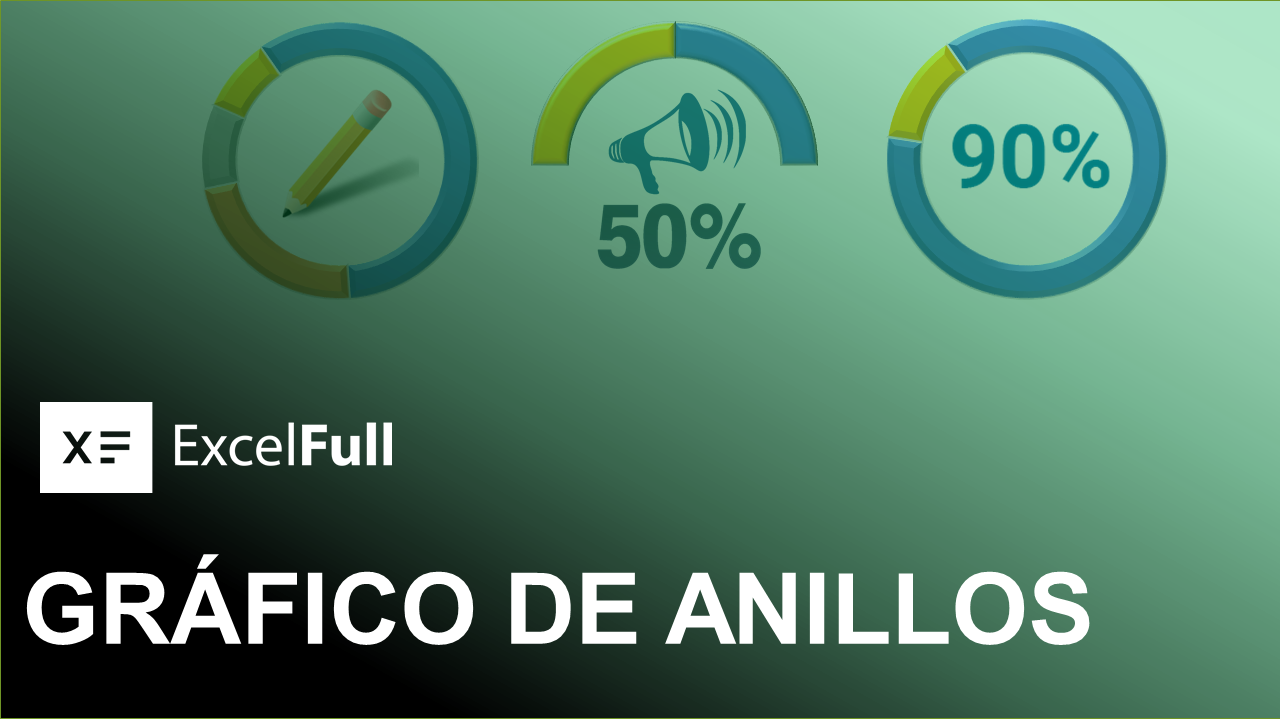
El gráfico de anillos en Excel nos permite mostrar la relación de las partes con un todo. Es una variación del gráfico circular estándar (gráficos de torta). Con estos gráficos podemos fácilmente enfocar nuestra atención en el tamaño de cada sección del anillo.
Al igual que un gráfico circular, un gráfico de anillos muestra los datos como un porcentaje del total, pero se diferencian en el hecho de que el gráfico de anillos no tiene centro y en que pueden contener más de una serie de datos. Cada serie de datos que se trace agregará un nuevo anillo al gráfico.
Aunque los múltiples anillos podrían ser una característica única de este tipo de gráficos debemos tener cuidado en no sobre utilizarlos o de lo contrario los gráficos serán difíciles de entender con tantos anillos juntos. Si tenemos más de 5 categorías sería mejor que usemos gráficos circulares o consideremos usar otro tipo de gráfico que pueda comunicar más claramente lo que queremos proyectar.
ANILLO: Los gráficos de anillos muestran los datos en anillos, donde cada timbre representa una serie de datos. Si los porcentajes se muestran en etiquetas de datos, cada anillo totalizará el 100 %.

ANILLO SECCIONADO: Al igual que los gráficos circulares seccionados, los gráficos de anillos seccionados muestran la contribución de cada valor a un total mientras enfatiza valores individuales al darles un espacio entre cada una de ellas.

CÓMO CREAR UN GRAFICO DE ANILLOS EN EXCEL
- Seleccione los datos que desea trazar en el gráfico de anillos.
- En la pestaña Insertar, en el grupo Gráficos, haga clic en la flecha desplegable.
- Seleccione la pestaña Todos los gráficos.
- En Circular, haga clic en Anillo.

DAR FORMATO AL GRÁFICO DE ANILLOS
- Haga clic en el área de trazado del gráfico de anillos.
- De este modo se muestran las Herramientas de gráficos y se agregan las pestañas Diseño, Presentación y Formato en la Cinta de opciones, donde podremos cambiar el Diseño y Formato de nuestro grafico de anillos.
Existen múltiples formas de usar los gráficos de anillos, lo que los hace extremadamente versátiles. Y en lo que todos se asemejan es que los datos subyacentes al gráfico de anillos son un porcentaje.
Los gráficos de anillos y los gráficos de anillos seccionados no están disponibles en 3D, pero puede usar el formato 3D para dar a estos gráficos una apariencia 3D.
Gráfico de anillos o gráfico circular
Ambos muestran partes de un total. El anillo deja un espacio central que puede utilizarse para una etiqueta o cifra destacada y admite varias series, aunque demasiados anillos dificultan la lectura. Para una sola serie con pocas categorías, el circular suele ser más directo.
Cómo mejorar su legibilidad
- Ordena las categorías y limita la cantidad de segmentos.
- Agrega porcentajes solo cuando ayuden a interpretar el total.
- Usa colores con suficiente contraste y evita efectos 3D.
- Inserta un cuadro de texto en el centro si necesitas mostrar el total.
Compara esta opción con el gráfico circular 2D y consulta la guía general de gráficos en Excel.
Preguntas frecuentes
¿Un gráfico de anillos puede tener varias series?
Sí. Cada serie se representa como un anillo adicional.
¿Cómo muestro un total en el centro?
Inserta un cuadro de texto, vincúlalo a una celda si debe actualizarse y colócalo en el centro.
¿Cuántas categorías conviene mostrar?
Cuantas menos, mejor. Si hay muchas, utiliza barras para facilitar la comparación.